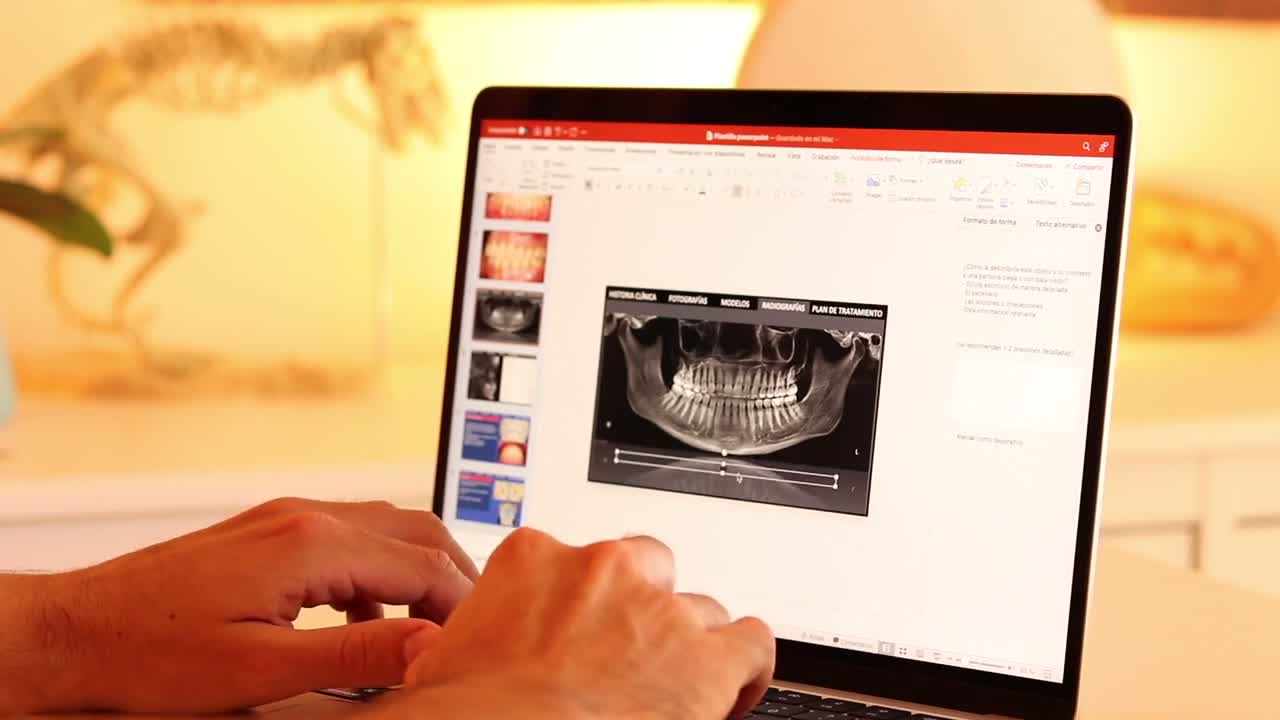
O OrthoKit pode gerar apresentações PowerPoint com as fotografias, radiografias e dados do paciente. Podes usar o modelo incluído, modificá-lo para o adaptar à imagem da clínica ou preparar um modelo próprio com códigos de texto e imagem.
Antes de começar
- Confirma que o paciente tem fotografias, radiografias e dados suficientes para o estudo.
- Tem o PowerPoint instalado se fores editar modelos.
- Se trabalhas a partir do Keynote, exporta primeiro o ficheiro para formato PowerPoint.
Exportar um estudo
- Abre o paciente no OrthoKit.
- Clica em
Exportar estudona barra inferior esquerda. - Marca na tabela superior as secções que queres incluir. As secções marcadas são exportadas, exceto orçamentos.
- Clica em guardar e escolhe PowerPoint como formato de saída.
- Espera que o OrthoKit gere o ficheiro. Se o paciente tiver muitas fotografias, pode demorar.
- Abre o PowerPoint exportado a partir do Finder.
- Confirma que aparece o logótipo da clínica se já o tiveres configurado em
Catalogação.
Modificar o modelo incluído
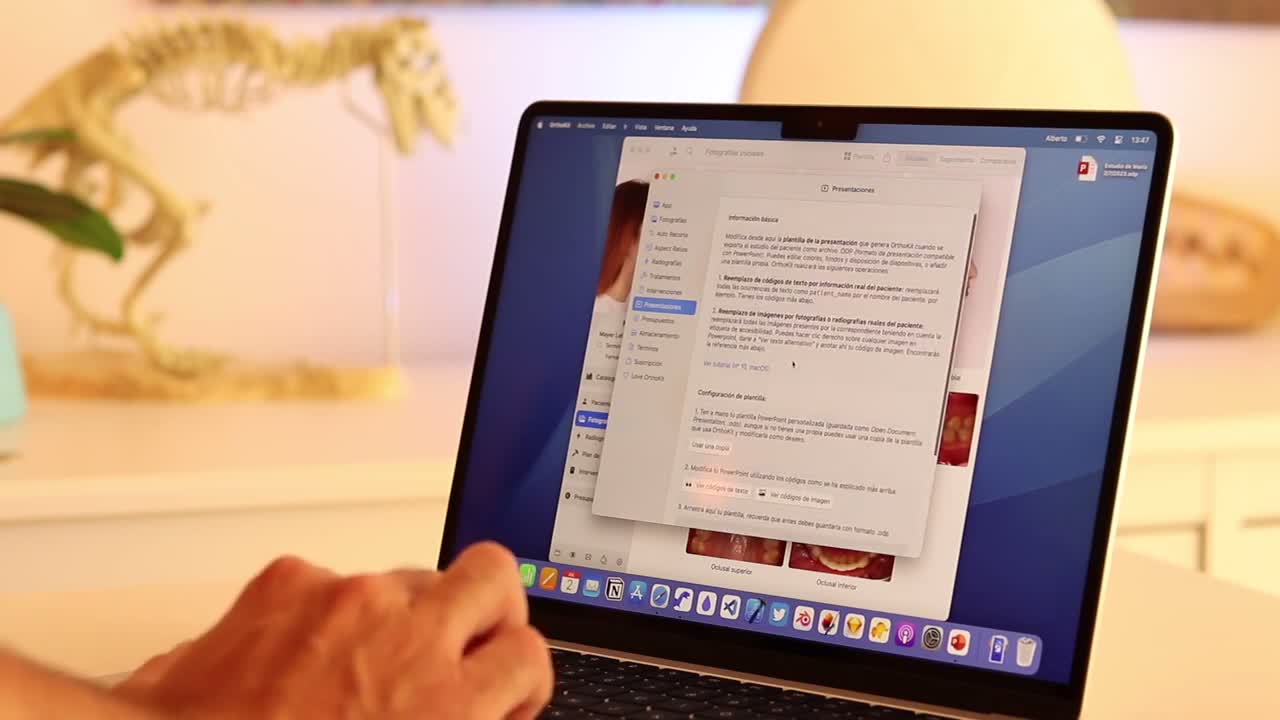
- Abre
OrthoKit > Definições > PowerPoint. - Guarda uma cópia do modelo usado pelo OrthoKit.
- Abre esse modelo no PowerPoint e coloca-o ao lado de um PowerPoint já exportado para compreender o que o OrthoKit substitui.
- Edita cores, textos, tipos de letra, fundos e posição das imagens de acordo com o estilo da clínica.
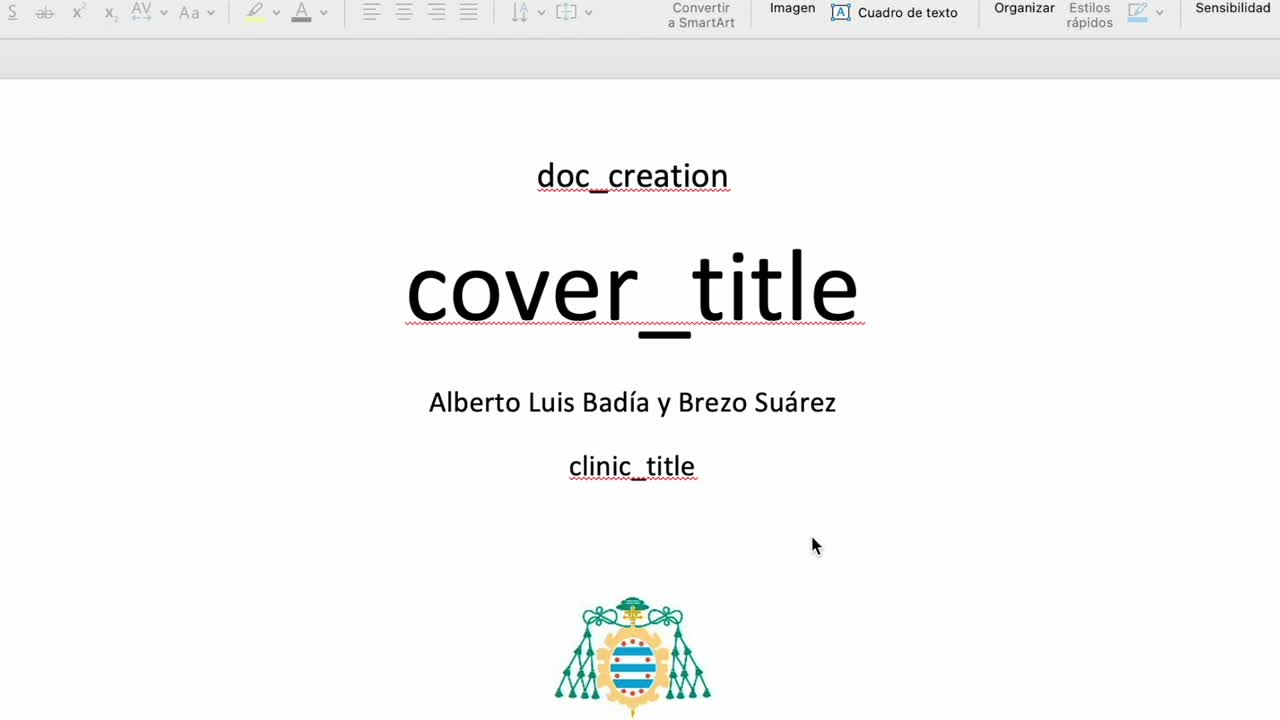
- Usa os códigos de texto das definições do OrthoKit para que o modelo preencha automaticamente dados como título, nome do paciente, idade, identificador ou data.
- Para alterar cores de secções, usa
Ver > Editar modelo global de diapositivosno PowerPoint. - Quando terminares, volta a
Definições > PowerPointe arrasta o modelo modificado para o OrthoKit. - Exporta novamente o estudo para confirmar que o OrthoKit respeita a nova disposição.
- Se quiseres continuar a editar o mesmo modelo, abre-o a partir de
Abrir no Finder, modifica o ficheiro e guarda. Não é necessário arrastá-lo outra vez.
Criar um modelo próprio
- Parte de uma apresentação que já uses em consulta, ensino ou comunicação com pacientes.
- Se vier do Keynote, exporta-a como PowerPoint.
- Substitui os textos fixos por códigos de texto do OrthoKit.
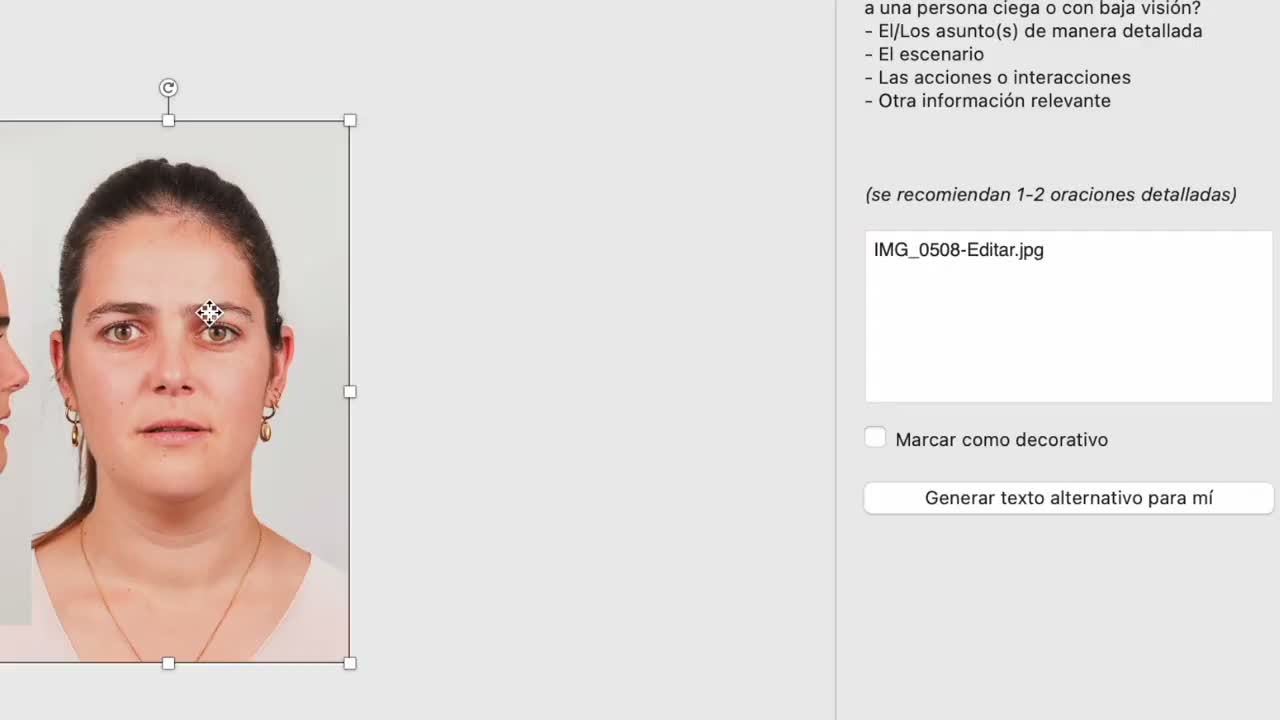
- Para imagens que o OrthoKit deve substituir, abre o texto alternativo da imagem no PowerPoint.
- Escreve no texto alternativo o código de imagem correspondente, por exemplo
clinic/logopara o logótipo da clínica. - Usa os códigos de fotografias extraorais, intraorais, radiografias, cefalometrias, plano de tratamento e intervenções conforme a secção.
- Em seguimento, tem em conta que o OrthoKit duplicará os diapositivos dessa secção por cada linha de seguimento do paciente.
- Em radiografias, usa o código de imagem de radiografia e, se necessário, o código de anotação para mostrar as notas.
- Em cefalometria, podes incluir a radiografia com traçado, os valores da análise ou ambas as coisas.
- Em intervenções, decide quantas intervenções queres mostrar por diapositivo.
- Adiciona um diapositivo final se quiseres incluir dados de contacto, agradecimento ou fecho.
- Guarda o modelo como formato OpenDocument Presentation
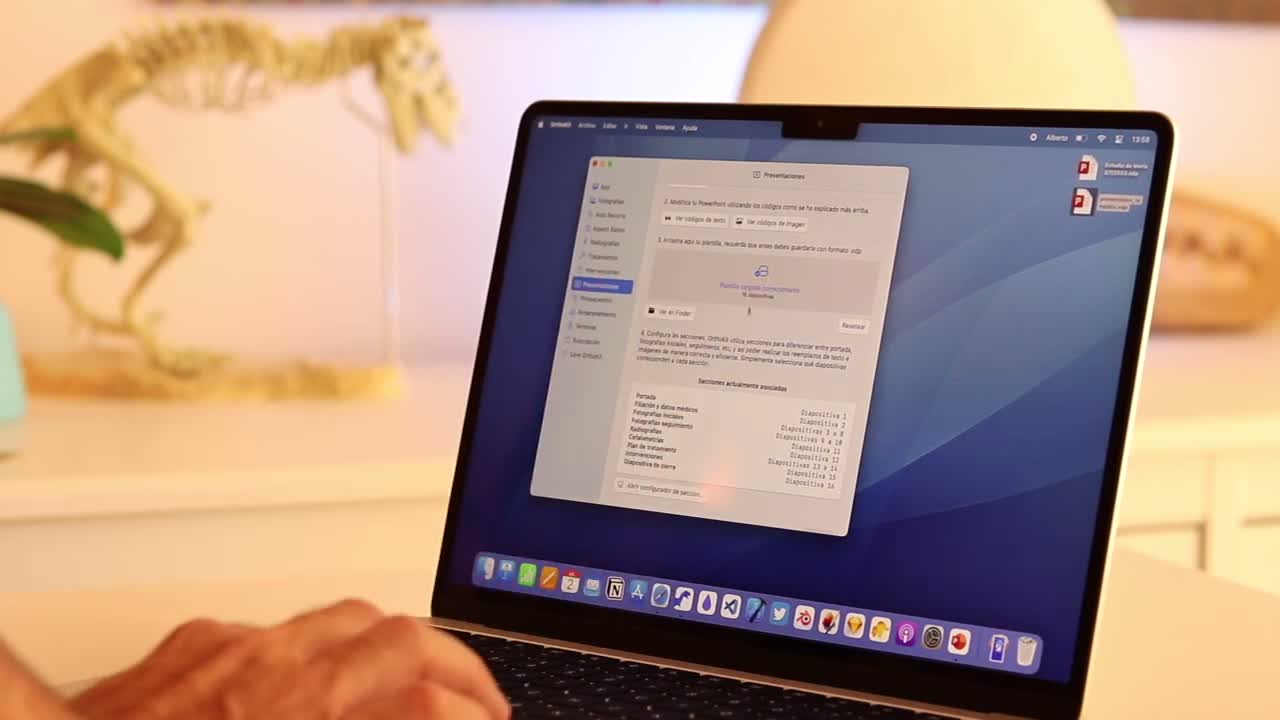
.odp; o OrthoKit precisa desse formato para o reconhecer como modelo personalizado. - Arrasta o
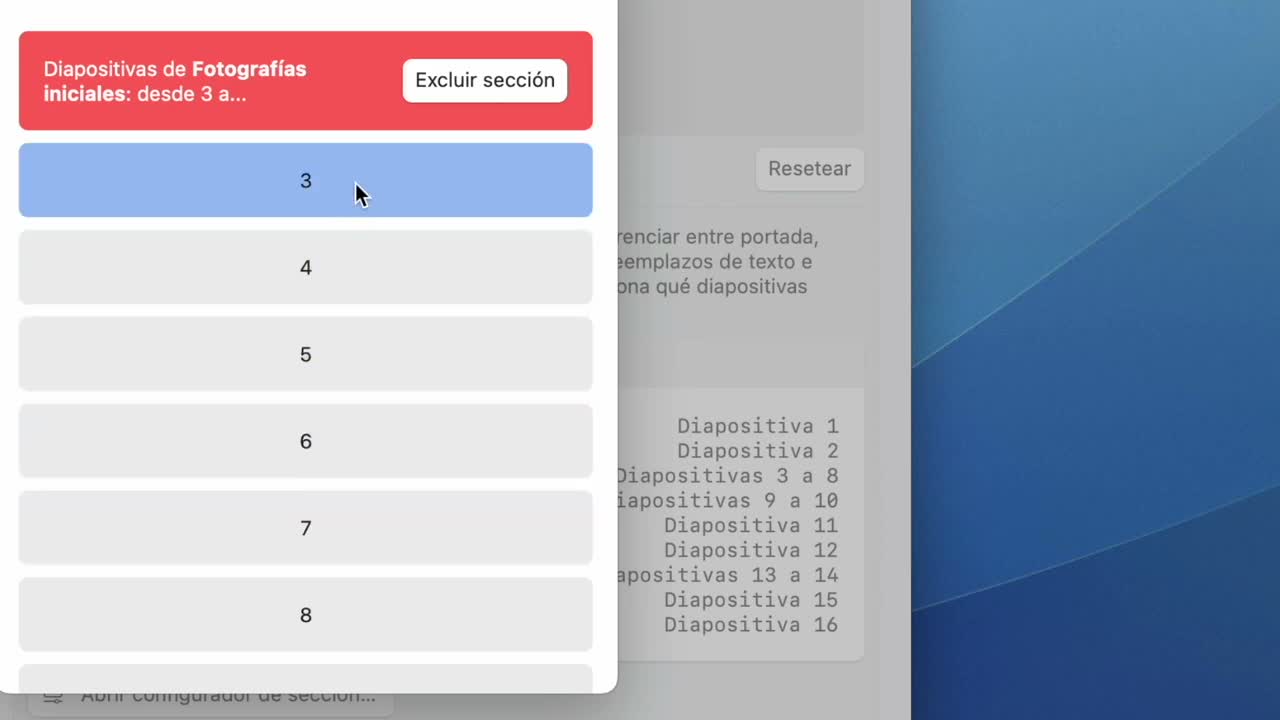
.odpparaDefinições > PowerPoint. - Abre o configurador de secções e define que diapositivos correspondem a capa, filiação, iniciais, seguimento, radiografias, cefalometria, plano de tratamento, intervenções e fecho.
- Exporta um estudo de teste e confirma que cada texto e imagem é substituído corretamente.
Recomendações
- O modelo predefinido costuma ser suficiente para a maioria dos utilizadores.
- Os modelos próprios só precisam de ser configurados uma vez; depois o OrthoKit preenche-os para qualquer paciente.
- Se o PowerPoint falhar ao guardar em
.odp, cria um PowerPoint novo em branco, copia todos os diapositivos do modelo e guarda novamente a partir desse ficheiro limpo. - Revê sempre uma exportação de teste antes de usar o modelo com pacientes ou em ensino.