O OrthoKit inclui vários modelos fotográficos, mas nem todas as equipas documentam da mesma forma. Podes adicionar fotografias complementares, mudar para um modelo mais amplo ou criar uma composição própria para que o registo se adapte ao teu protocolo.
Antes de começar
- Tem um paciente com o modelo fotográfico inicial já preenchido.
- Prepara fotografias extra se quiseres experimentar vistas complementares.
- Decide se precisas de um modelo mais amplo ou de uma composição própria.
Usar modelos existentes
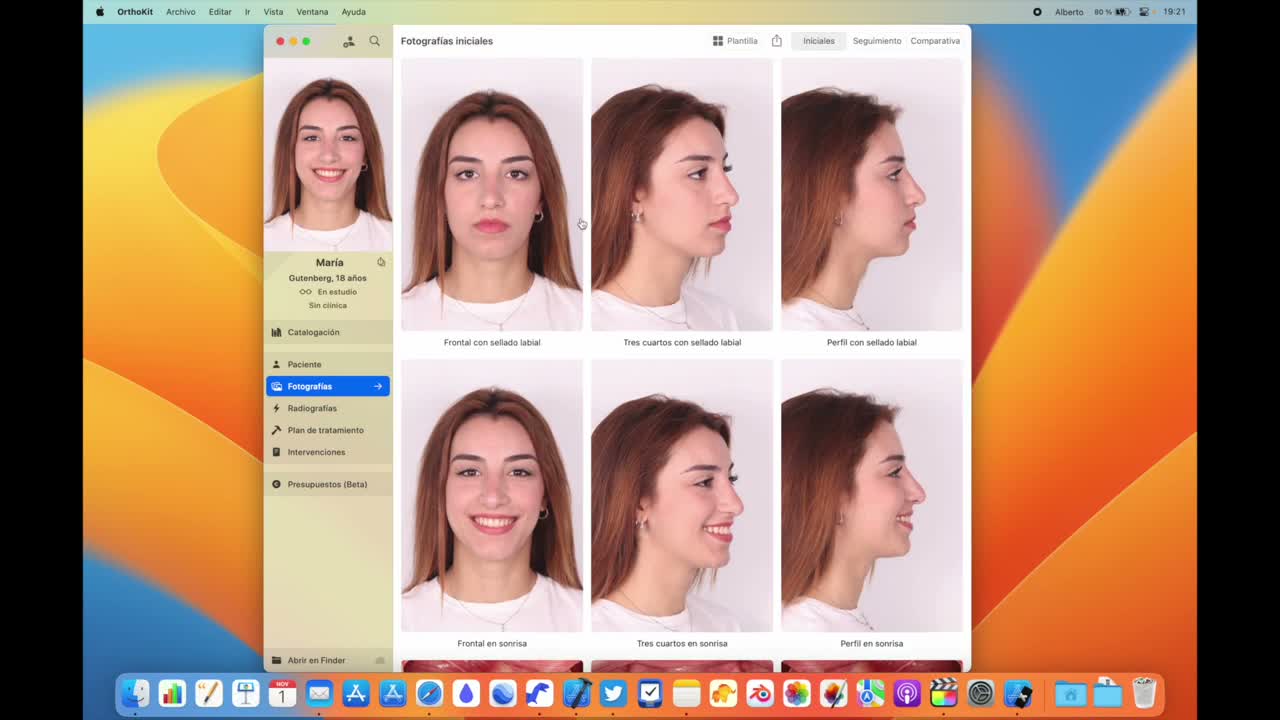
- Abre o paciente e entra em
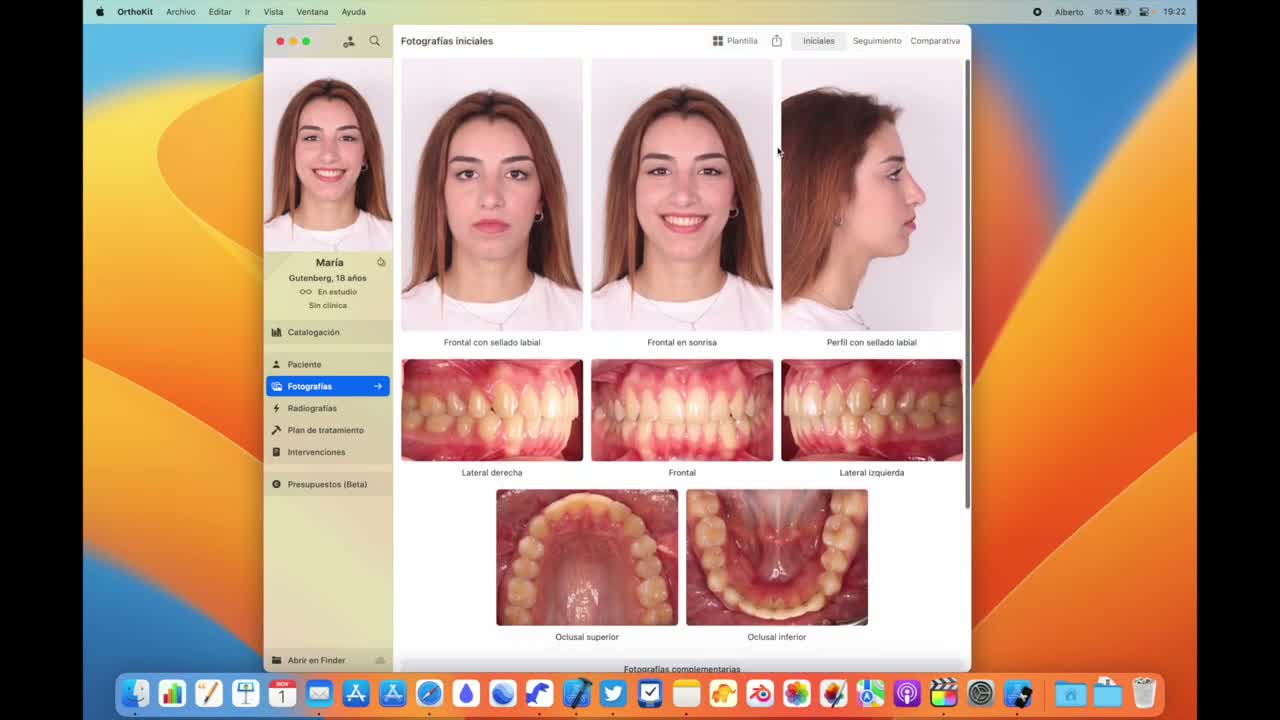
Fotografias. - Localiza o modelo inicial padrão: três fotos extraorais e cinco intraorais.
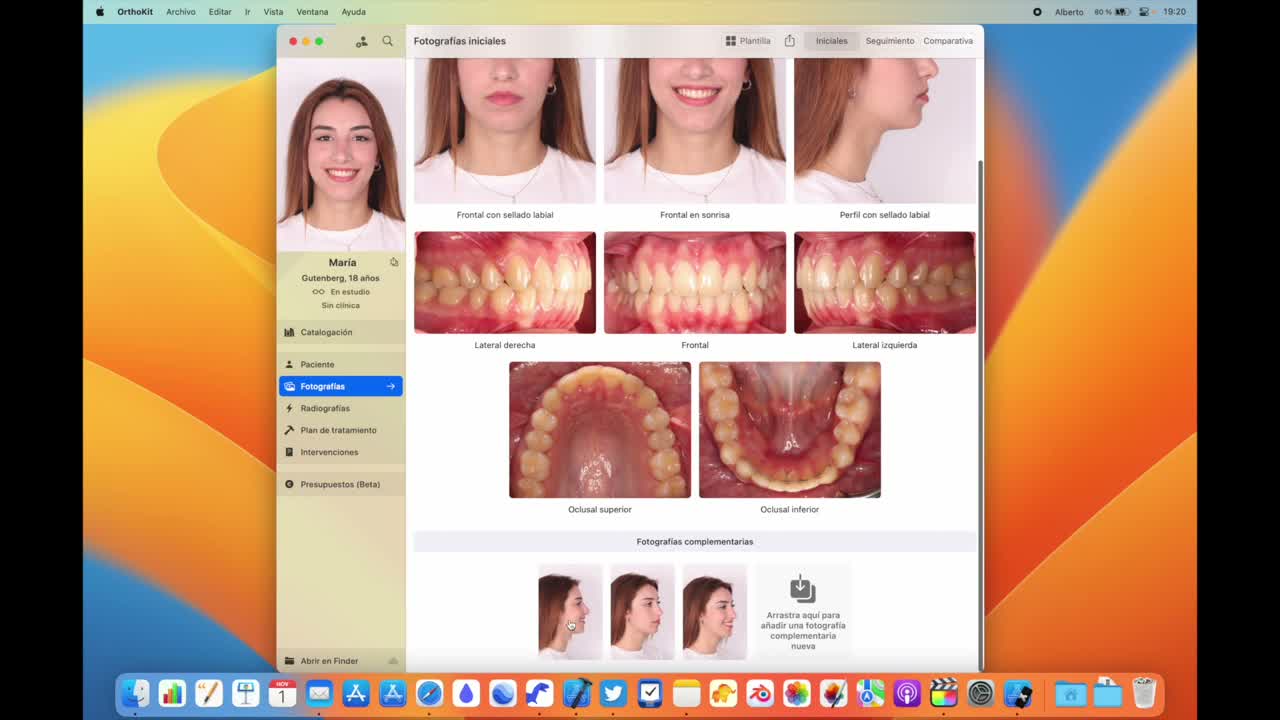
- Se quiseres adicionar uma foto extra, arrasta-a para a zona de fotografias complementares.
- Escolhe corretamente o tipo de fotografia quando o OrthoKit o perguntar.
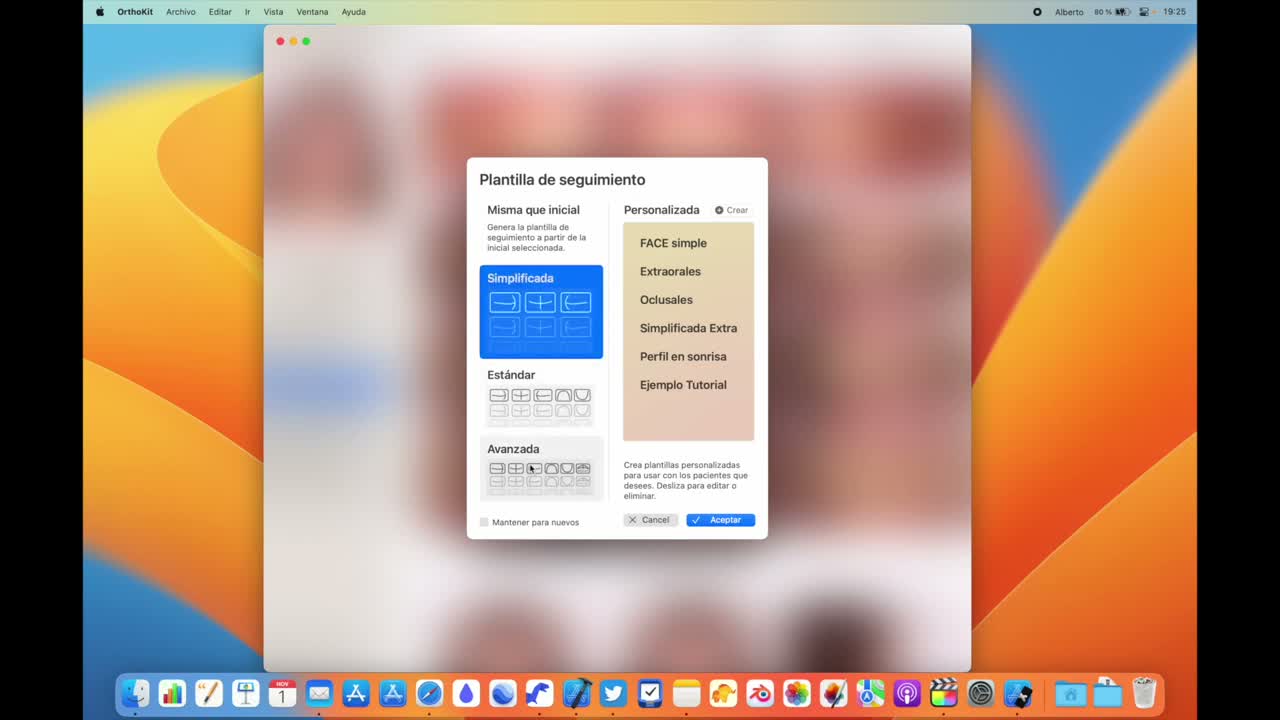
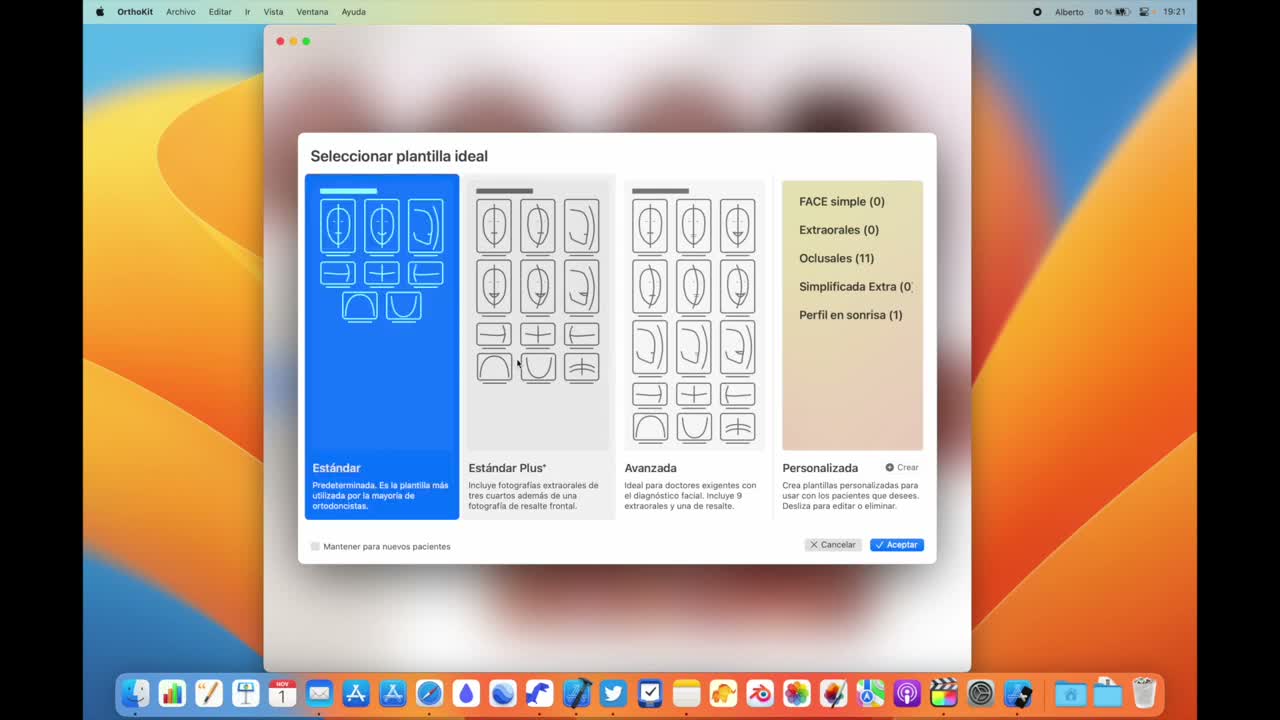
- Abre o seletor de modelos.
- Experimenta
Standard Plusse quiseres incluir fotografias de três terços. - Experimenta
Avançadase precisares de repouso, selamento, sorriso, três quartos, perfil e ressalto. - Confirma que as fotografias complementares passam para o modelo principal quando o seu tipo coincide.
- Volta a um modelo mais simples se não precisares de tantas vistas; as fotografias excedentes não são apagadas.
Criar um modelo próprio
- Se nenhum modelo encaixar, abre
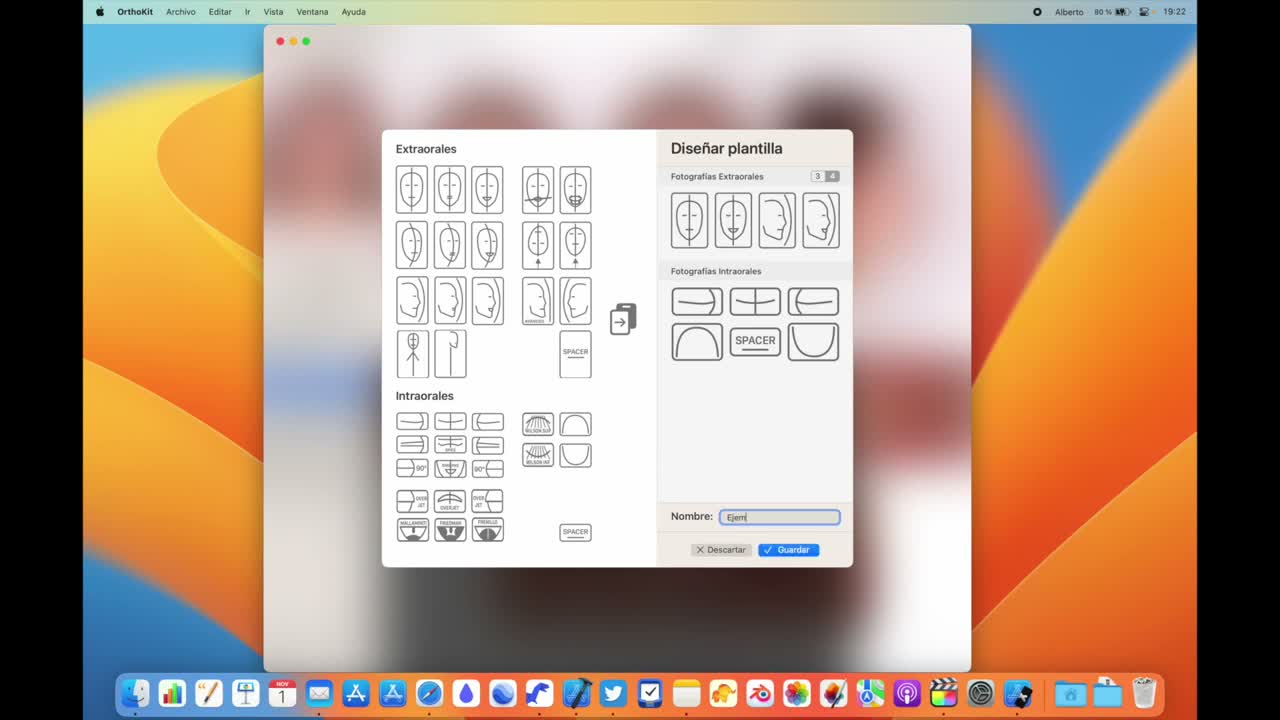
Criara partir do seletor de modelos. - Arrasta para a composição os tipos de fotografia que queres incluir.
- Escolhe duas, três ou quatro colunas.
- Adiciona espaçadores se quiseres reservar espaços vazios.
- Escreve um título reconhecível para o modelo.
- Guarda e aplica o novo modelo com duplo clique.
- Em seguimento, usa modelos simples para que as fotografias não fiquem demasiado pequenas.
Recomendações
- Manter poucas variantes facilita que toda a equipa documente da mesma forma.
- Usa nomes claros:
Inicial,Seguimento,Final,Comparativa. - Seleciona bem o tipo de cada foto complementar: disso depende que o OrthoKit consiga reposicioná-la automaticamente.
- Em seguimento, evita modelos demasiado densos se dificultarem a revisão da evolução.