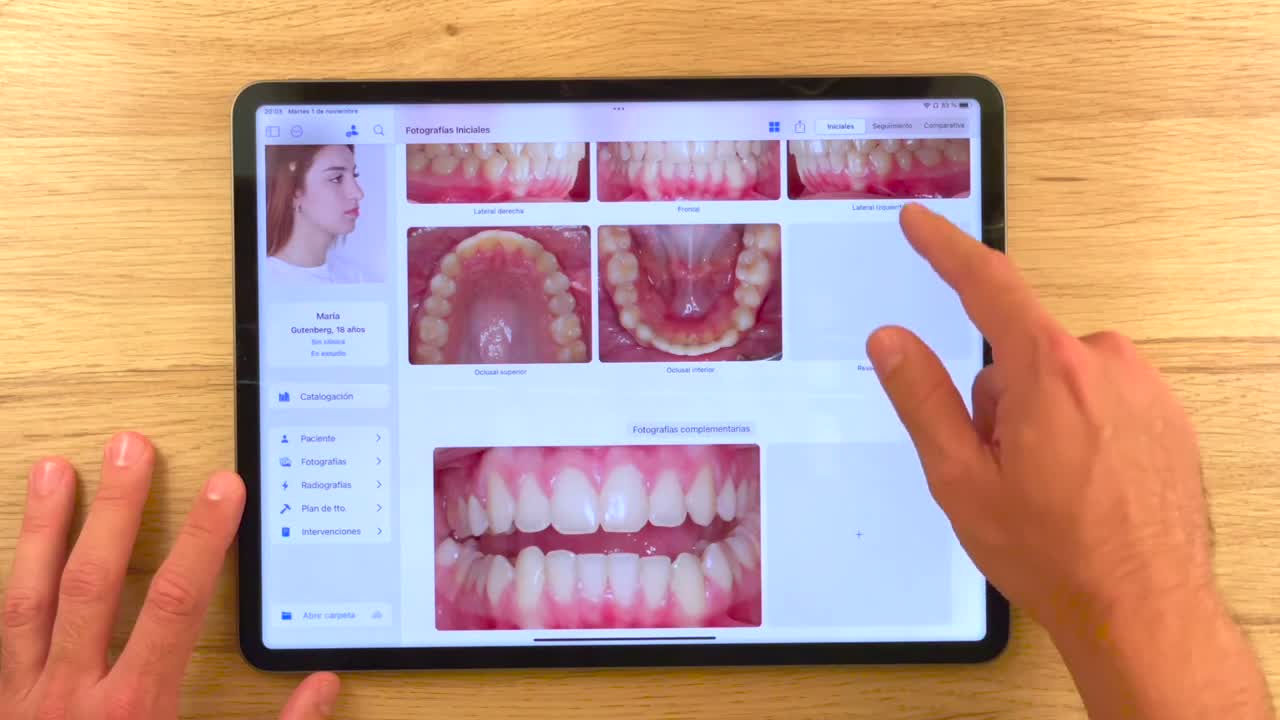
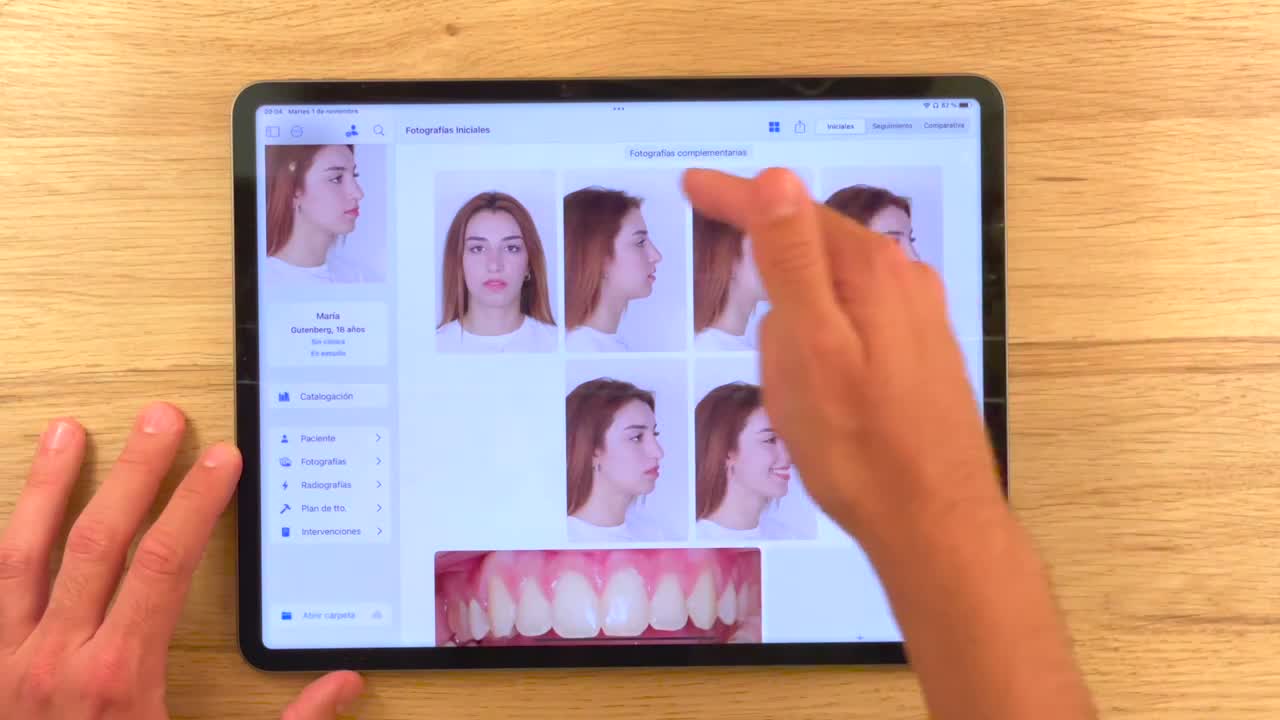
Em iPadOS também podes adaptar o modelo fotográfico à tua forma de documentar. A app conserva as fotografias mesmo que mudes de modelo: se uma vista não couber no modelo ativo, fica como complementar ou oculta em seguimento.
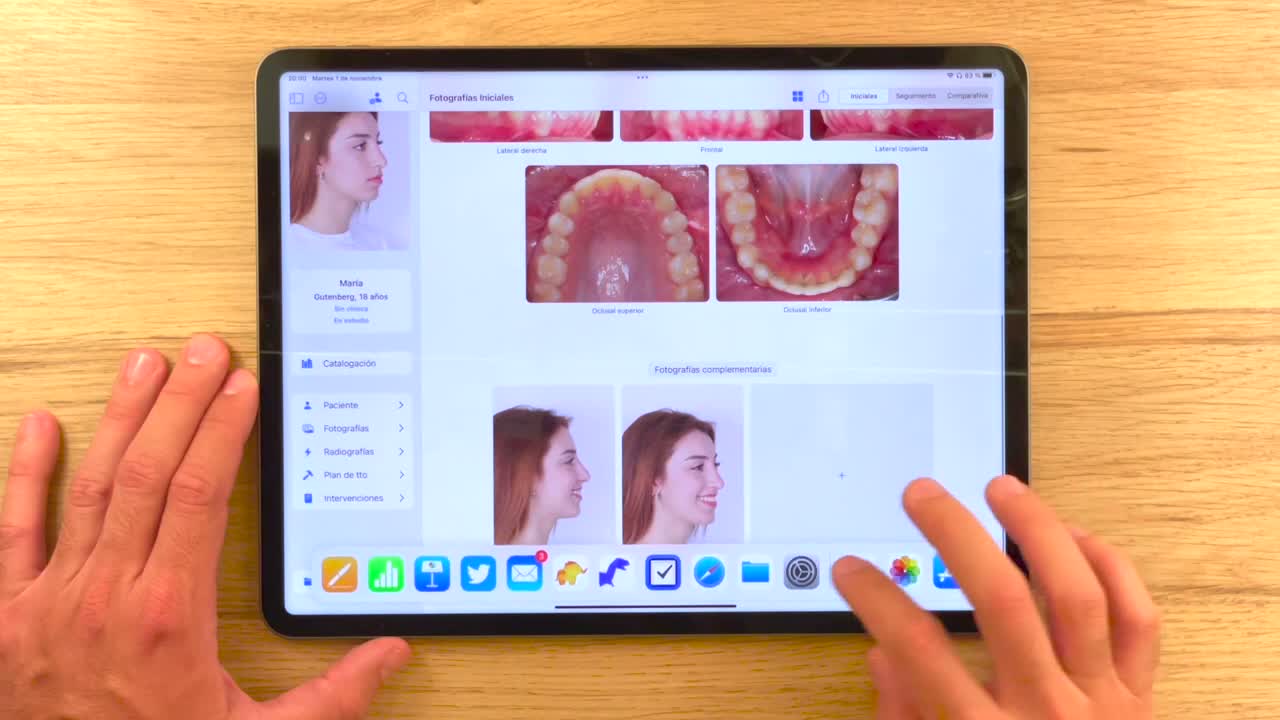
Antes de começar
- Tem importadas as fotografias iniciais do paciente.
- Decide se queres usar um modelo pré-configurado ou criar um próprio.
- Confirma que cada fotografia tem atribuído o tipo correto.
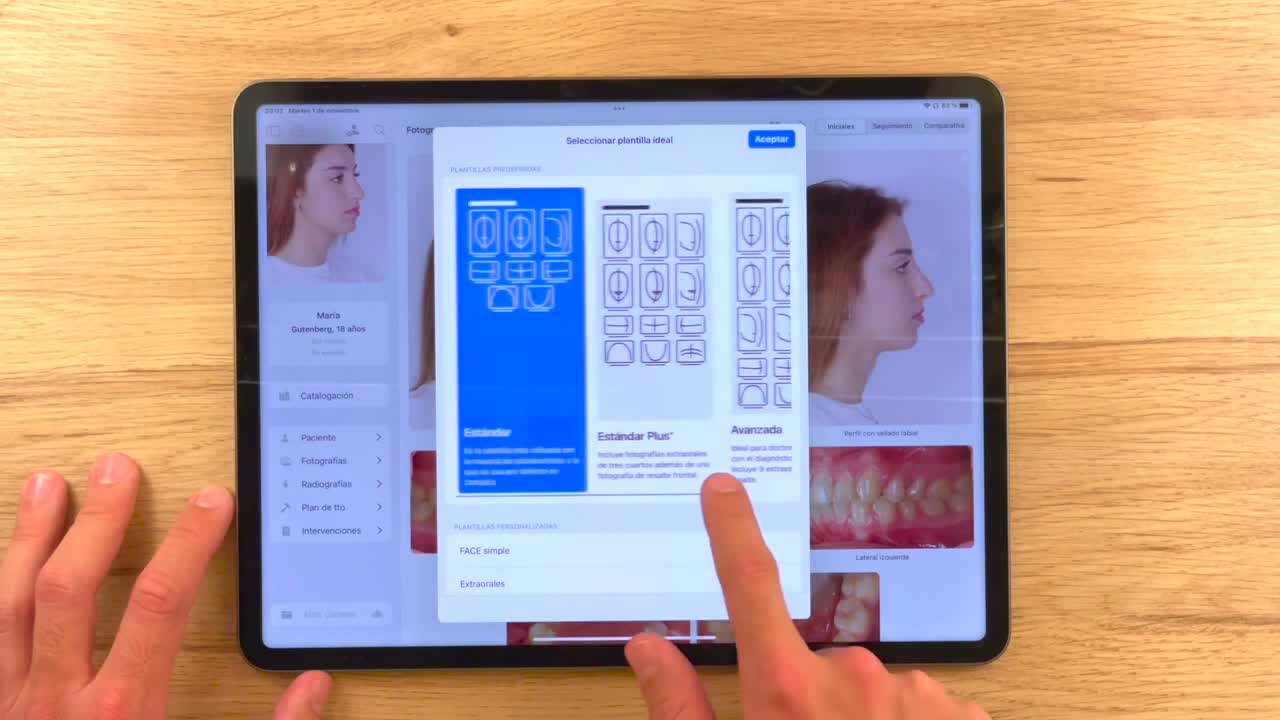
Mudar de modelo
- Abre o paciente e entra na secção de fotografias.
- Revê o modelo padrão: três fotografias extraorais e cinco intraorais.
- Se precisares de mais vistas, adiciona-as primeiro como fotografias complementares.
- Atribui corretamente o tipo de cada fotografia complementar para que o OrthoKit possa reposicioná-la depois.
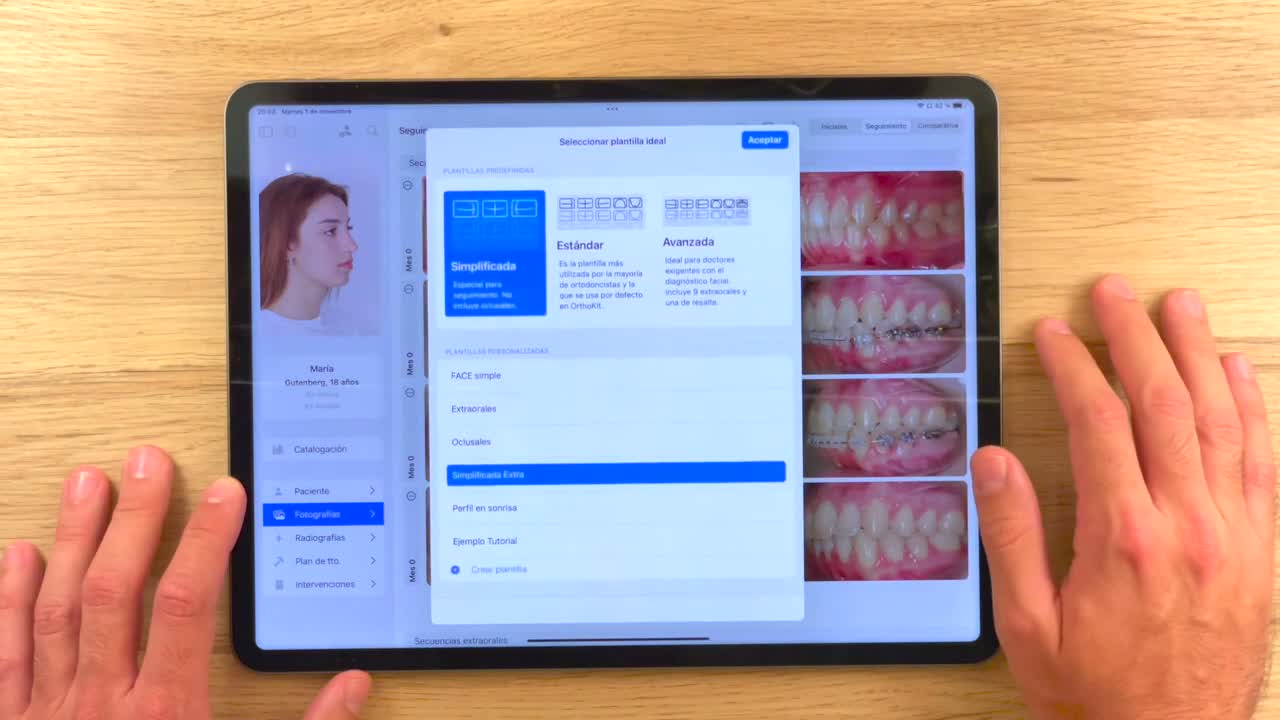
- Abre o seletor de modelos.
- Experimenta um modelo pré-configurado, como
Standard PlusouAvançada. - Confirma que as fotografias complementares passam para o modelo principal quando o tipo coincide.
Criar um modelo
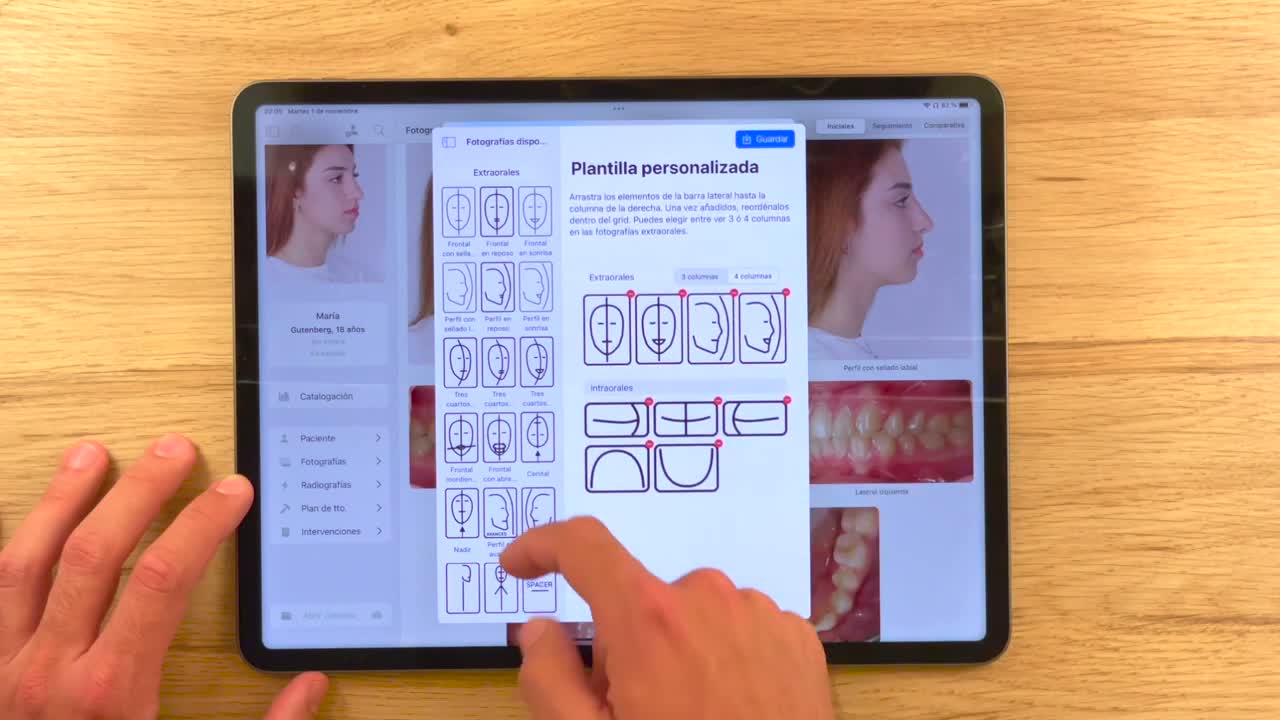
- Se nenhum modelo encaixar no teu fluxo, cria um modelo personalizado.
- Arrasta os tipos de fotografia de que precisas para a zona de composição.
- Escolhe o número de colunas e adiciona espaçadores se quiseres deixar espaços em branco.
- Dá ao modelo um título reconhecível.
- Guarda o modelo e aplica-o com duplo toque.
- Em seguimento, usa modelos simples para evitar que as fotografias fiquem demasiado pequenas.