O seguimento fotográfico permite documentar cada consulta e comparar a evolução do paciente a partir do iPad. A chave é alterar primeiro o estado do tratamento, adicionar uma sequência por consulta e manter datas e anotações bem organizadas.
Antes de começar
- Tem importadas as fotografias iniciais.
- Usa vistas equivalentes em cada consulta para que a comparativa seja útil.
- Altera o estado do paciente antes de iniciar o seguimento.
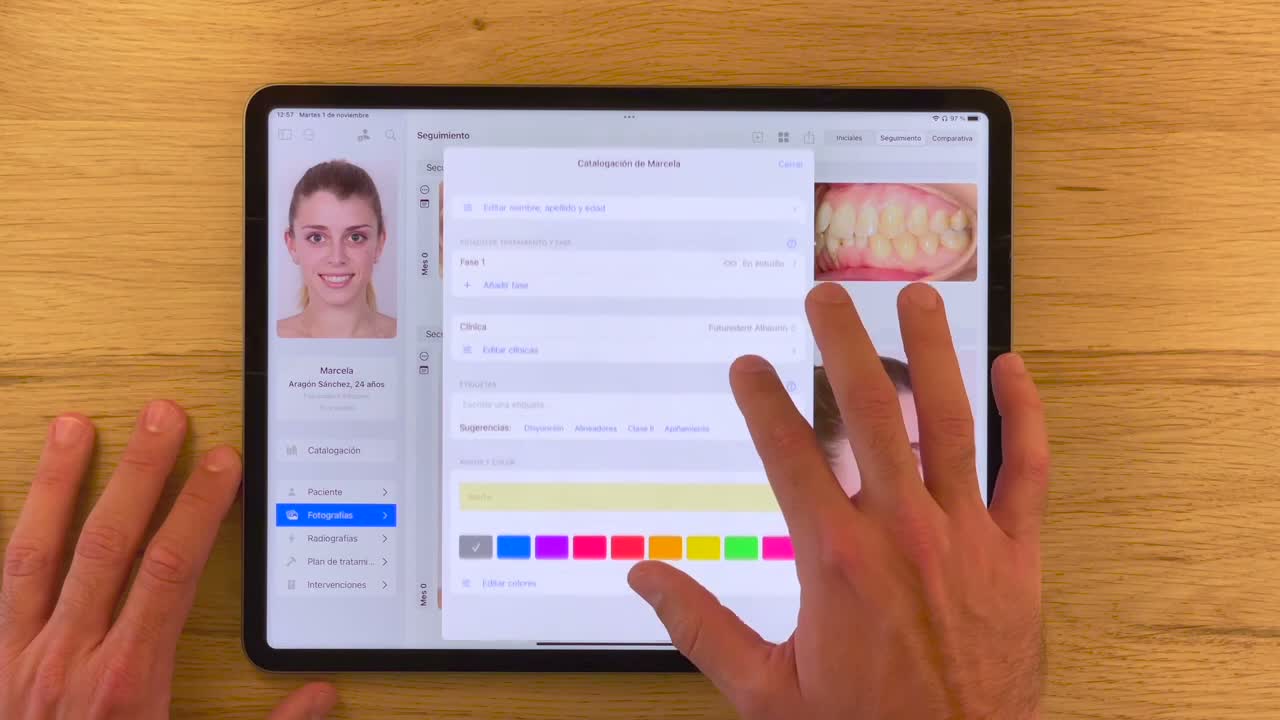
Preparar o seguimento
- Abre o paciente e entra em fotografias.
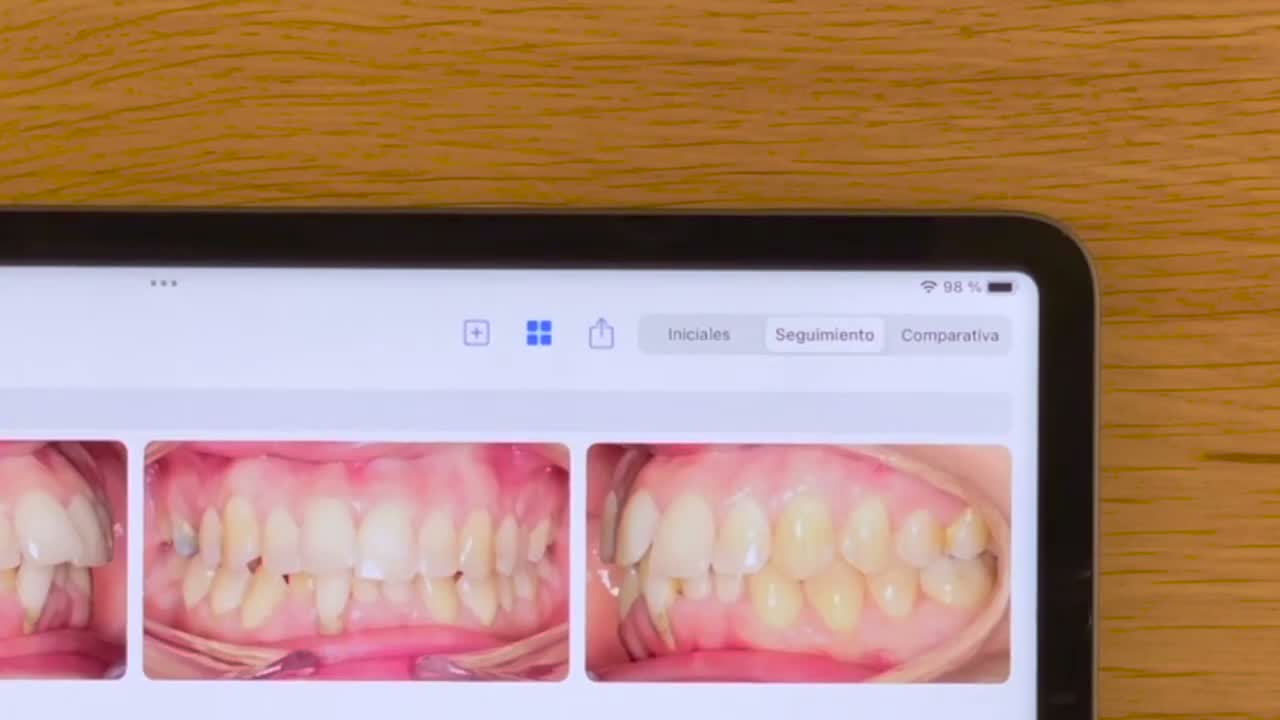
- Muda para o separador
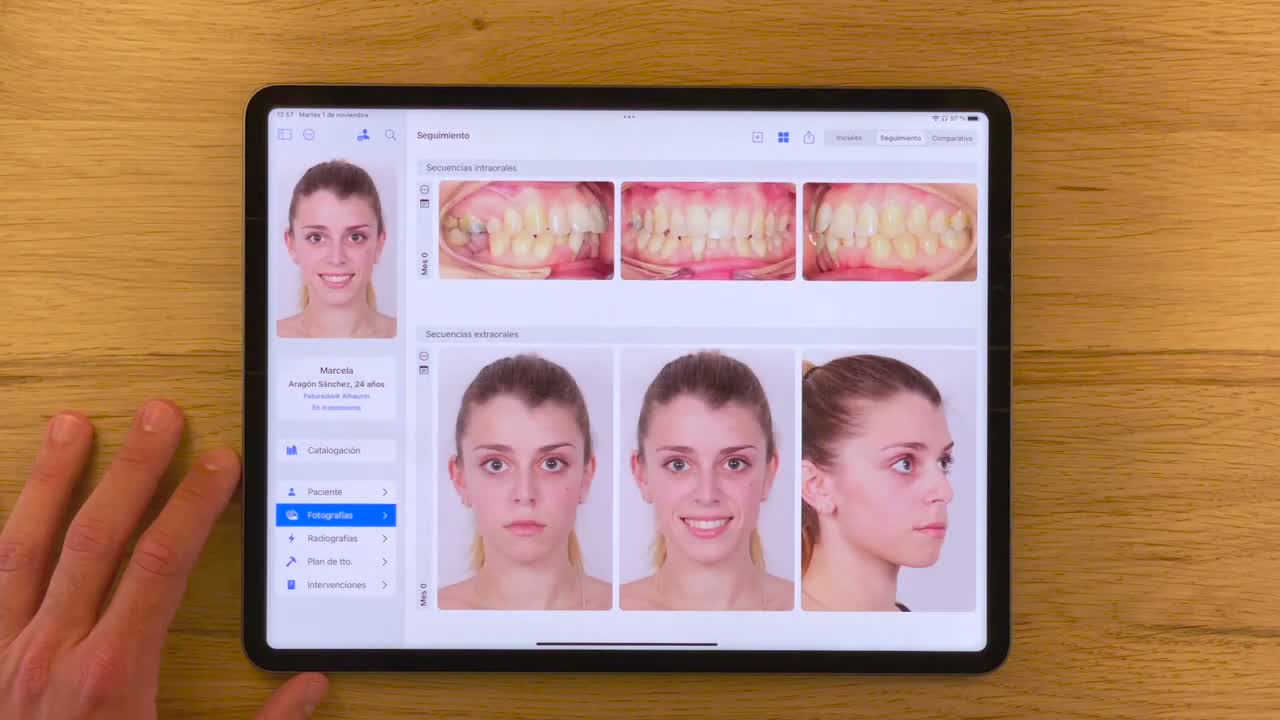
Seguimento. - Revê a disposição: intraorais em cima e extraorais em baixo.
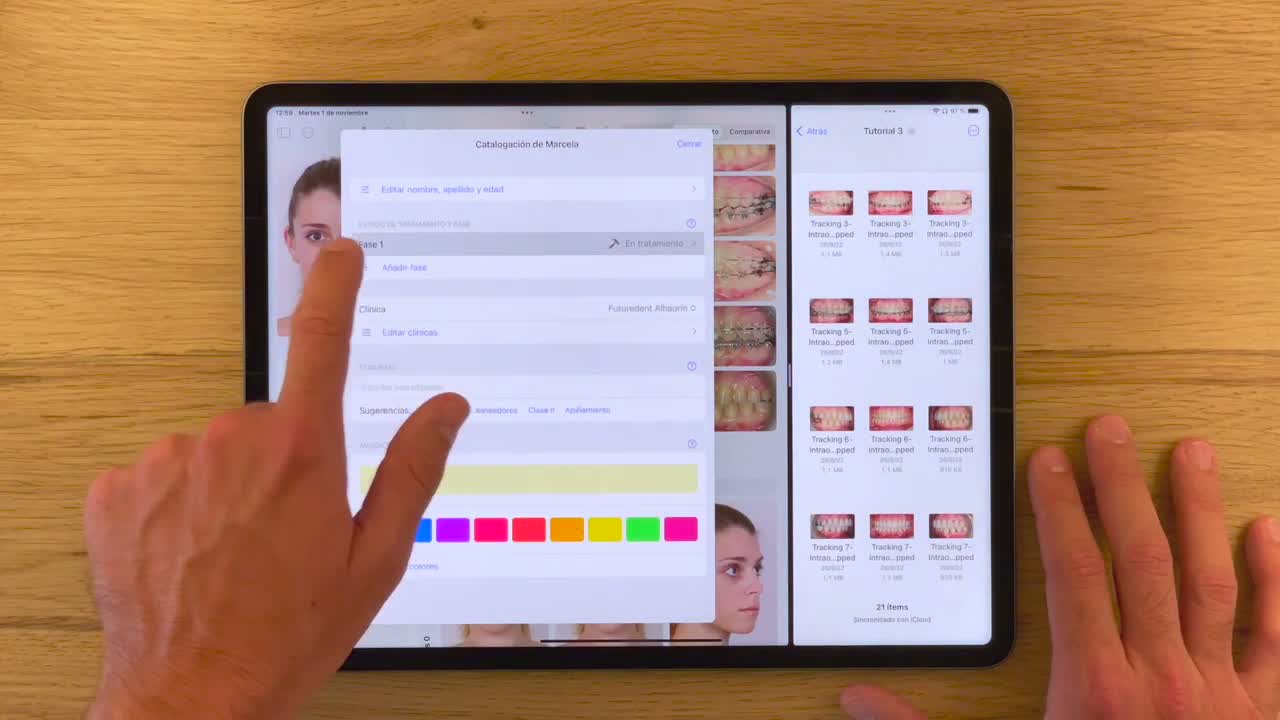
- Antes de adicionar novas fotos, entra em
Catalogação. - Altera o estado do paciente para
Em tratamento.
Adicionar fotos de uma consulta
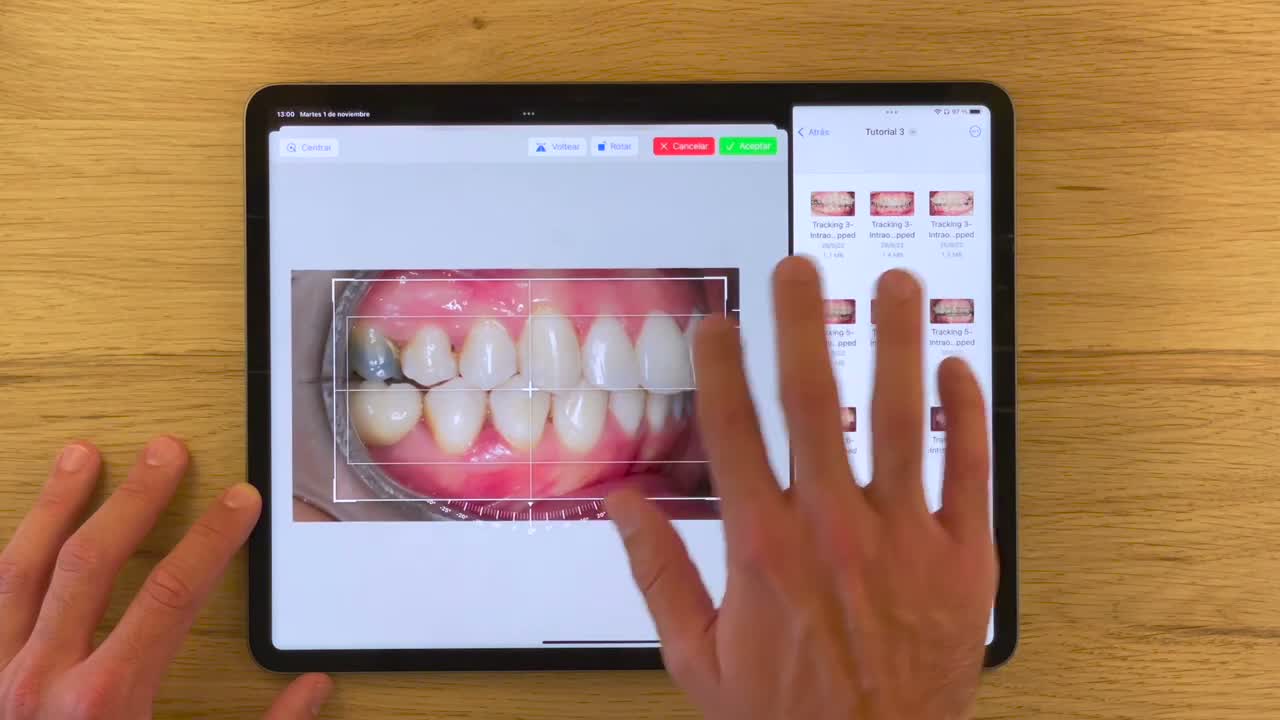
- Volta a fotografias e toca em
Adicionar sequência. - Importa as fotografias dessa consulta de seguimento.
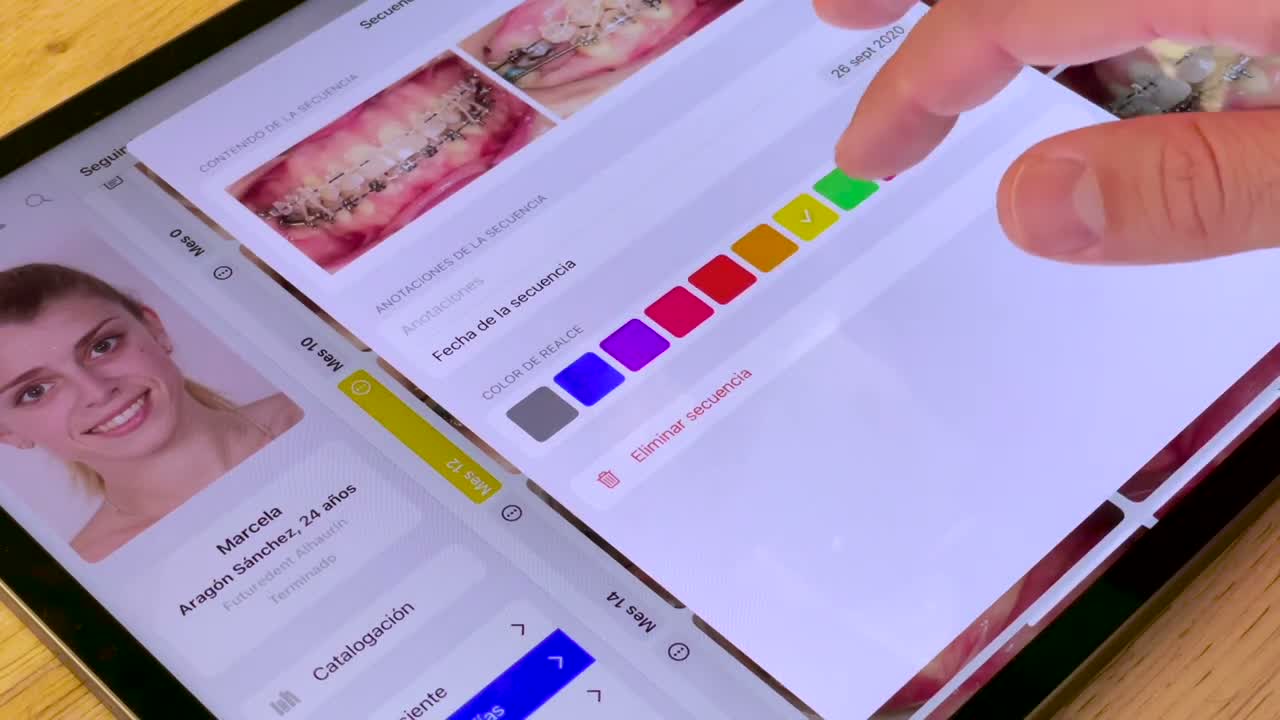
- Observa à esquerda o número de meses decorridos desde o início do tratamento.
- Toca nesse indicador de meses para abrir a janela de anotações da sequência.
- A partir dessa janela podes adicionar notas, escolher cor de destaque ou corrigir a data.
- Se uma sequência tiver anotações, o OrthoKit indica-o com um pequeno balão.
- Repete
Adicionar sequênciapara cada consulta.
Quando fechares o tratamento, volta a Catalogação e altera o estado para Terminado. O OrthoKit calculará a data final a partir da última fotografia arrastada. Também podes continuar a adicionar fotos depois para controlar a retenção.
Comparar e Eliminar
Em Comparativa, seleciona as duas datas que queres comparar e revê a evolução direta entre ambas.
Para eliminar uma foto específica, mantém-na premida e escolhe eliminar. Para apagar uma linha completa, seleciona a linha a partir do controlo da esquerda e toca em Eliminar sequência.
Estados de tratamento
O OrthoKit usa o estado do paciente para organizar a lista e calcular tempos. Os estados principais são Estudo, Em tratamento, Terminado, Descartado e, em versões recentes, Derivado.