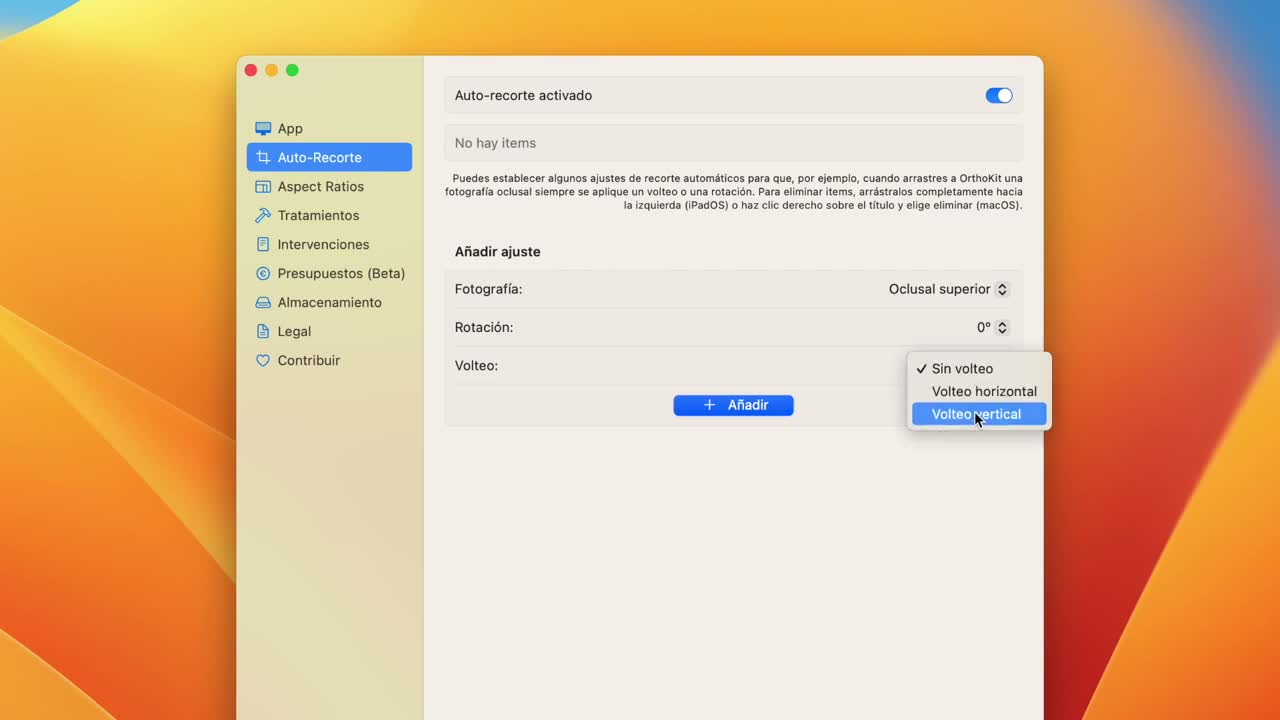
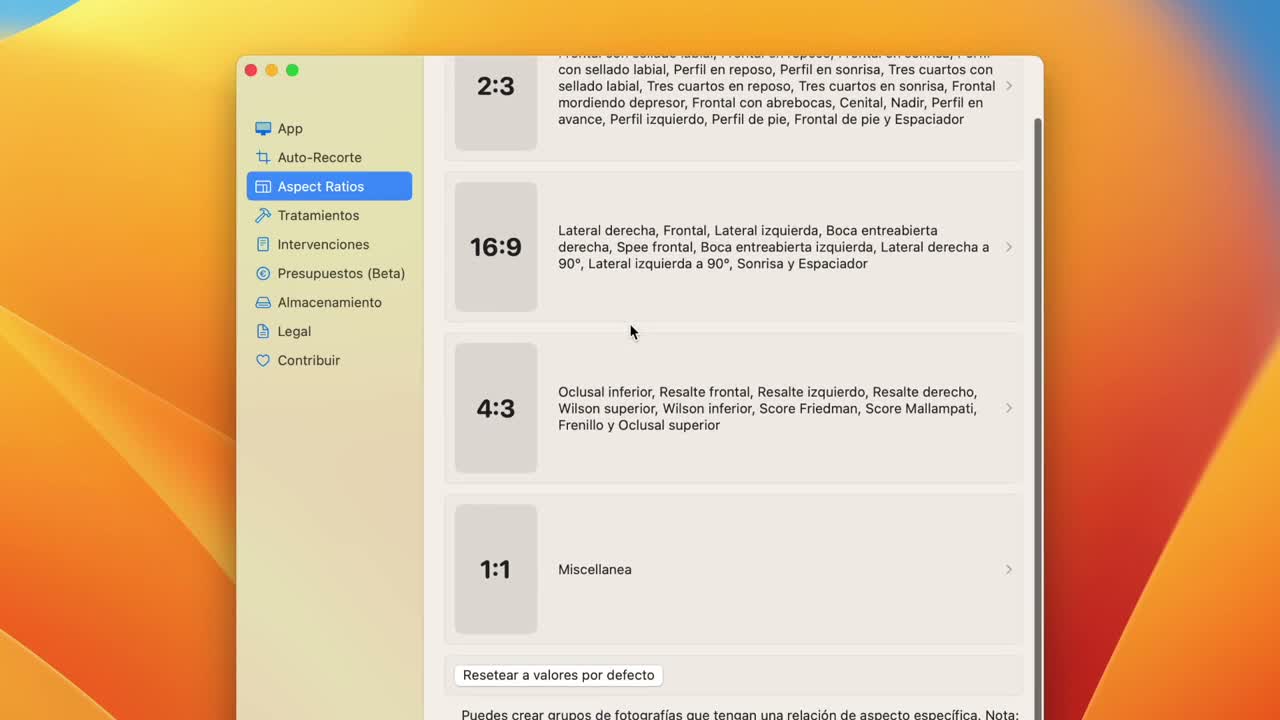
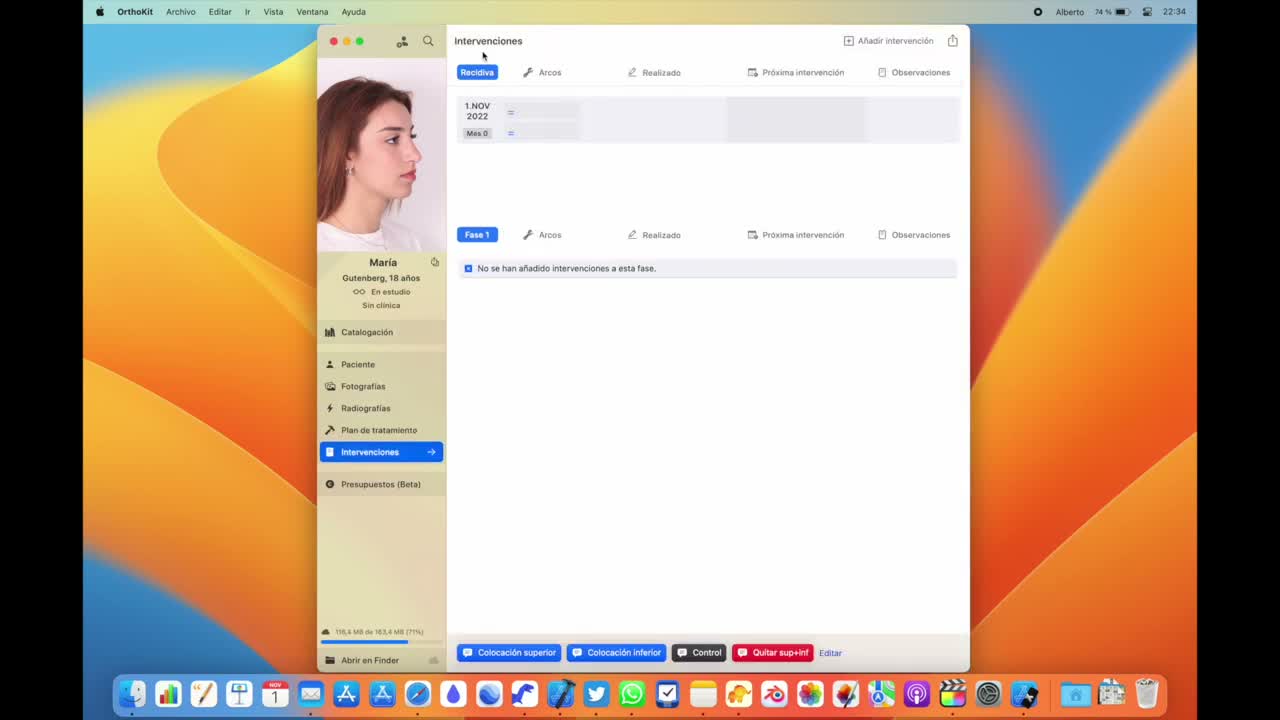
As fases servem para separar estudos de um mesmo paciente quando há um novo início, um retratamento ou um registo clínico claramente distinto. O recorte automático, por sua vez, automatiza correções repetidas como rotações, inversões ou proporções de recorte.
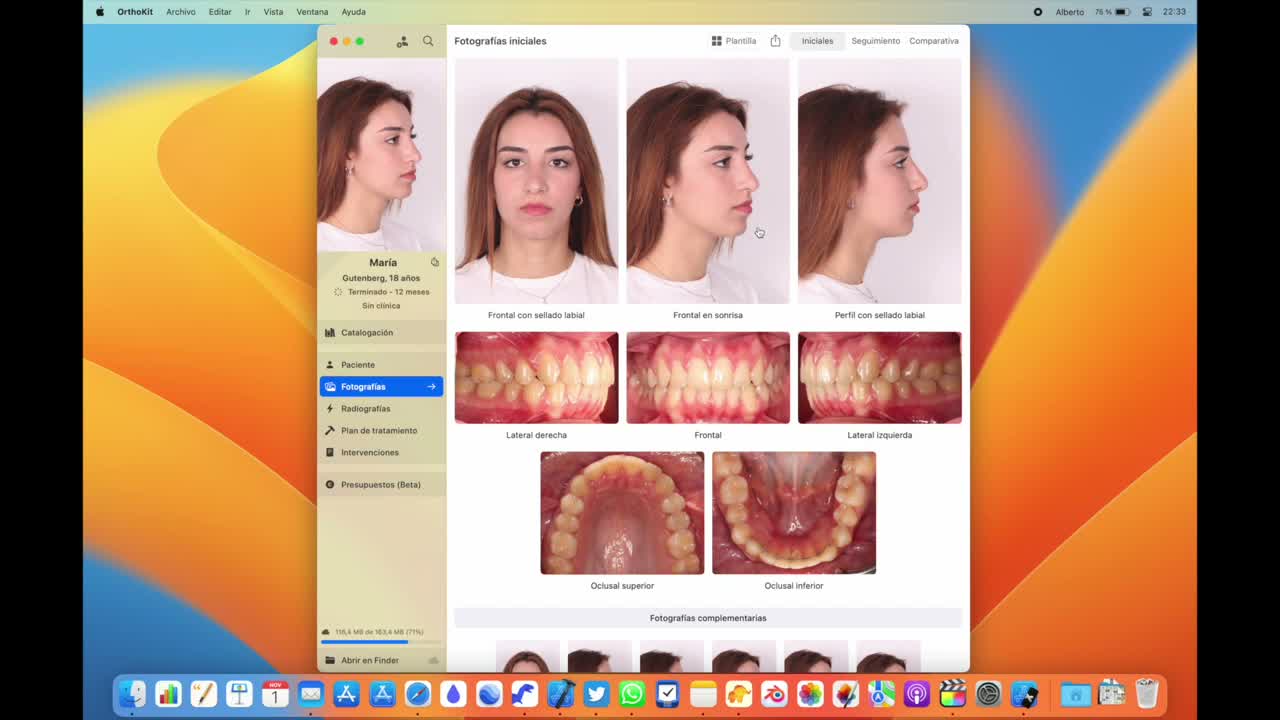
Antes de começar
- Tem um paciente com registos fotográficos prévios.
- Usa fases quando um paciente precisar de um novo estudo separado no tempo.
- Decide que tipos de fotografia queres rodar, inverter ou recortar automaticamente.
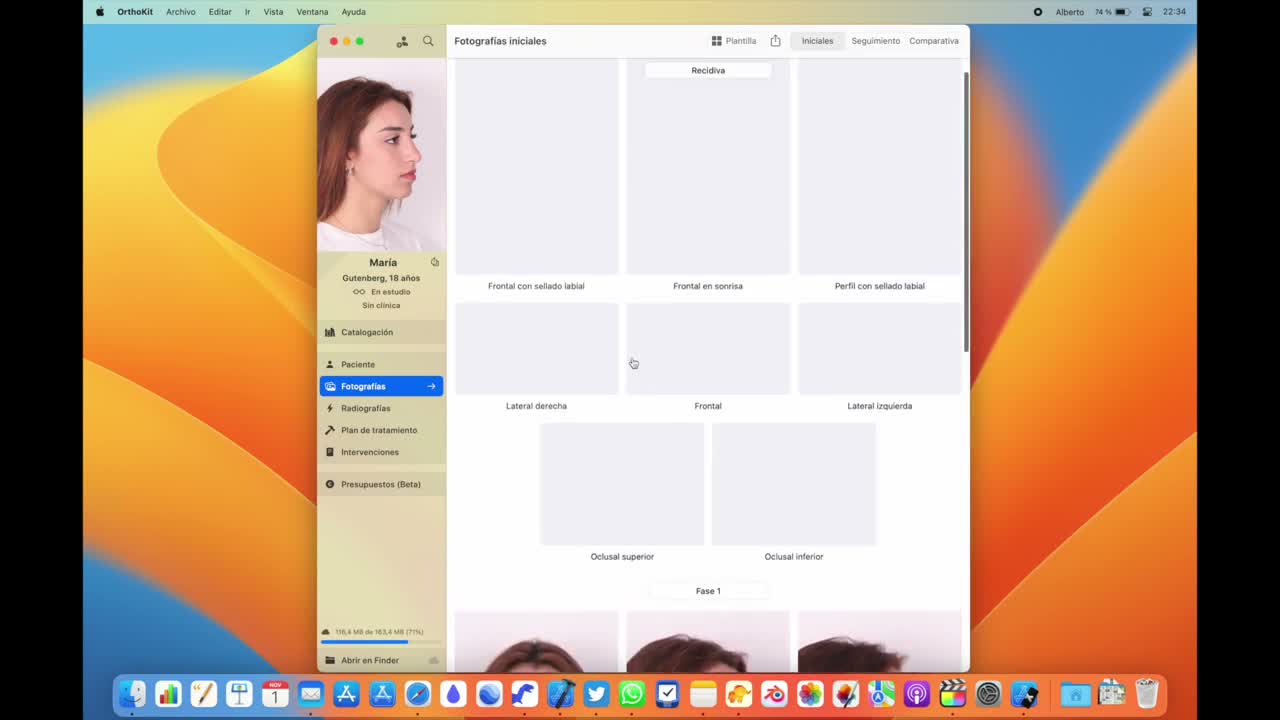
Criar uma fase
- Abre o paciente.
- Entra em
Catalogação. - Revê a fase atual do tratamento.
- Clica em
Adicionarpara criar uma nova fase se o paciente iniciar um novo estudo ou retratamento. - Volta a
Fotografias de inícioe confirma que aparece um segundo início para essa nova fase. - Arrasta as fotografias do novo estudo para essa grelha.
- Em seguimento, continua a adicionar fotografias normalmente; as fases ajudam a separar estudos, planos e intervenções.
Configurar recorte automático
- Abre
OrthoKit > Definições. - Entra no separador
Recorte automáticoe ativa a opção. - Adiciona uma regra indicando o tipo de fotografia a que será aplicada.
- Escolhe a rotação ou inversão que queres automatizar.
- Guarda a definição.
- Repete o processo para todos os tipos de fotografia que queiras automatizar.
- Se te enganares, elimina uma regra com botão direito sobre o seu nome.
- Ajusta também as proporções predefinidas se o teu protocolo usar rácios diferentes.
Boas práticas
- Não aceites um recorte automático sem o rever.
- Mantém as fotos originais se a app permitir conservá-las.
- Usa fases apenas quando houver um novo estudo real, não para cada consulta isolada.
- Mantém os rácios predefinidos salvo se o teu fluxo fotográfico tiver uma razão clara para os alterar.