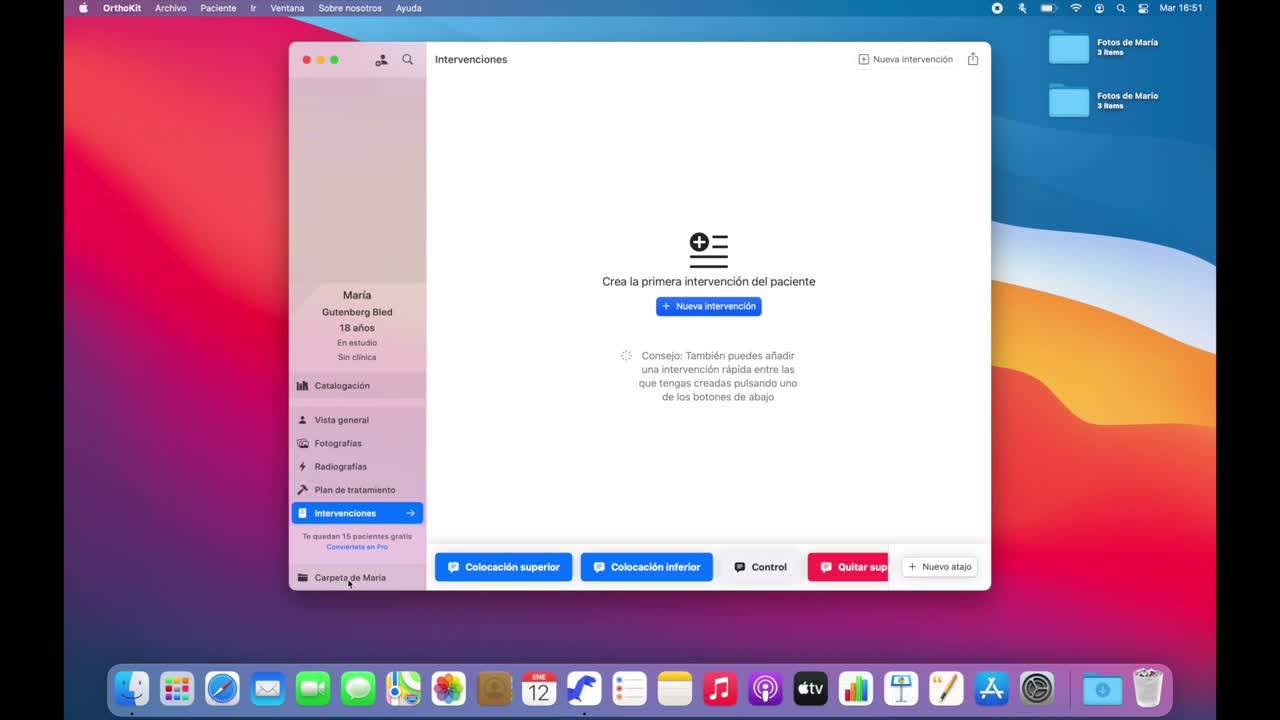
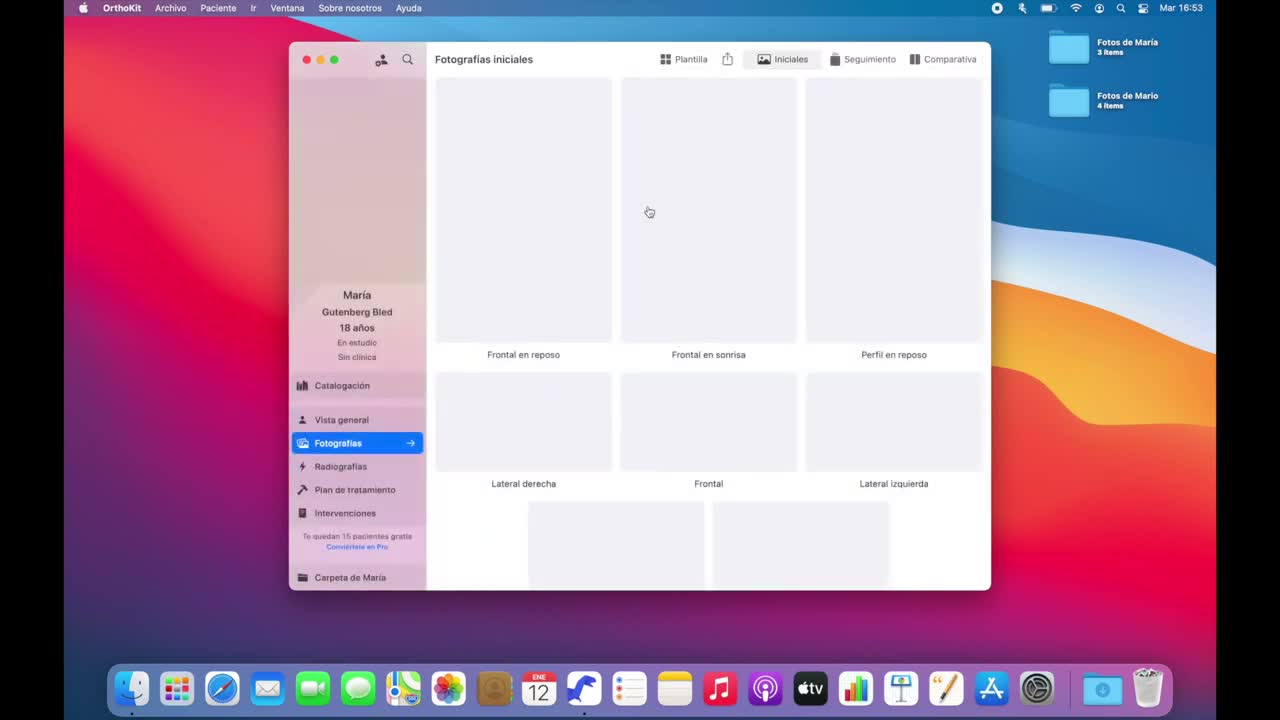
A primeira abertura do OrthoKit serve para deixar a app preparada, decidir onde serão guardados os ficheiros dos pacientes e criar o primeiro registo. Em poucos minutos terás localizada a janela principal, a lista de pacientes e as secções básicas de trabalho.
Antes de começar
Precisas de um Mac com acesso à App Store e espaço suficiente para trabalhar com registos clínicos. A app ocupa pouco, mas as fotografias e radiografias dos pacientes podem exigir vários gigabytes com o uso.
Instalação
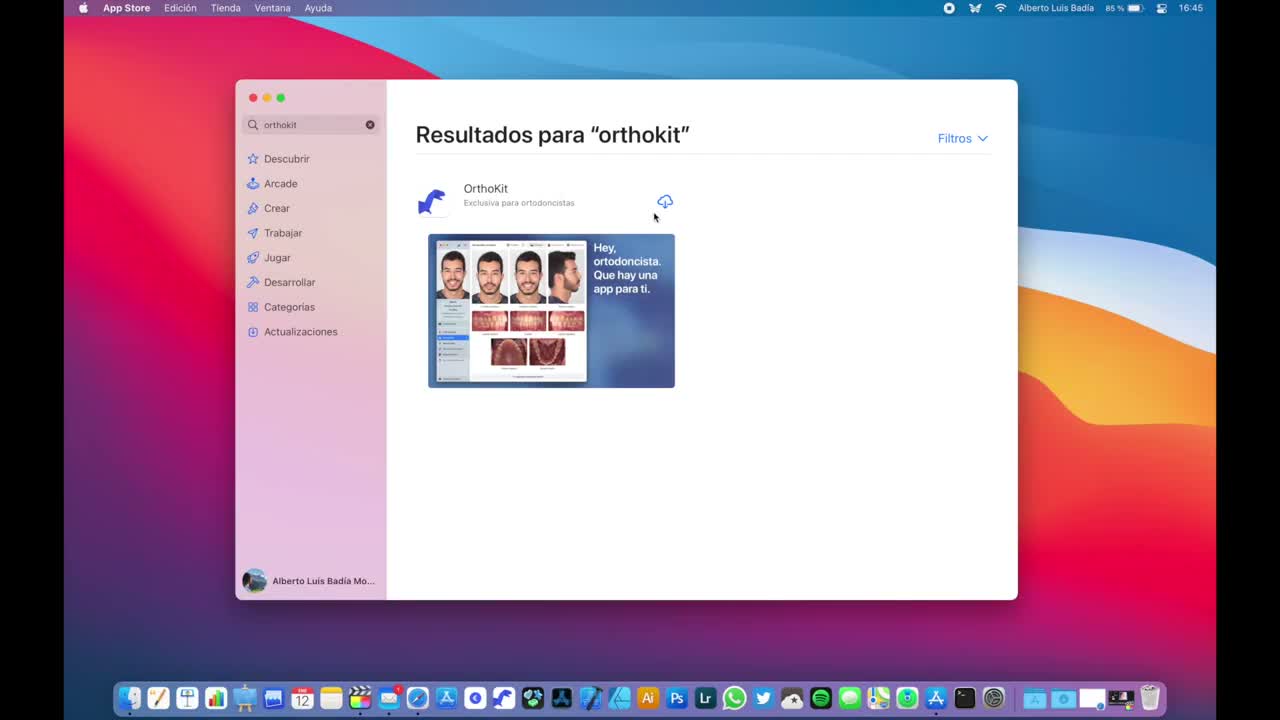
- Abre a App Store no Mac.
- Procura
OrthoKite instala a aplicação. - Abre o OrthoKit pela primeira vez.
- Lê e aceita o contrato de licença de utilizador final se estiveres de acordo.
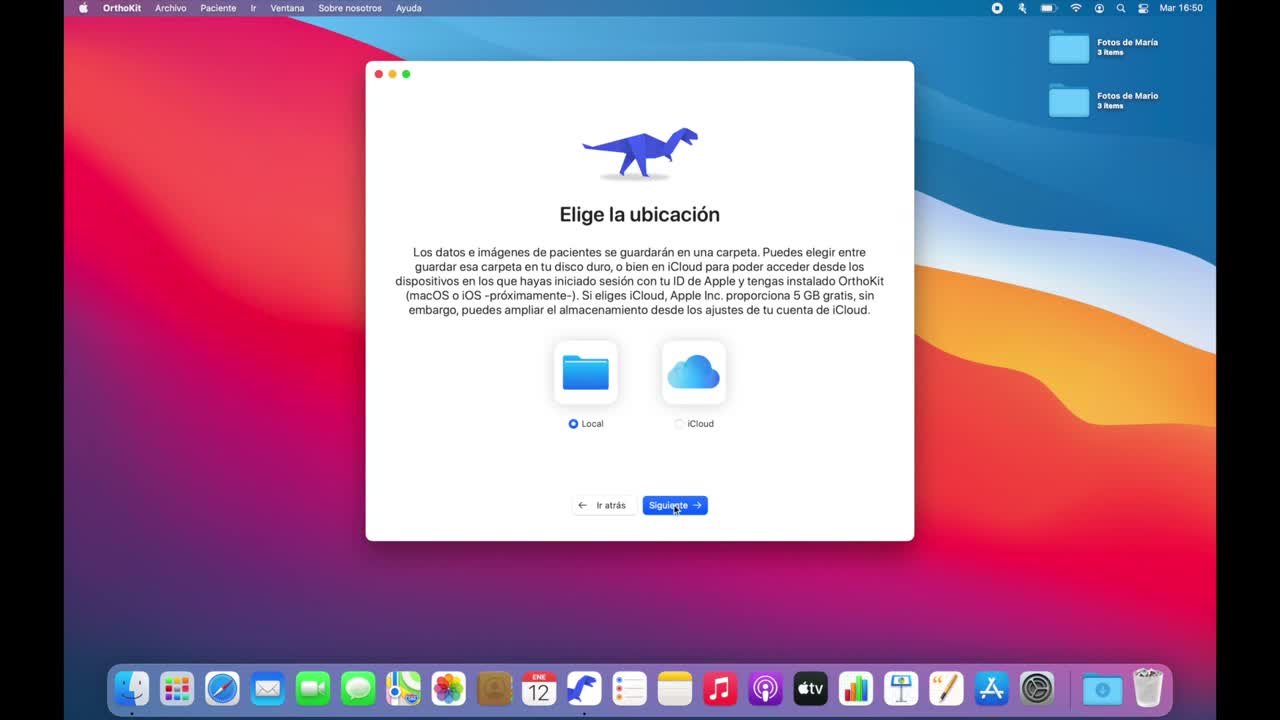
- Escolhe onde queres guardar os ficheiros de pacientes:
- Armazenamento local: os dados ficam apenas no disco do Mac.
- iCloud: os dados sincronizam com outros dispositivos que usem a mesma conta Apple.
- Se vais combinar o OrthoKit no Mac com o OrthoKit no iPad, ativa o iCloud para partilhar os dados entre dispositivos.
Primeiro paciente
- Cria o primeiro paciente introduzindo nome e apelidos.
- Clica em
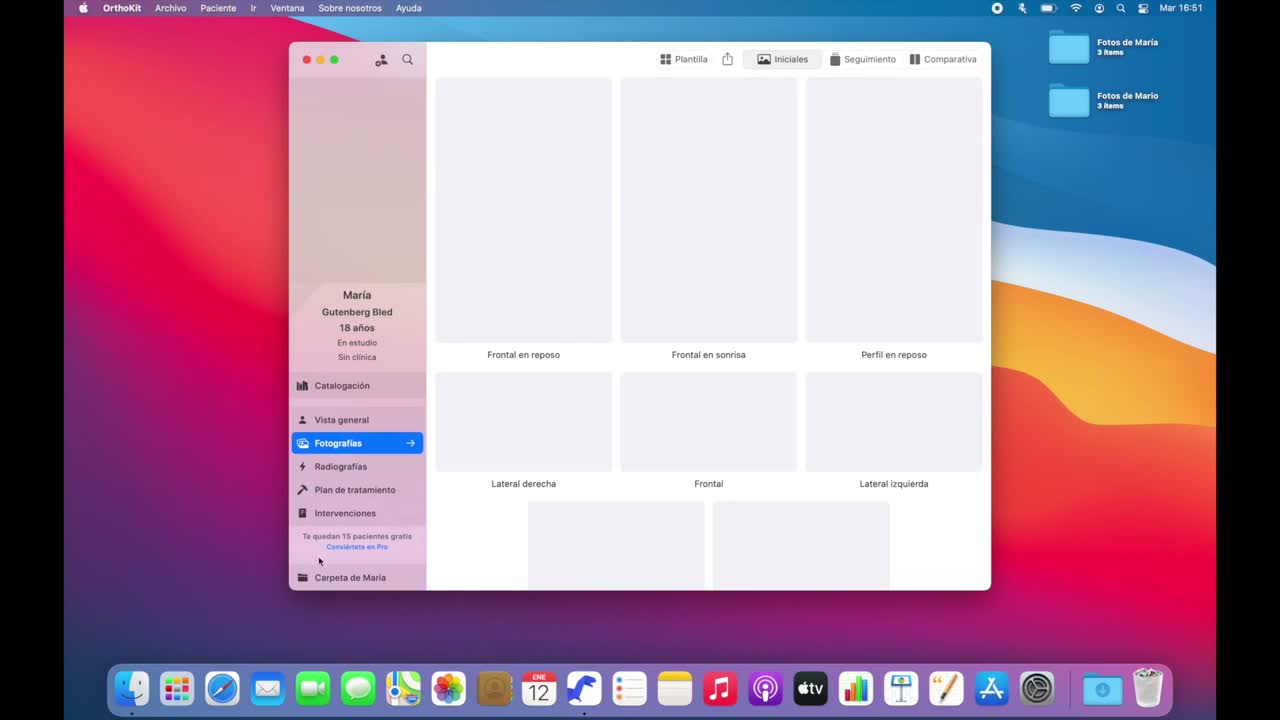
Criarpara abrir automaticamente a sua ficha. - Revê a barra lateral. A partir daí podes alternar entre vista geral, fotografias, radiografias, plano de tratamento e intervenções.
- Entra em
Catalogaçãose quiseres atribuir etiquetas, avisos, cores ou outros dados de organização. - Clica no botão de lupa, ou usa
Comando + S, para abrir a lista de pacientes. - Faz duplo clique sobre um paciente para o abrir.
- Usa o botão de novo paciente, ou
Comando + N, para criar outro registo quando precisares.
Problemas frequentes
| Problema | O que fazer |
|---|---|
| Não sei se devo usar iCloud | Usa iCloud se quiseres trabalhar com o mesmo ficheiro a partir do Mac e do iPad. Podes alterar esta definição mais tarde. |
| Não vejo a lista de pacientes | Clica na lupa ou usa Comando + S. |
| Quero criar outro paciente | Usa o botão de novo paciente ou Comando + N. |
| Não encontro uma secção | Revê a barra lateral do paciente ativo. |