A configuração inicial do OrthoKit no iPad é muito semelhante à do Mac, com uma diferença importante: a barra lateral pode ser ocultada e mostrada conforme estejas a trabalhar na vertical ou na horizontal. Aqui deixarás a app instalada, criarás o primeiro paciente e aprenderás a mover-te pelas secções principais.
Antes de começar
- Tem o iPad atualizado.
- Inicia sessão com o Apple ID correspondente.
- Usa ligação à internet para descarregar o OrthoKit a partir da App Store.
- Reserva espaço para fotografias e radiografias; a app ocupa pouco, mas os registos clínicos crescem com o uso.
Instalação
- Abre a App Store no iPad.
- Procura
OrthoKite instala a aplicação. - Abre o OrthoKit pela primeira vez.
- Lê e aceita o contrato de licença de utilizador final se estiveres de acordo.
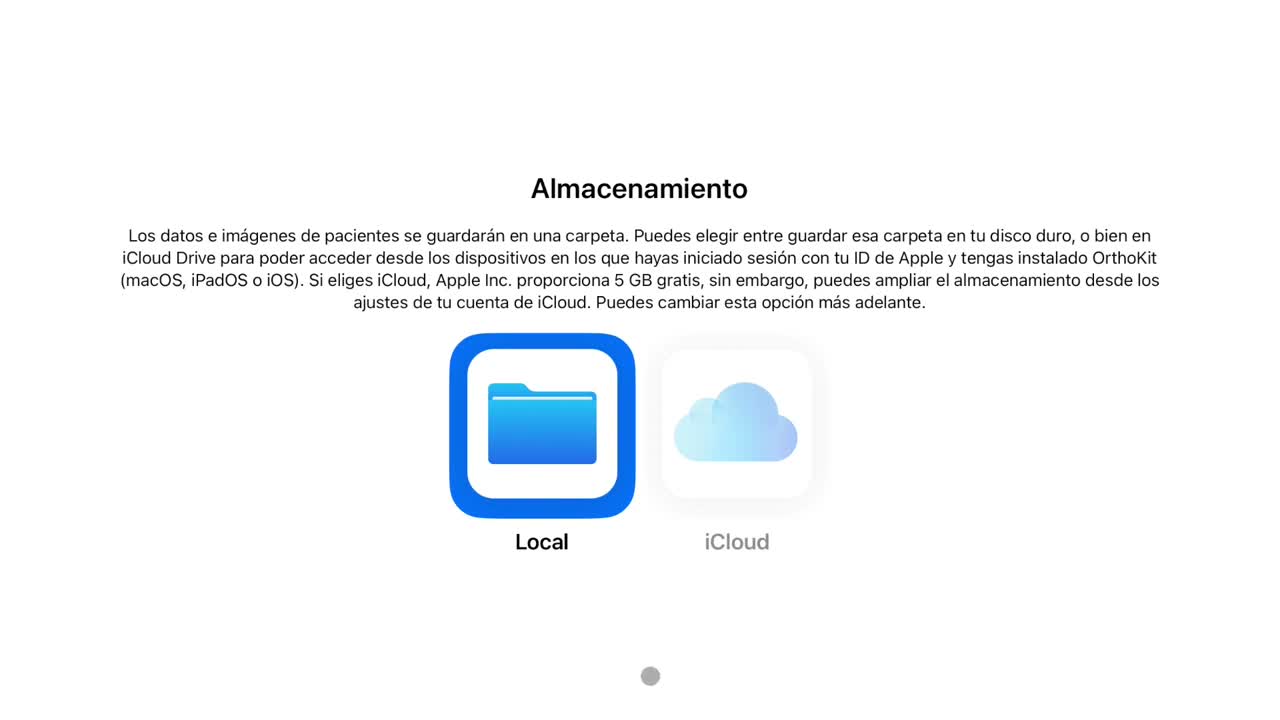
- Escolhe onde guardar os ficheiros:
- Local: fotografias e registos ficam no iPad.
- iCloud: os dados sincronizam com outros dispositivos que usem o teu Apple ID.
- Se vais usar o OrthoKit em Mac e iPad, ativa o iCloud para partilhar os dados entre ambos.
Primeiro paciente
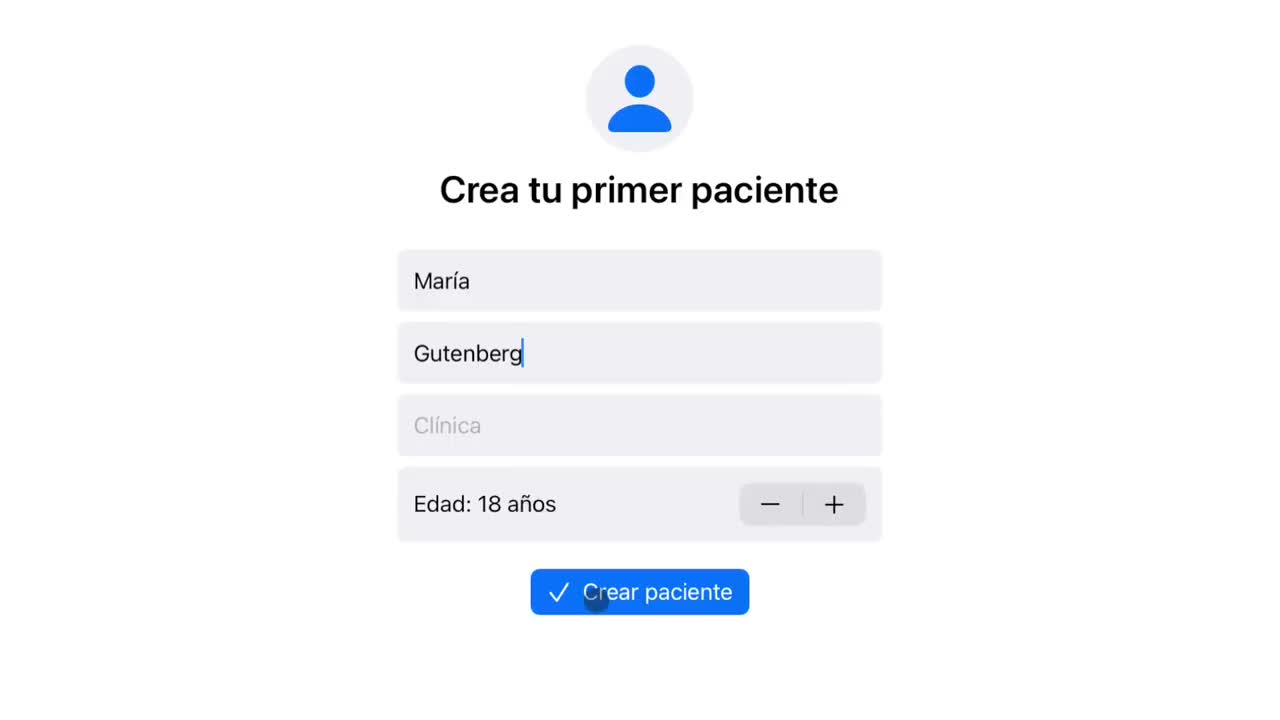
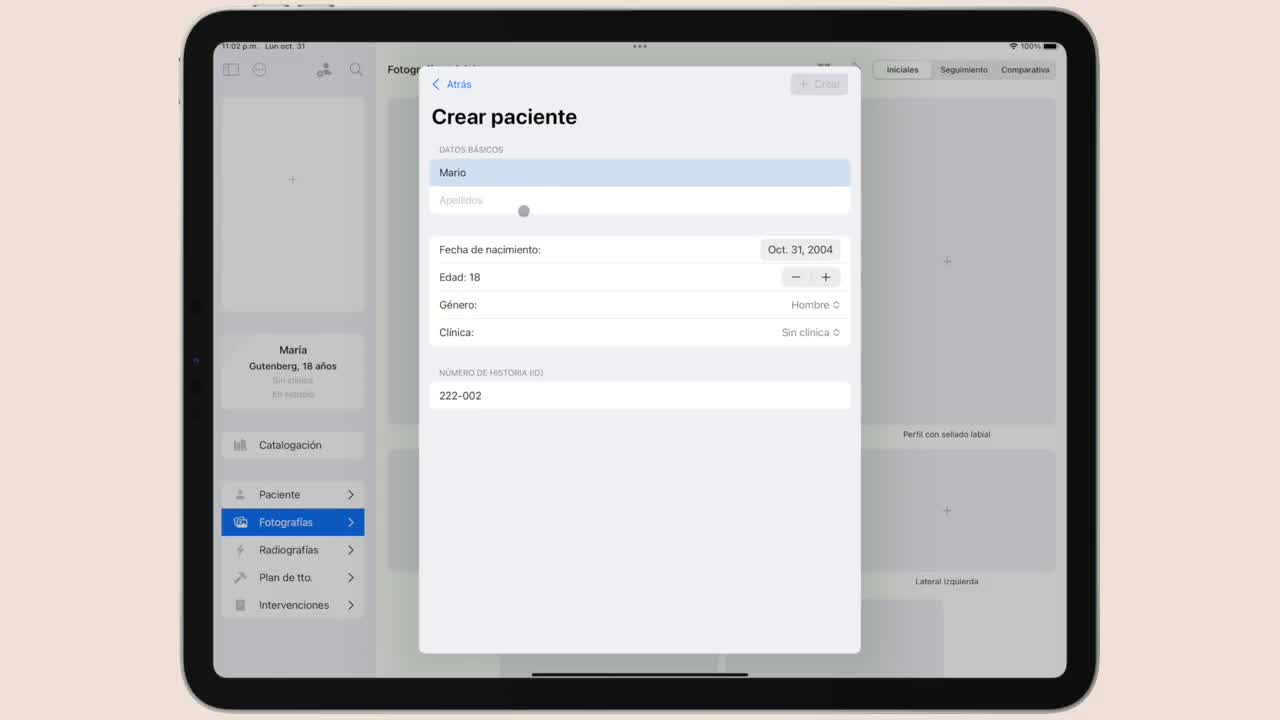
- Cria o primeiro paciente introduzindo nome e apelidos.
- Toca em
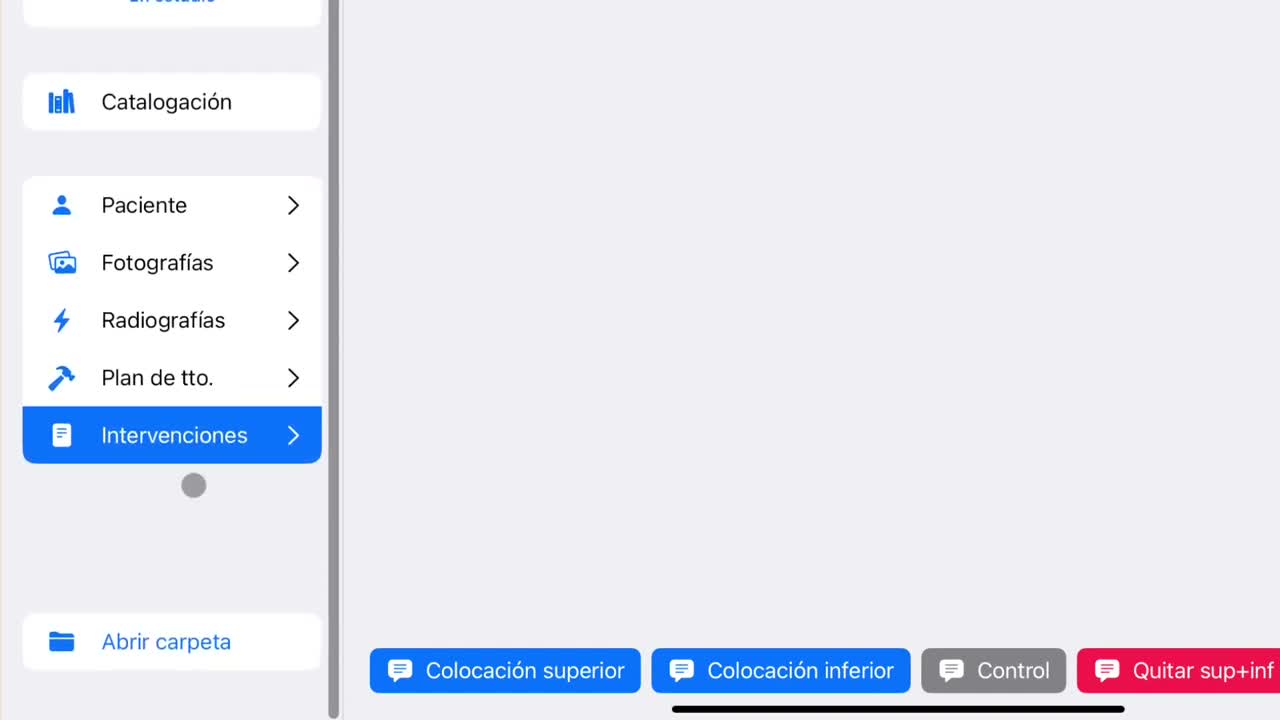
Criarpara abrir automaticamente a sua ficha. - Revê a barra lateral esquerda. A partir daí podes alternar entre vista geral, radiografias, plano de tratamento e intervenções.
- Entra em
Catalogaçãopara atribuir etiquetas, avisos, cores ou outros dados organizativos. - Toca na lupa para abrir a lista de pacientes.
- Faz duplo toque sobre um paciente para o abrir.
- Usa o botão de novo paciente para criar outro registo.
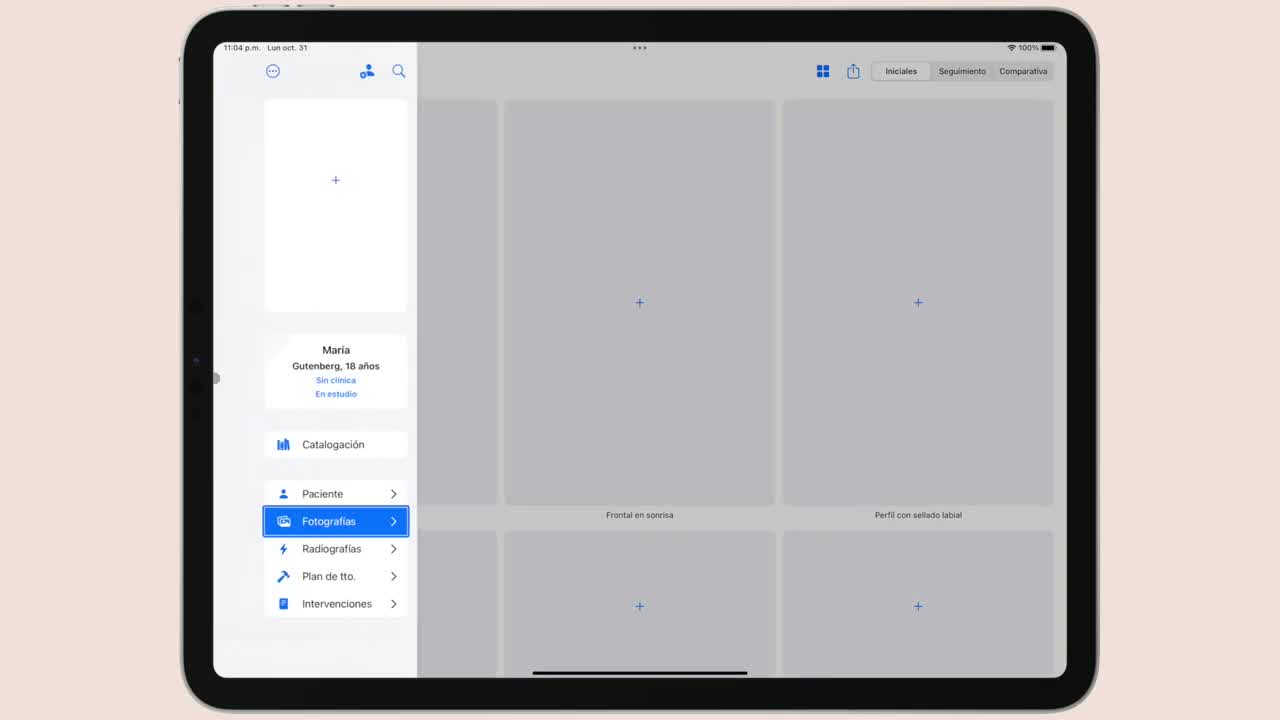
Barra lateral e opções
Podes ocultar ou mostrar a barra lateral com o botão superior esquerdo. Se estiver oculta, também podes deslizar a partir da margem esquerda do iPad para a mostrar.
O botão de opções do iPad agrupa ações como importar paciente, exportá-lo, gerar PDF ou abrir definições.