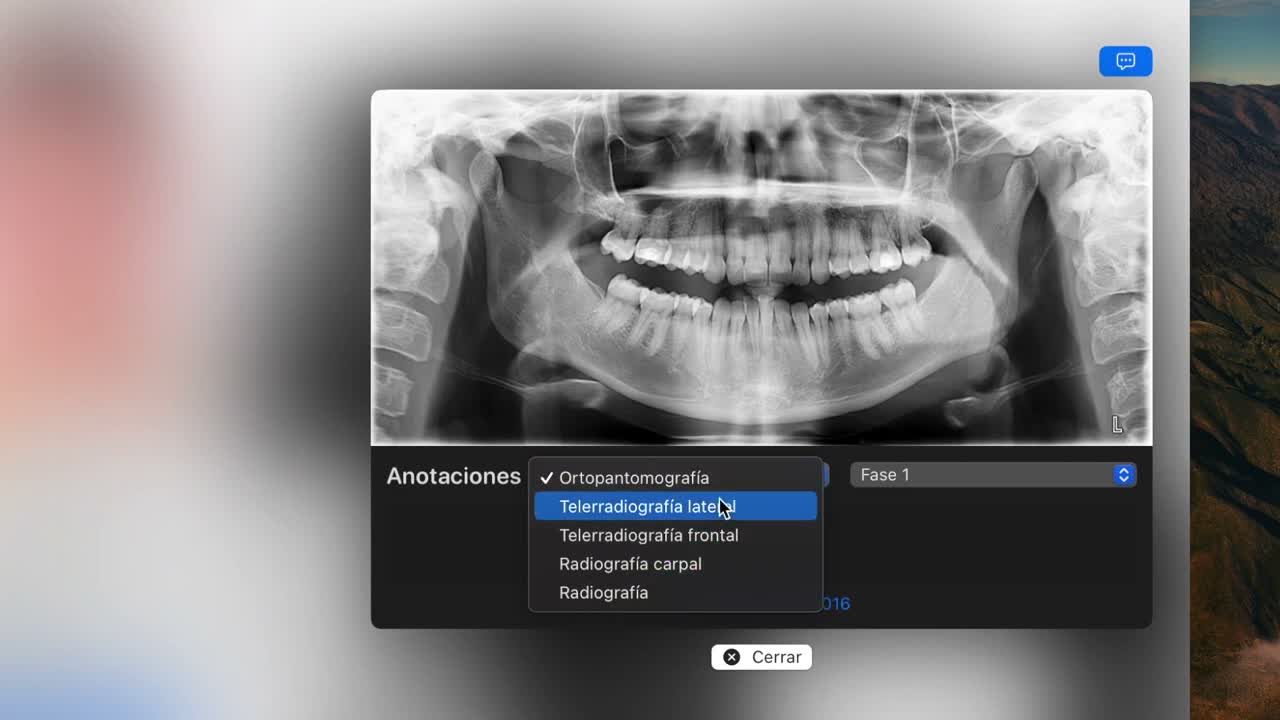
As radiografias são importadas arrastando ficheiros para o processo do paciente. O OrthoKit tenta classificá-las automaticamente e coloca-as na zona correspondente, mas podes sempre corrigir tipo, fase, data ou anotações.
Antes de começar
- Tem aberto o paciente correto.
- Prepara uma ou várias radiografias no Finder.
- Confirma que os ficheiros correspondem a esse paciente antes de os arrastar.
Importar e Classificar
- Abre o OrthoKit e seleciona o paciente.
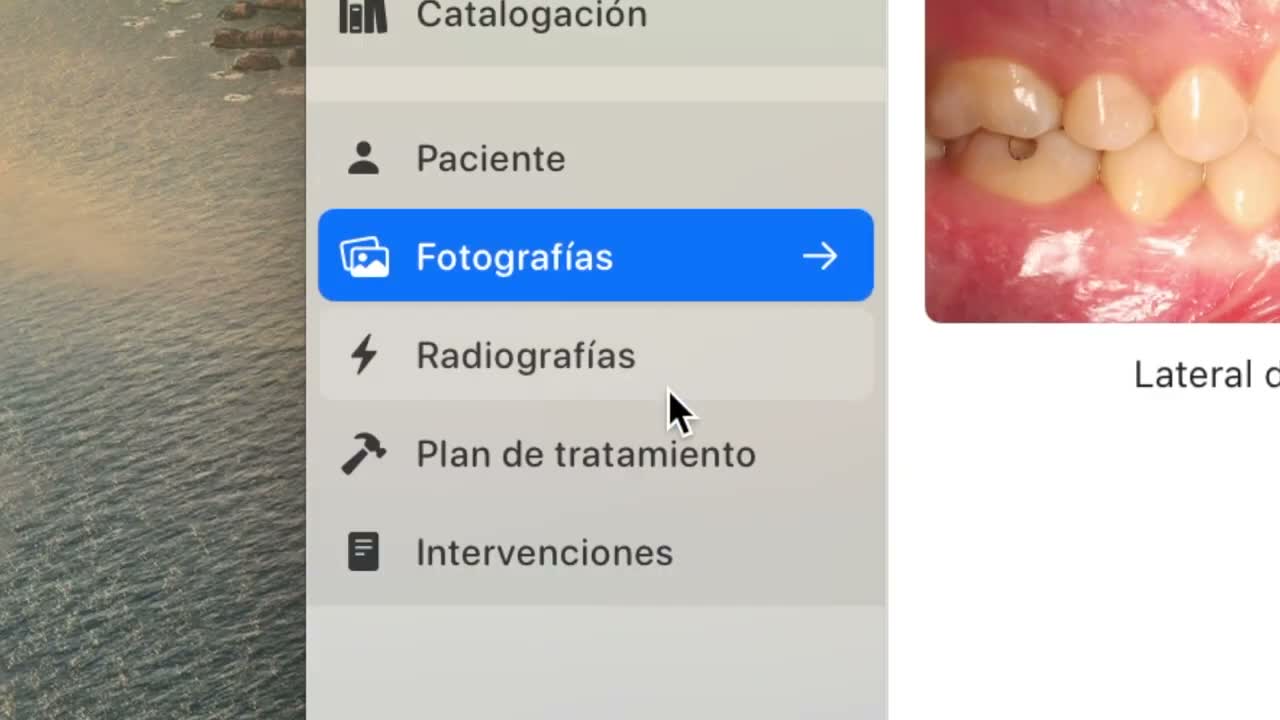
- Entra no separador de radiografias.
- Seleciona no Finder as radiografias que queres importar.
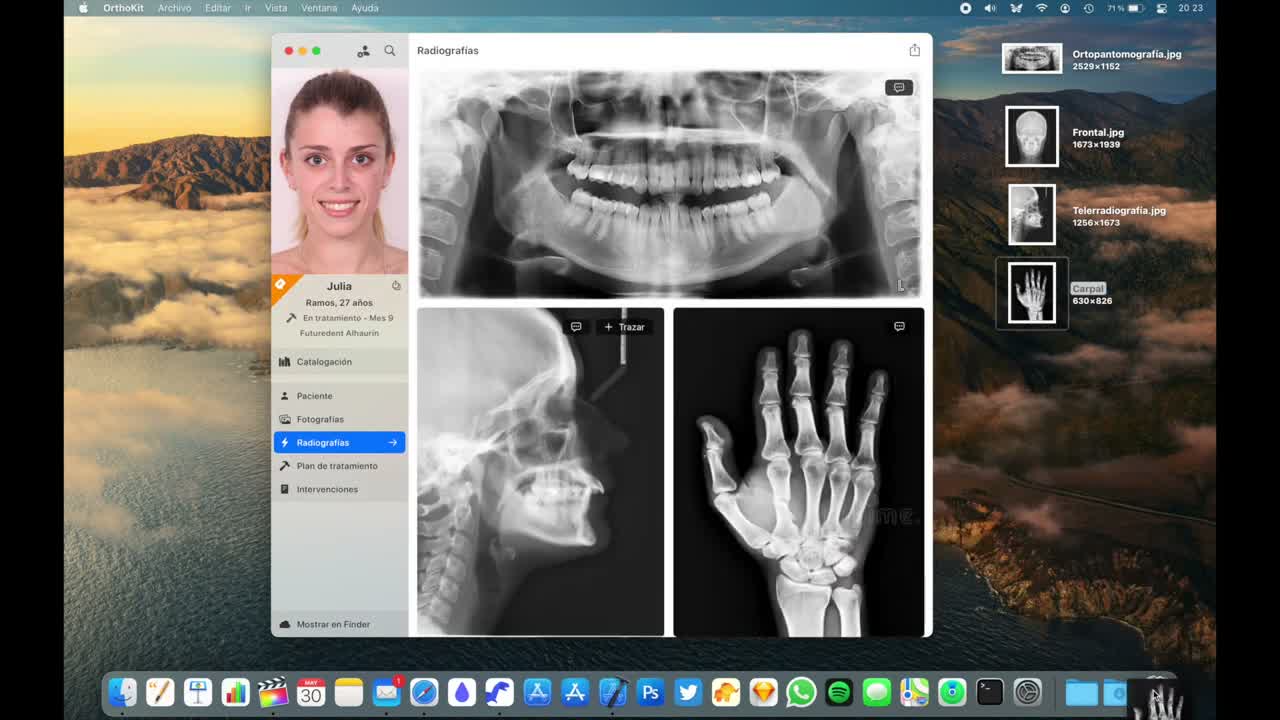
- Arrasta os ficheiros diretamente para o OrthoKit.
- Se mais tarde precisares de adicionar outra radiografia, arrasta-a da mesma forma e será acrescentada às existentes.
- Para eliminar uma radiografia, arrasta-a para o lixo.
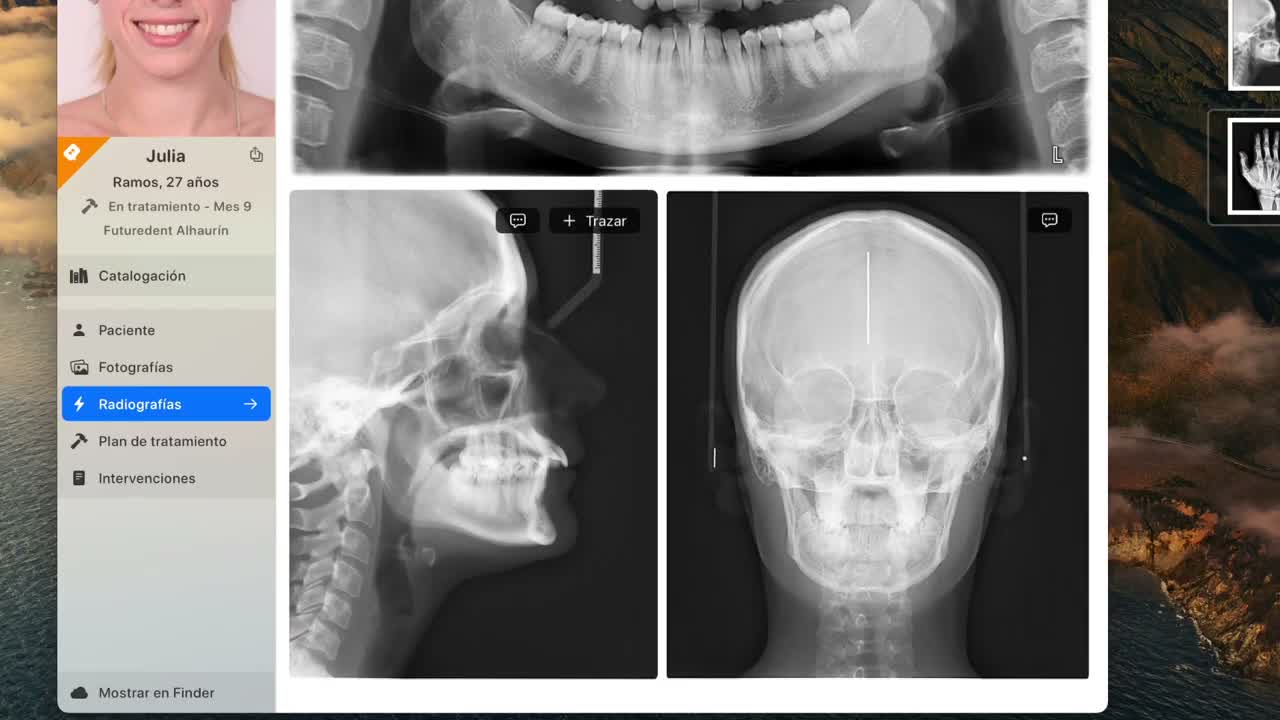
- Revê como o OrthoKit classifica automaticamente cada imagem através de inteligência artificial.
- Confirma que as ortopantomografias ficam na parte superior, as telerradiografias na zona média e as restantes radiografias na zona inferior.
Anotar e Rever
- Se alguma radiografia não estiver bem classificada, clica no botão de
Anotaçõesdessa imagem. - A partir de
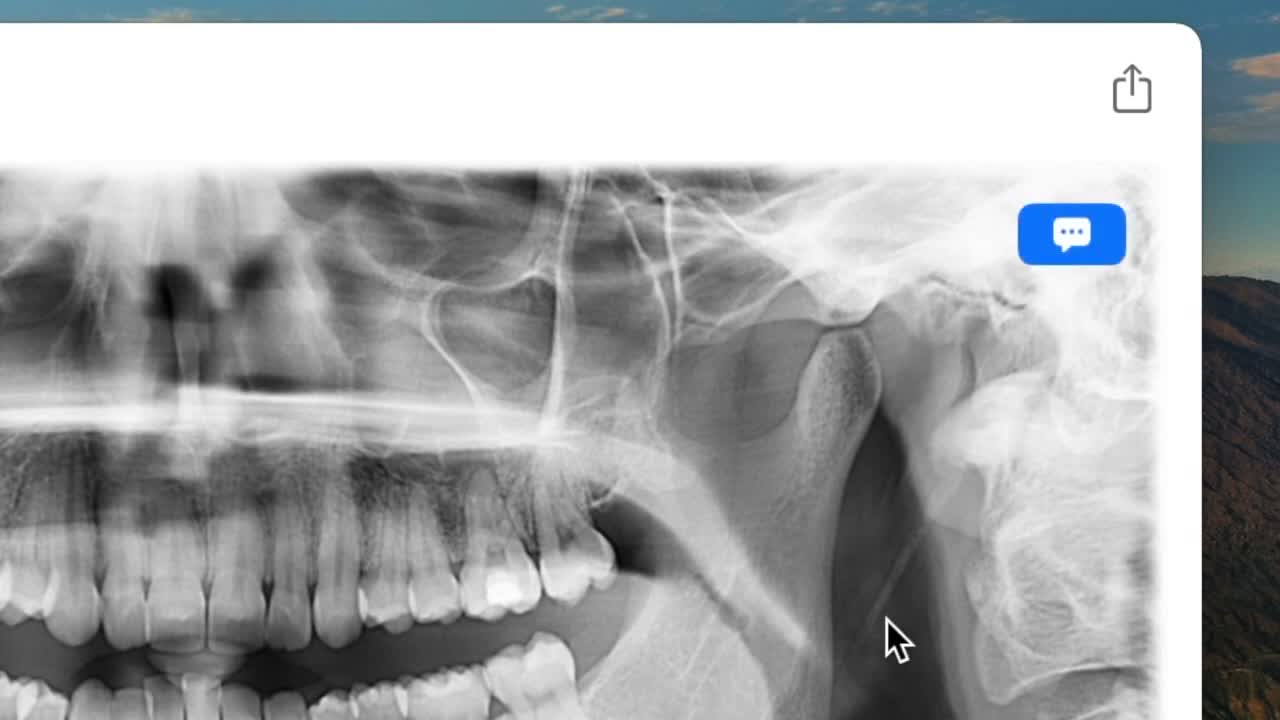
Anotações, altera o tipo de radiografia, a fase de tratamento, a data ou uma nota personalizada. - Se uma radiografia tiver uma anotação, o botão aparece marcado a azul.
- Clica numa radiografia para a abrir em grande.
- Usa o trackpad para ampliar com os dedos, ou os botões
+e-se trabalhares com rato. - Ajusta o contraste com o seletor da parte inferior direita quando precisares de rever melhor a imagem.
Problemas frequentes
| Problema | O que fazer |
|---|---|
| O OrthoKit classifica mal uma radiografia | Abre Anotações e altera o tipo manualmente. |
| Quero corrigir a fase ou a data | Usa o botão Anotações da radiografia. |
| Preciso de ver melhor a imagem | Abre-a em grande, usa zoom e ajusta o contraste. |
| O contraste fica modificado | O ajuste é temporário e volta a zero; não altera o ficheiro original. |