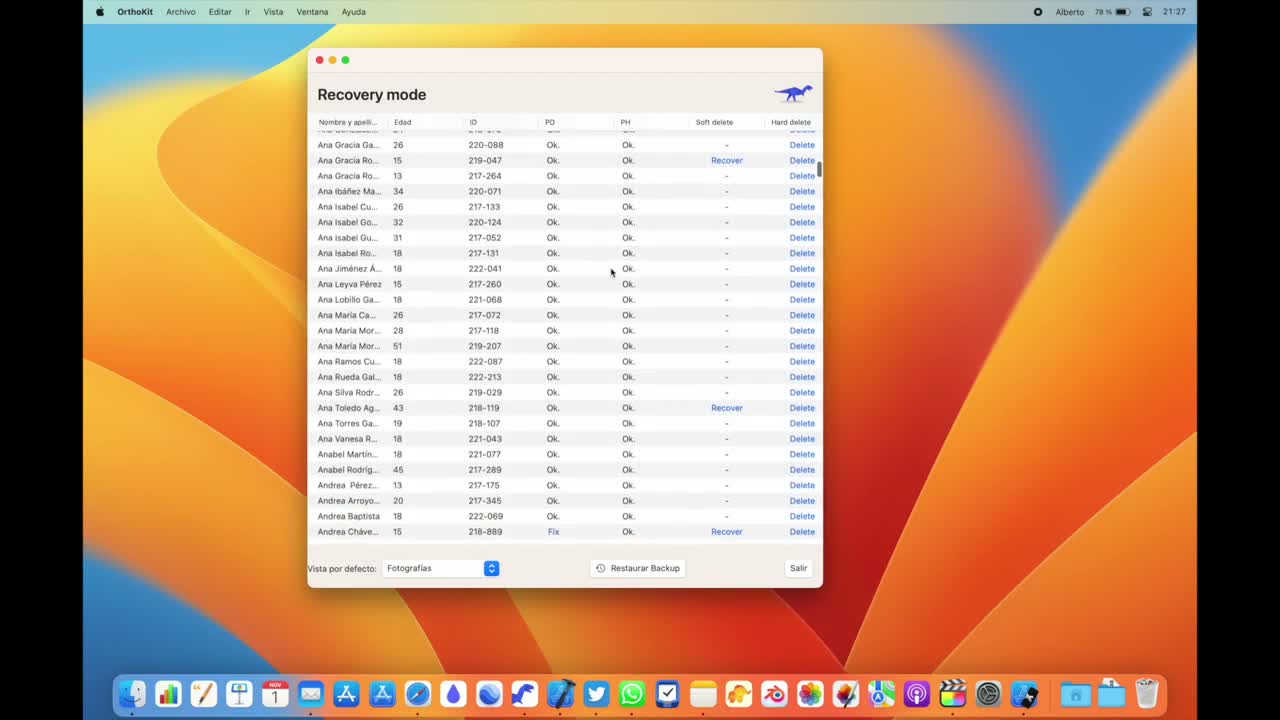
O OrthoKit guarda a informação do paciente entre uma base de dados e uma estrutura de pastas com fotografias, radiografias e documentos. Este tutorial explica como localizar esses ficheiros, exportar cópias de segurança e usar o recovery mode quando precisares de recuperar um paciente eliminado.
Antes de começar
- Não apagues pastas internas manualmente.
- Antes de alterar definições de armazenamento, confirma que tens uma cópia de segurança recente.
- Se usas iCloud, espera até que os ficheiros estejam descarregados antes de exportar backups.
Localizar os ficheiros
- Abre um paciente no OrthoKit.
- Clica em
Abrir no Finderna parte inferior da barra lateral. - Revê a estrutura de pastas do paciente: fotografias, radiografias, documentos e outros registos.
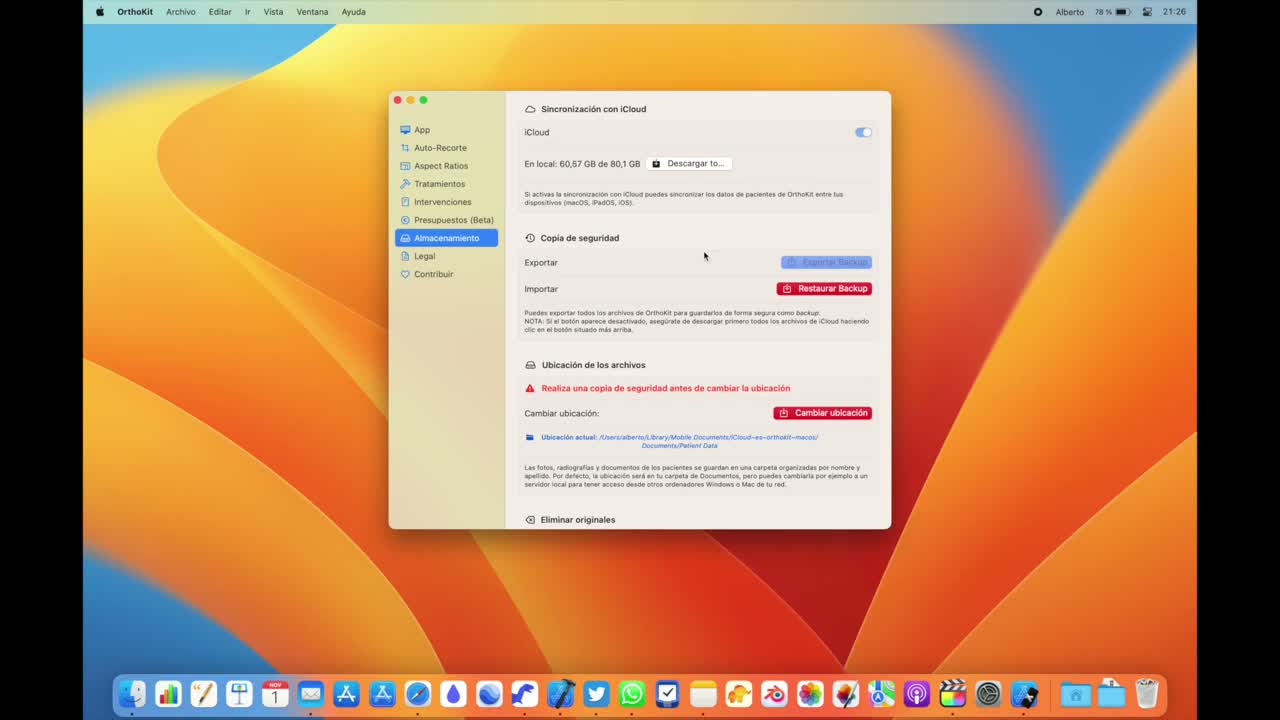
- Abre
Definiçõese entra na secção de armazenamento. - Confirma se o OrthoKit está a guardar os dados apenas no disco rígido ou a sincronizá-los com o iCloud.
Criar um backup
- Em armazenamento, usa
Exportar cópia de segurança. - Se o botão aparecer desativado, clica em
Descarregar tudoe espera que o iCloud descarregue para o equipamento os ficheiros em falta. - Guarda a cópia de segurança numa localização externa ou controlada pela clínica.
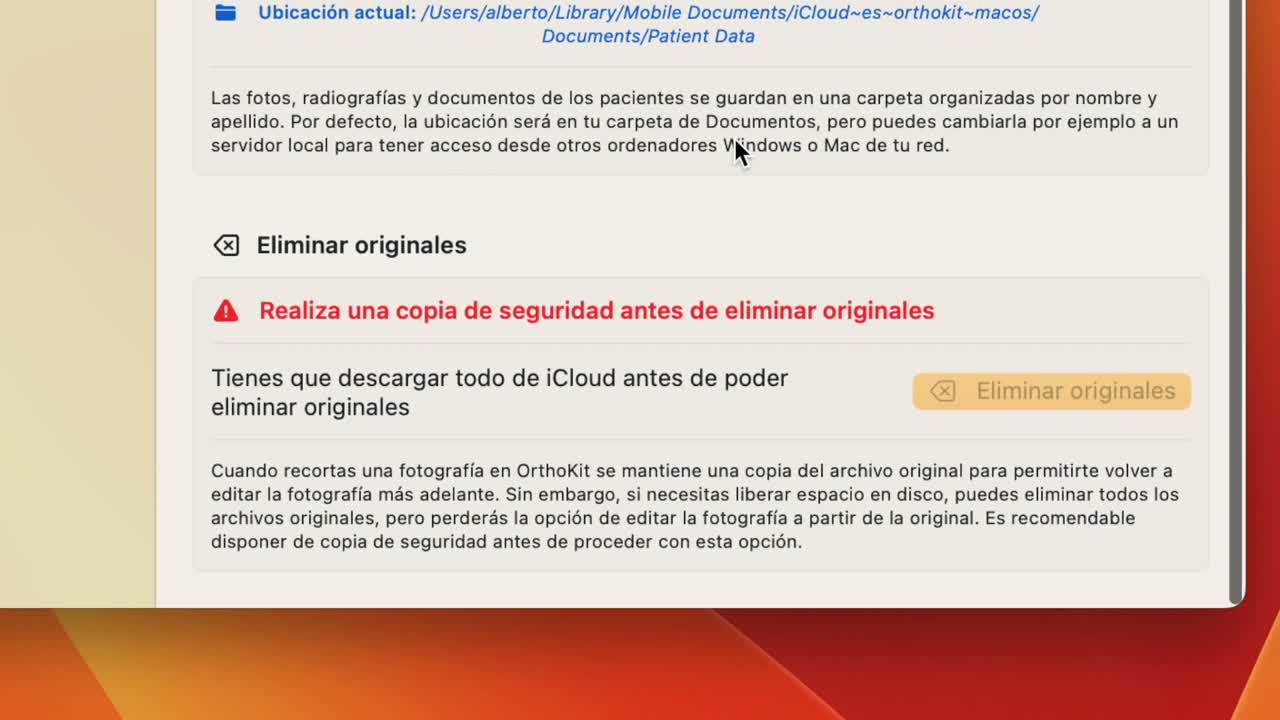
- Se precisares de alterar a localização dos ficheiros, fá-lo no painel de armazenamento e não movendo pastas manualmente.
- Usa esta opção apenas se compreenderes a alteração ou depois de falares com o suporte técnico.
Se precisares de libertar espaço, podes eliminar as fotografias originais a partir do OrthoKit. Tem em conta que, se apagares os originais, não poderás voltar a recortar uma foto mal recortada a partir da imagem inicial.
Recuperar pacientes eliminados
- Para entrar em recovery mode no Mac, abre o OrthoKit mantendo premida a tecla
Alt. - Clica em
Recoverpara recuperar um paciente eliminado. - Clica em
Deleteapenas se quiseres eliminá-lo permanentemente, incluindo as suas fotografias do equipamento.
Avisos
- A base de dados SQL e as pastas de ficheiros trabalham em conjunto. Não movas uma parte sem controlar a outra.
- Alterar a localização para Google Drive, Dropbox ou outra pasta pode ser útil, mas deve ser feito com cuidado.
Deleteem recovery mode é destrutivo: elimina definitivamente o paciente e os seus ficheiros.- As restantes opções do recovery mode destinam-se ao suporte técnico.