O traçado cefalométrico parte de uma telerradiografia lateral já importada. O OrthoKit guia a marcação de pontos, calcula as medições e permite ampliar o traçado com novas estruturas ou análises.
Antes de começar
- Importa previamente a telerradiografia lateral do paciente.
- Confirma que a radiografia inclui uma régua de calibração.
- Usa o traçado como ferramenta clínica supervisionada: o resultado deve ser revisto por um profissional.
Iniciar o traçado
- Abre o paciente e entra em radiografias.
- Localiza a telerradiografia lateral que já tens importada.
- Clica em
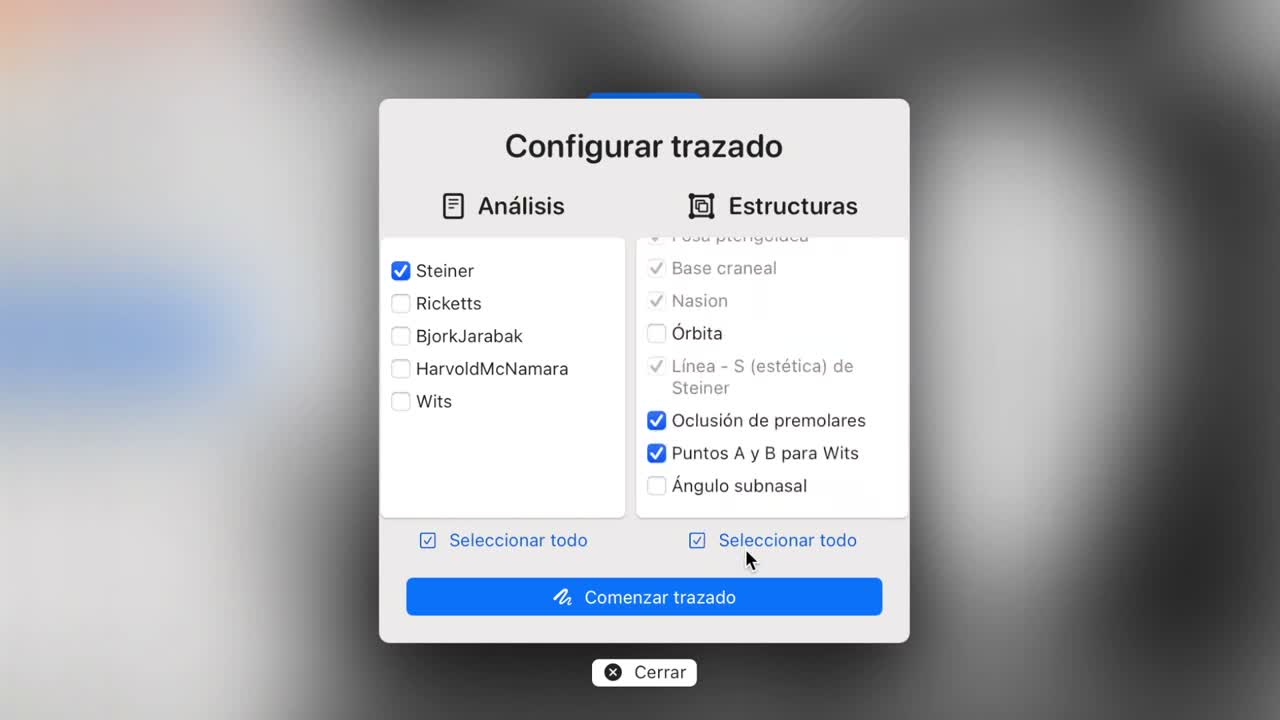
Traçarna parte superior direita. - Na janela de configuração, revê a coluna de análises e a coluna de estruturas.
- Seleciona a análise que queres realizar, por exemplo
Steiner. - Mantém selecionadas as estruturas obrigatórias. Aparecem a cinzento e não podem ser desmarcadas.
- Clica em
Começar traçado.
Calibrar e marcar pontos
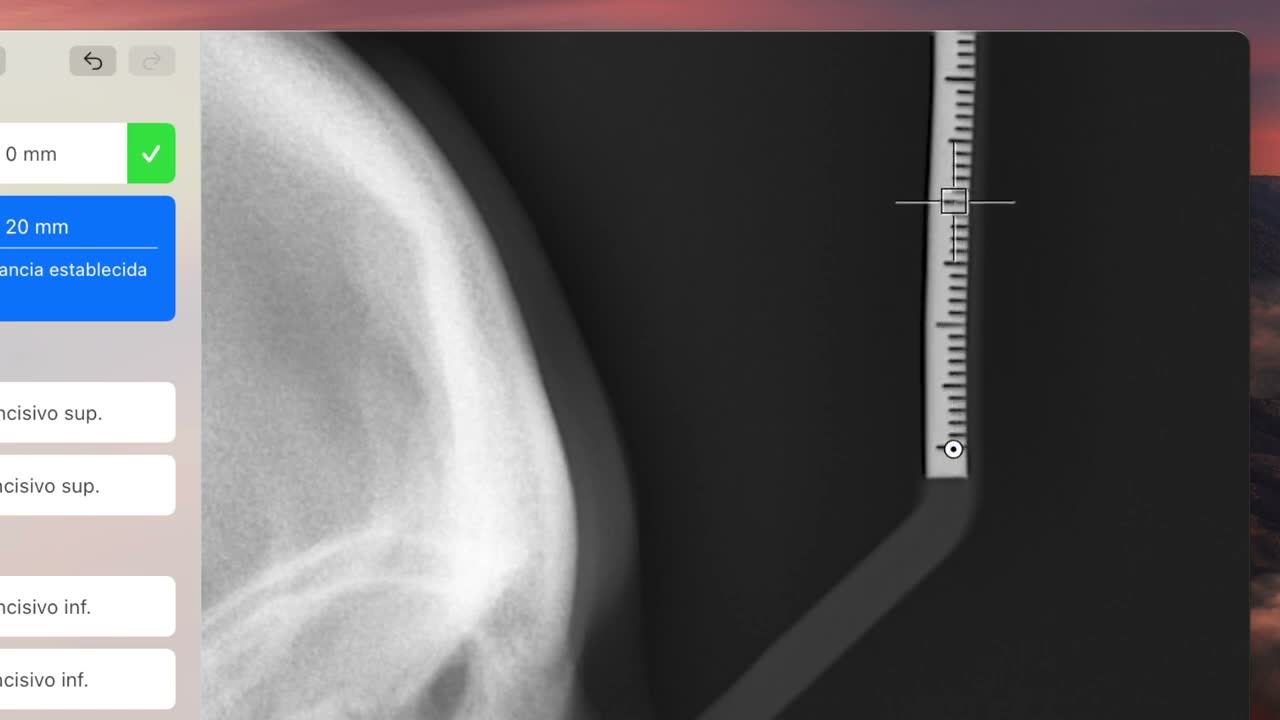
- Começa pelos pontos de calibração
0e20sobre a régua da radiografia. - Ajusta esses dois pontos com precisão, porque deles dependem as medidas lineares calculadas.
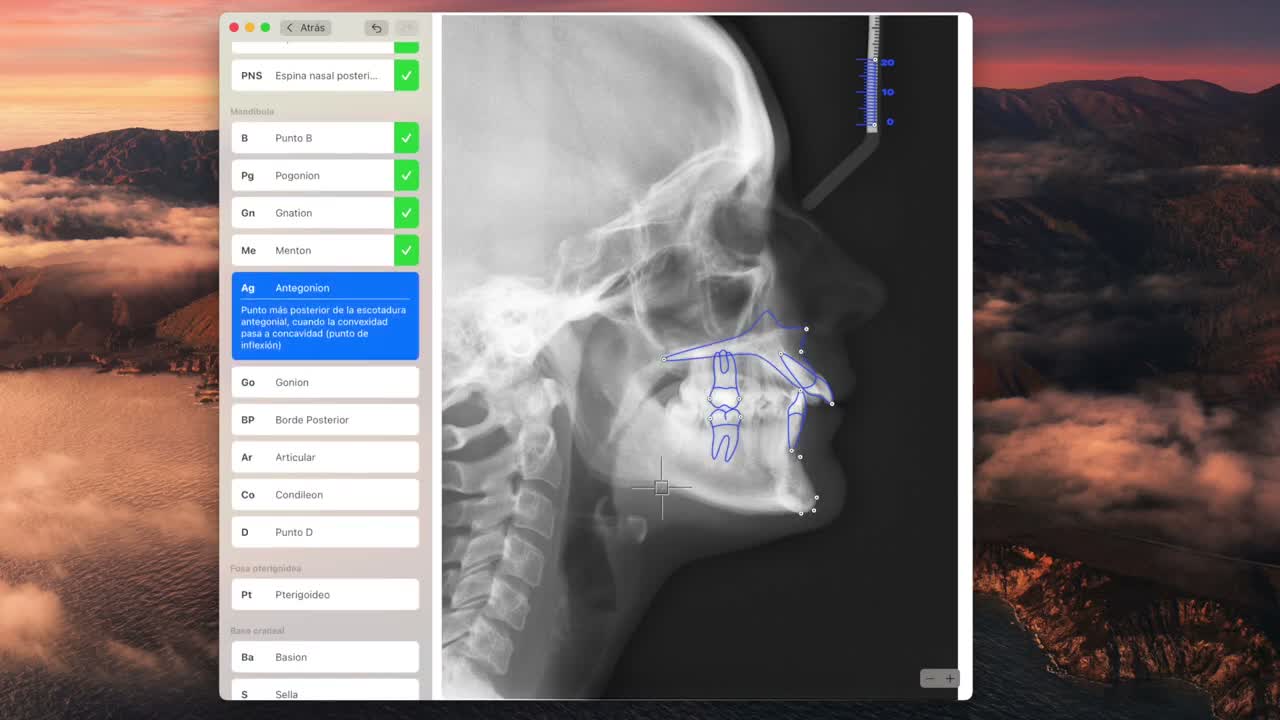
- Continua marcando o ponto que aparece selecionado a azul na lista da esquerda.
- Usa a descrição de cada ponto para o localizar se tiveres dúvidas.
- Se um ponto ficar mal colocado, corrige a sua posição antes de terminar.
- Ao marcar o último ponto, o OrthoKit guarda a análise e abre o ecrã de revisão.
Rever e ampliar a análise
- Usa os controlos superiores para mostrar ou ocultar radiografia, estruturas, pontos e traçado.
- Alterna entre pontos essenciais e todos os pontos se precisares de ajustar melhor uma estrutura.
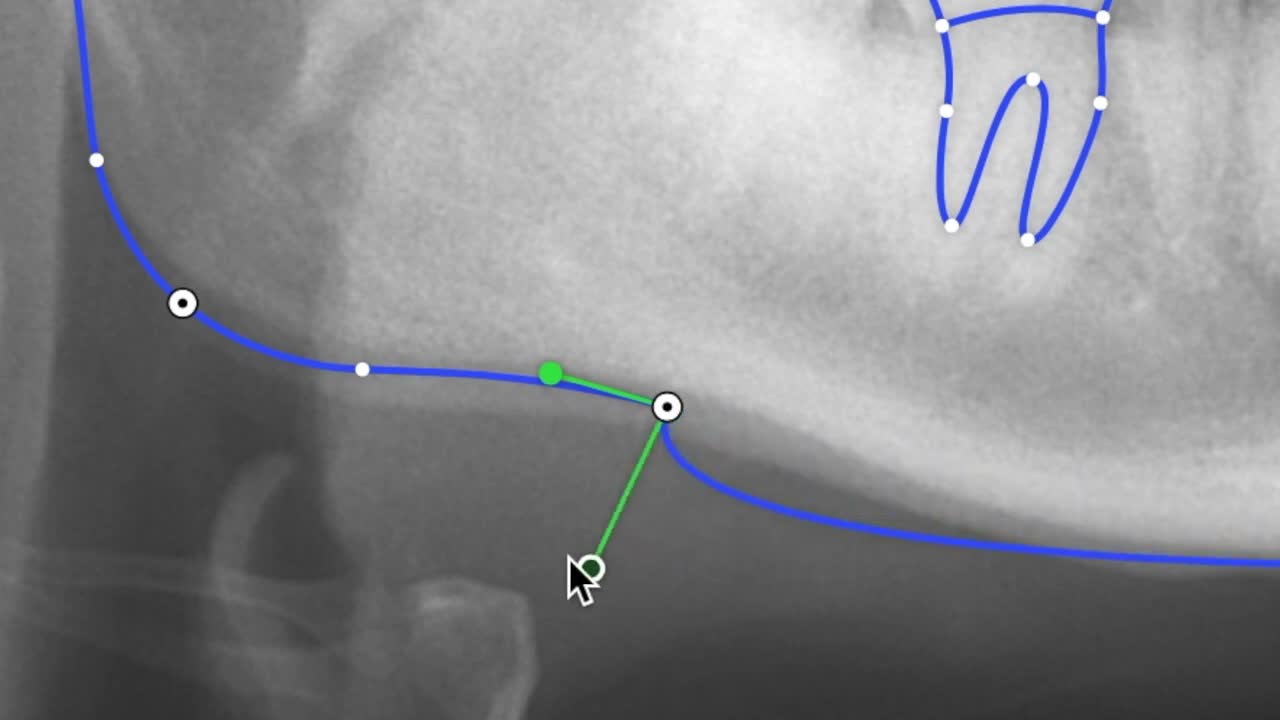
- Para ajustes avançados de curvas, faz duplo clique sobre um ponto e usa os controlos adicionais.
- Abre a análise, por exemplo
Steiner, para rever as medições calculadas. - Exporta a análise se precisares de a guardar fora do OrthoKit.
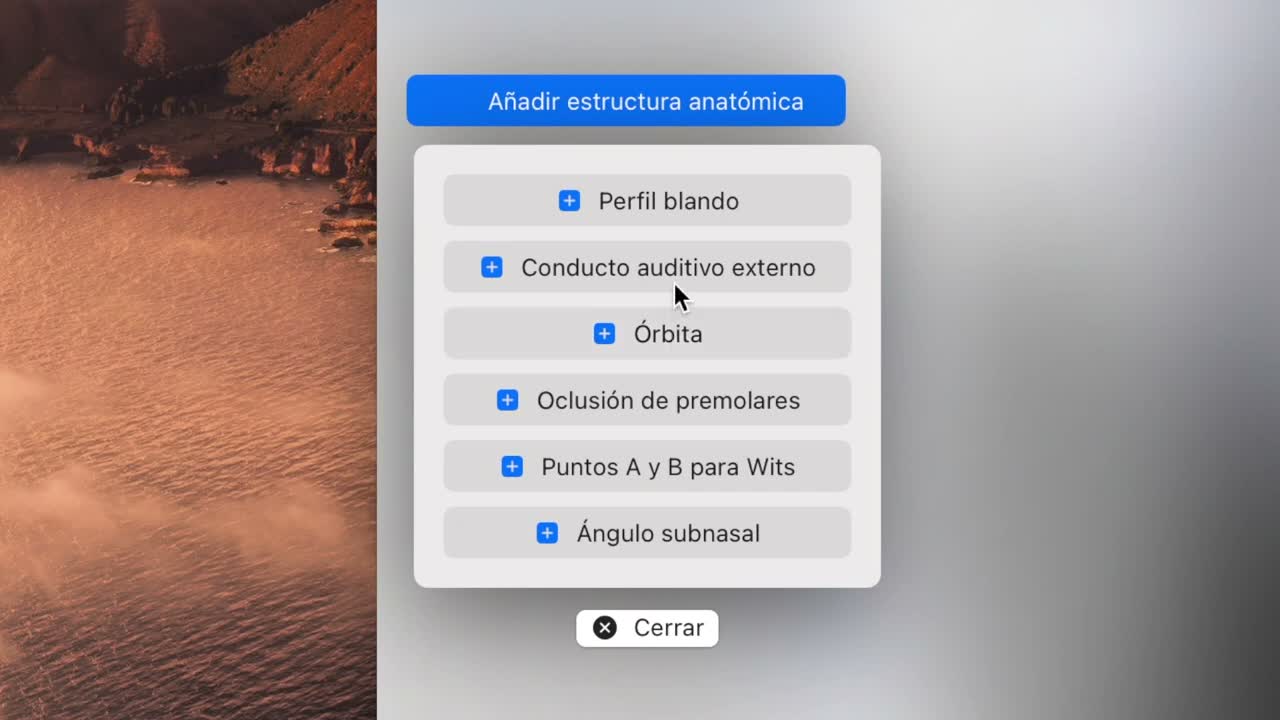
- Se precisares de mais estruturas, clica em
Adicionar estrutura anatómicae marca o novo ponto solicitado. - Se precisares de outra análise, adiciona-a; o OrthoKit reutilizará os pontos existentes e pedirá apenas os que faltarem.
- Usa
Partilhar todosse quiseres exportar várias análises da mesma radiografia num único PDF. - Usa
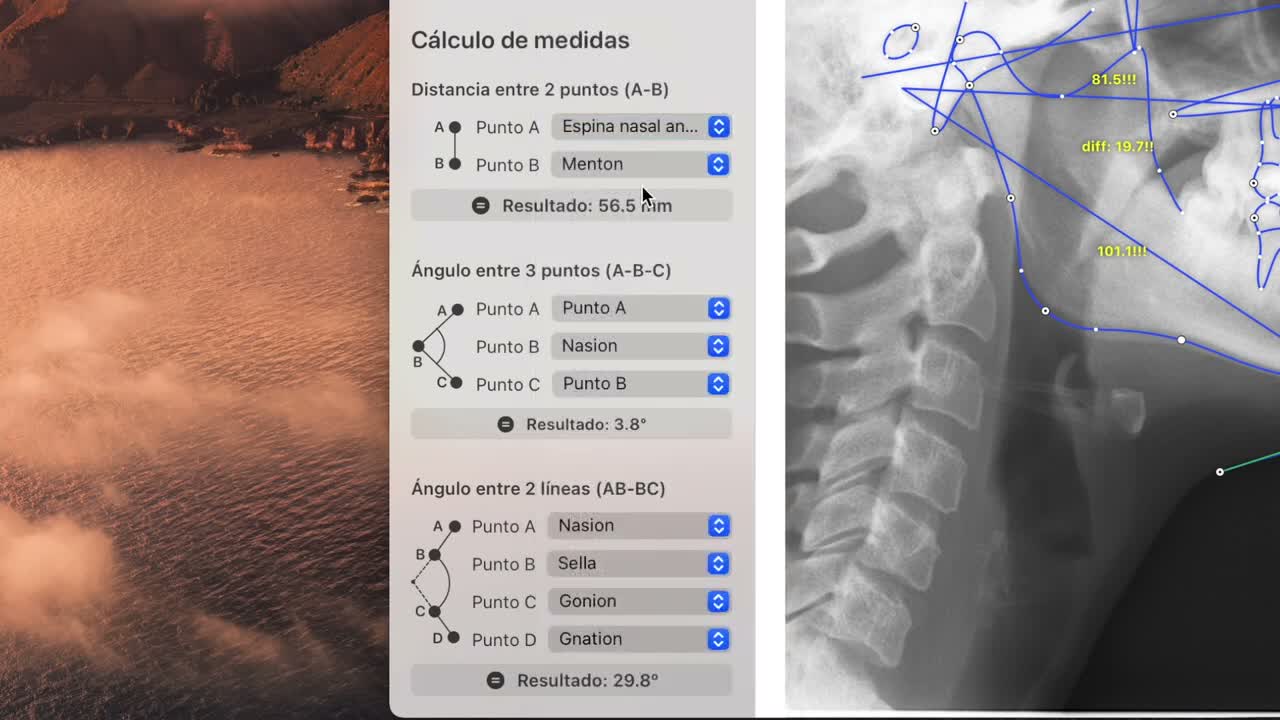
Cálculo de medidaspara obter distâncias ou ângulos que não pertençam a uma análise específica.
Recomendações clínicas
- Não dês por válido um traçado sem revisão profissional.
- A calibração
0-20deve ser precisa para que as medidas lineares façam sentido. - Se o botão
Traçarnão aparecer, abreAnotaçõese confirma que a radiografia está classificada como telerradiografia lateral. - Se a radiografia não permitir localizar pontos com clareza, documenta a limitação antes de usar as medidas.