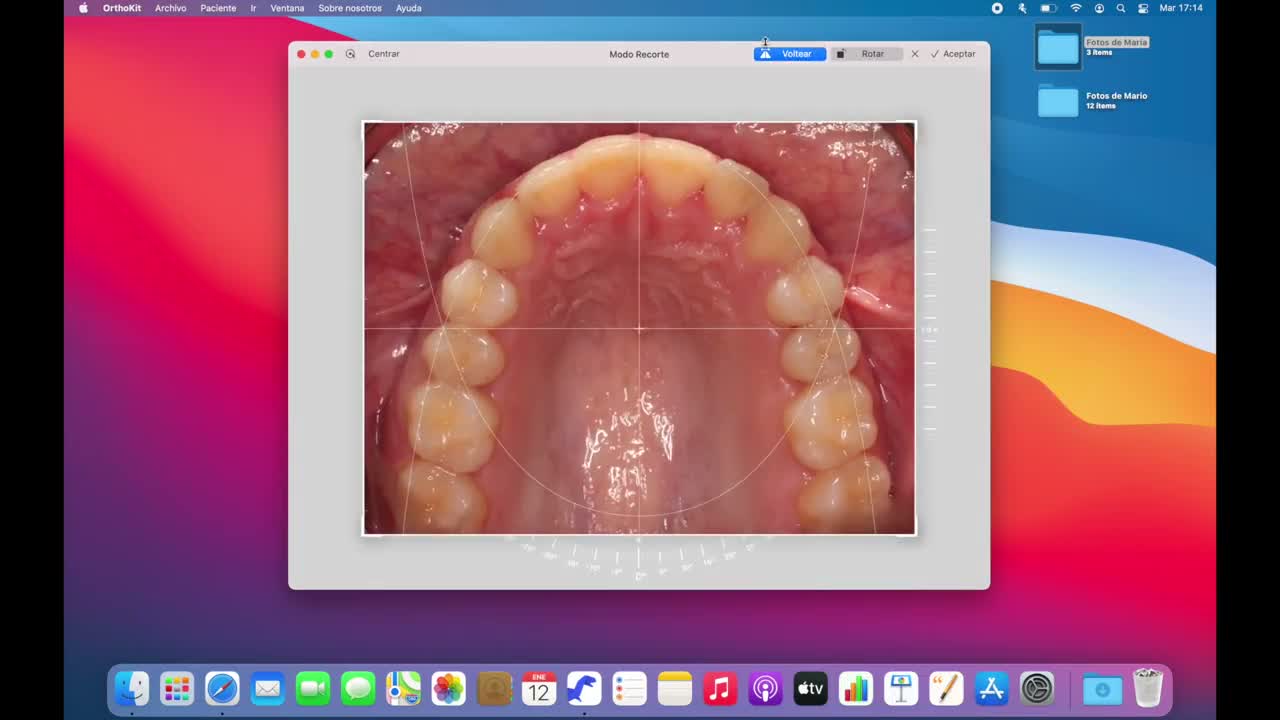
O modelo fotográfico inicial permite organizar as fotografias extraorais e intraorais de um paciente numa disposição padrão. A partir do macOS podes preenchê-lo arrastando ficheiros do Finder, corrigir erros de colocação, exportar imagens e recortar cada foto sem perder o original.
Antes de começar
- Tem o paciente criado.
- Prepara as fotografias numa pasta local.
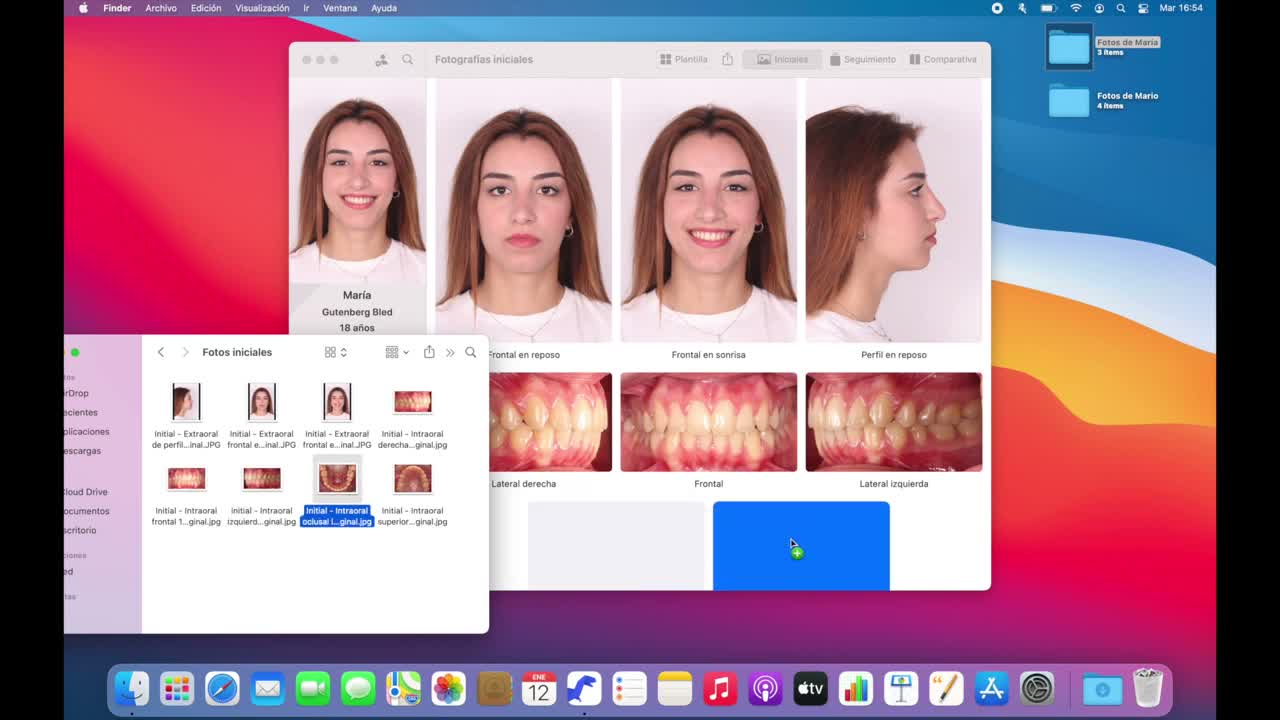
- Usa as vistas habituais: frontal em sorriso, perfil em repouso, intraorais laterais, frontal, oclusal inferior e oclusal superior.
Importar fotografias
- Abre o OrthoKit e seleciona o paciente.
- Entra no separador
Fotografias. - Abre no Finder a pasta que contém as fotografias.
- Arrasta cada imagem para o quadro correspondente do modelo.
- Se colocares uma foto no local errado, arrasta-a para o lixo para a eliminar ou arrasta-a para o quadro correto para a mover.
- Se o quadro de destino já tiver foto, o OrthoKit troca as duas fotografias.
Rever e Recortar
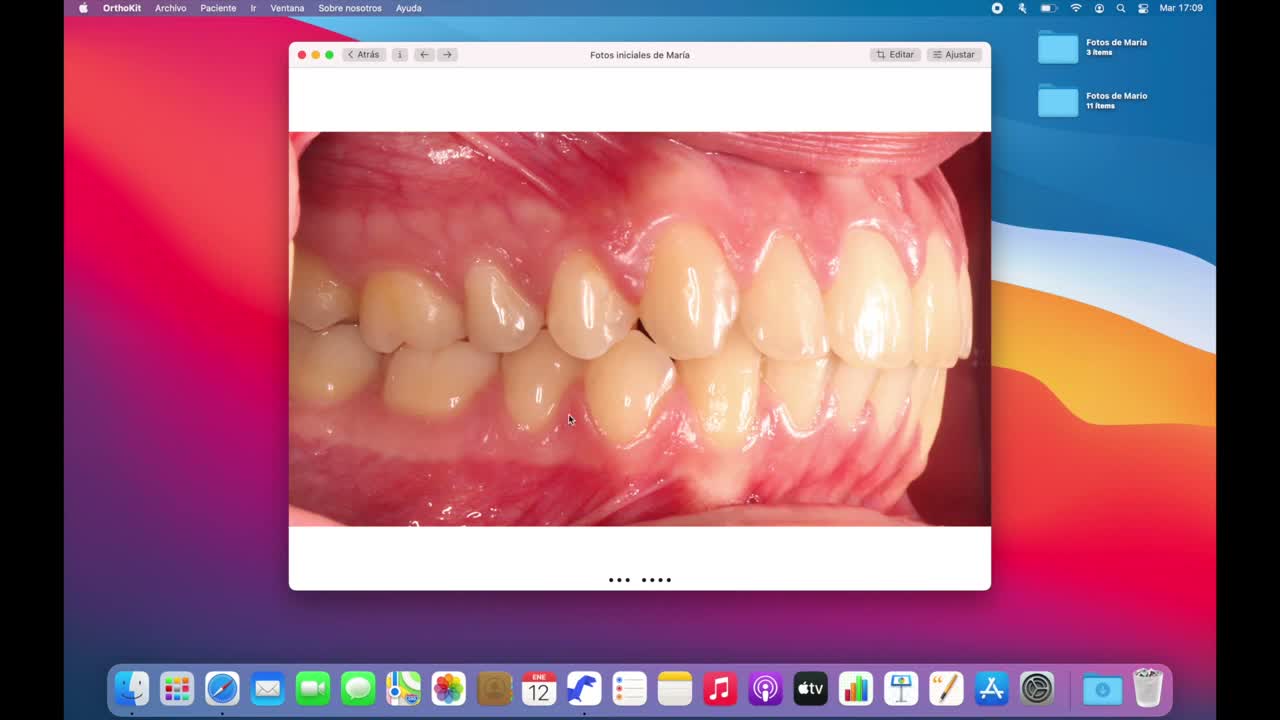
- Clica numa fotografia para abrir o visualizador.
- Usa as setas do teclado ou o gesto de swipe para mudar de foto.
- Clica em
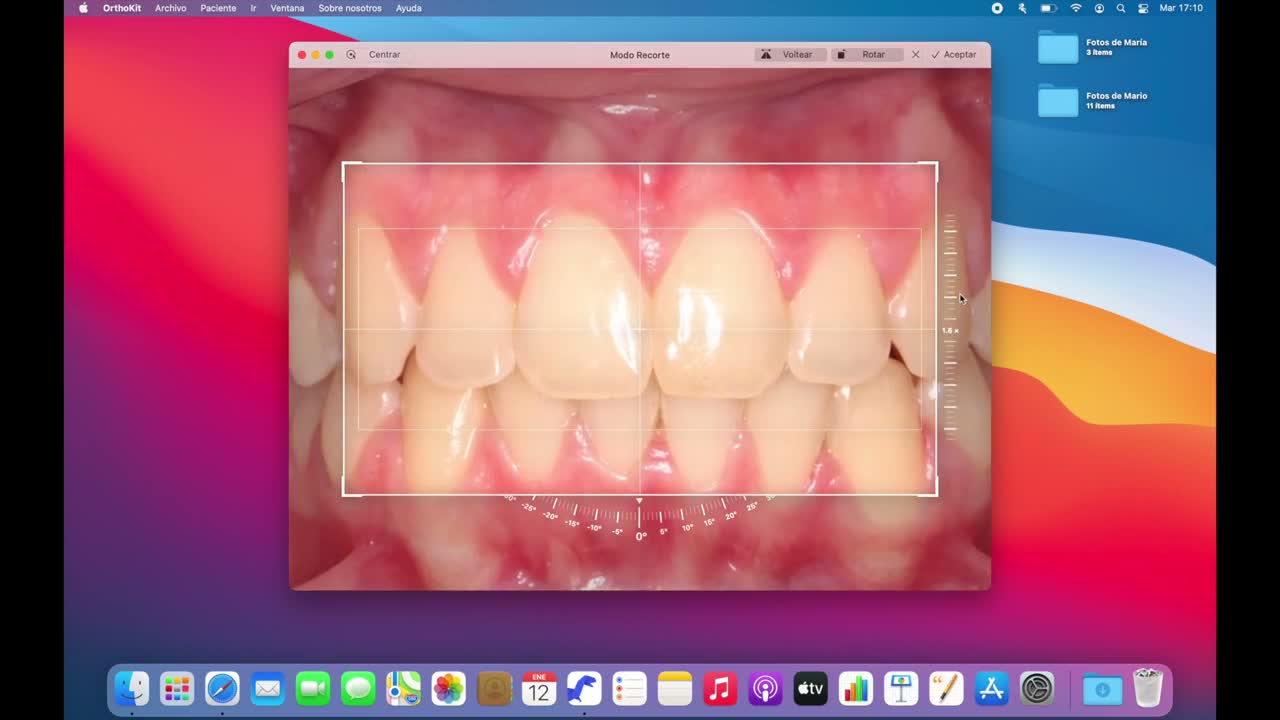
Editarpara entrar no recorte. - Ajusta zoom, deslocamento, rotação ou nivelamento com o trackpad ou os controlos laterais.
- Usa centrar ou duplo toque com dois dedos para voltar ao estado original se precisares de começar de novo.
- Aceita o recorte quando a imagem estiver bem enquadrada.
Exportar
Podes arrastar uma foto isolada para a secretária, para uma pasta, para o Mail ou para o Keynote. Se precisares de exportar o modelo completo, usa o botão de partilha e gera o PDF.
Problemas frequentes
| Problema | O que fazer |
|---|---|
| A foto não aparece | Confirma que foi importada no paciente ativo e que não há filtros aplicados. |
| A foto está no quadro errado | Arrasta-a para o quadro correto; o OrthoKit irá movê-la ou trocá-la com a existente. |
| Quero remover uma foto | Arrasta-a para o lixo. |
| Preciso de levar uma foto para outra app | Arrasta-a para a secretária, para o Mail ou para o Keynote. |
| O recorte não fica bem | Entra em Editar, ajusta a imagem e lembra-te de que o OrthoKit conserva o original. |