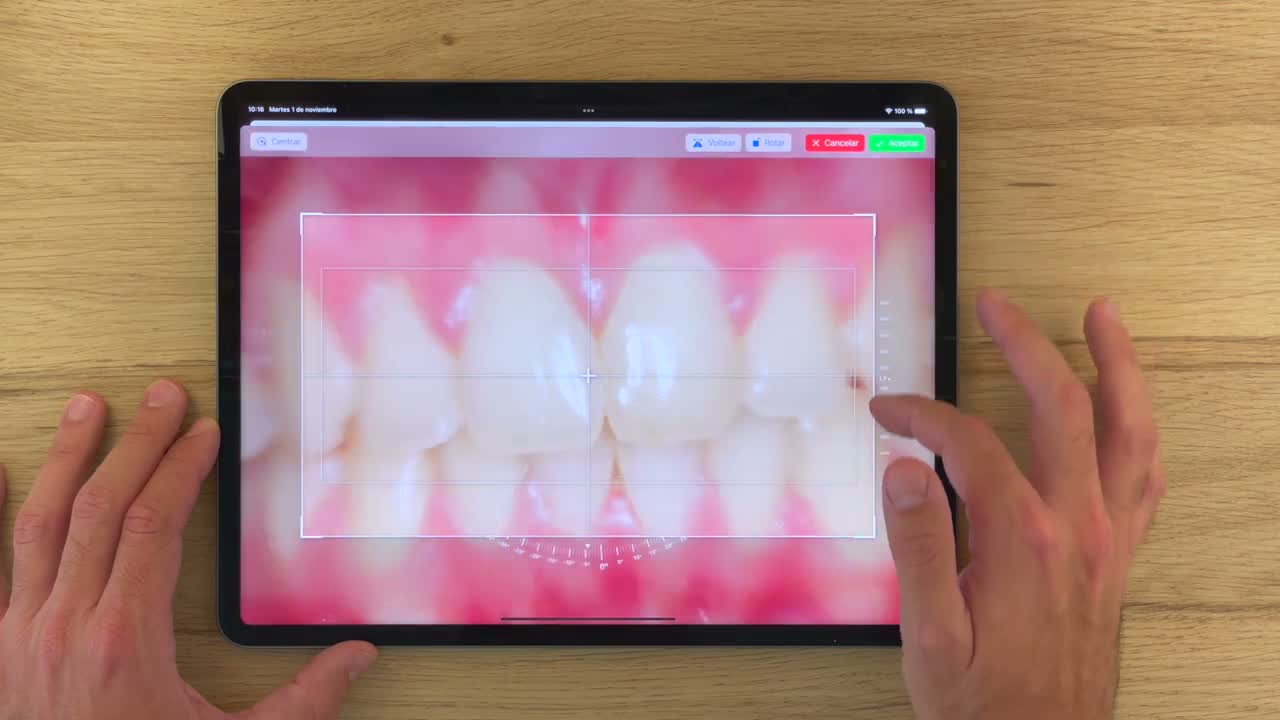
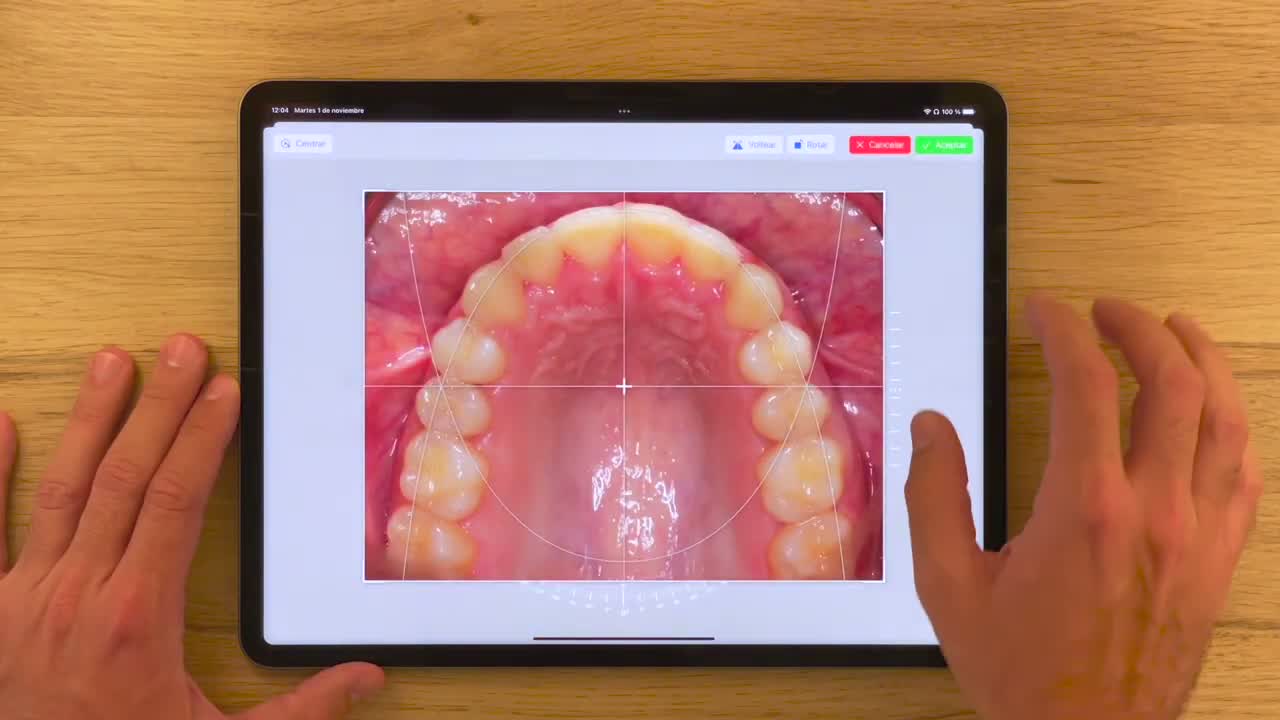
No iPad podes importar fotografias a partir da galeria, da app Ficheiros ou diretamente de um cartão SD usando Split View. Depois podes rever cada imagem, corrigir o enquadramento, rodar, inverter e exportar o conjunto como PDF.
Antes de começar
- Tem um paciente criado e aberto.
- Prepara as fotografias em Fotos, Ficheiros ou num cartão SD acessível a partir do iPad.
- Concede permissões de acesso às fotos se o iPadOS as solicitar.
Importar a partir de Fotos
- Abre o OrthoKit e seleciona o paciente.
- Entra em fotografias.
- Toca no botão
+situado no centro de cada espaço vazio. - Escolhe a fotografia correta a partir da galeria do iPad.
- Repete o processo com frontal em repouso, frontal em sorriso, perfil e intraorais.
Importar a partir de Ficheiros
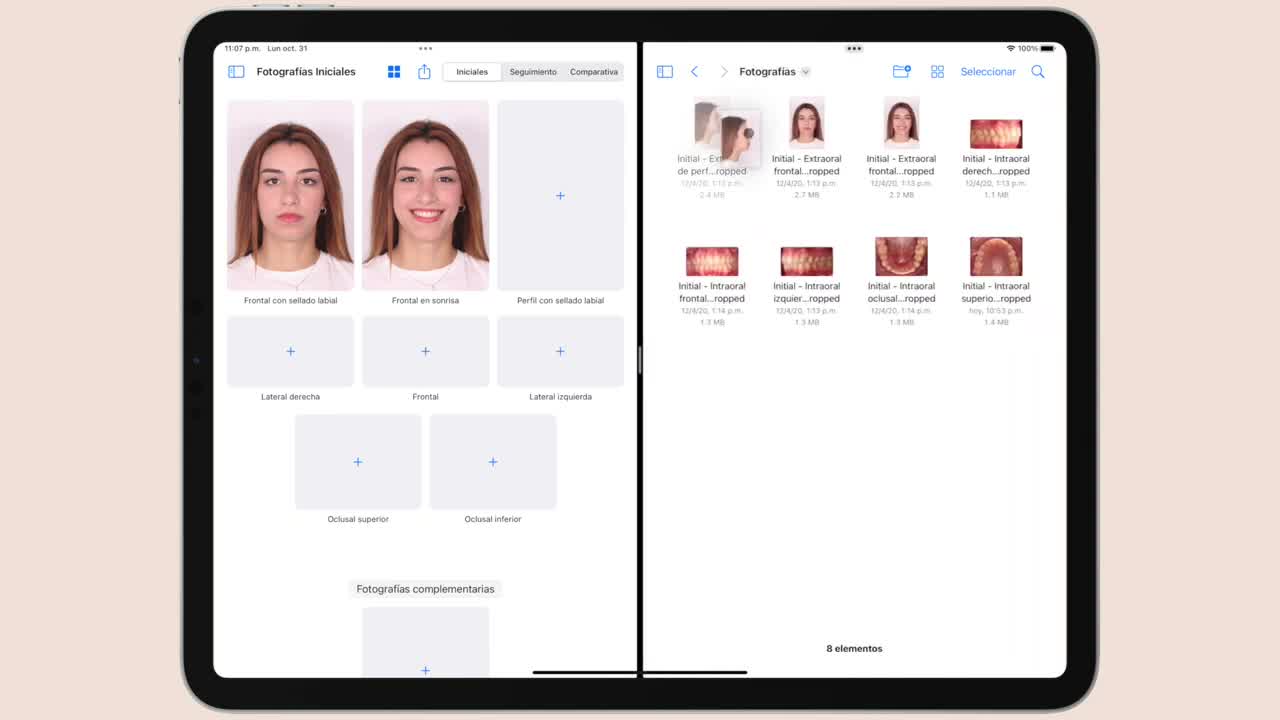
- Se as fotos estiverem num cartão SD, toca nos três pontos da parte superior.
- Abre
Split Viewe coloca a app Ficheiros ao lado do OrthoKit. - Em Ficheiros, entra na pasta do cartão SD.
- Arrasta cada fotografia de Ficheiros para o respetivo espaço no OrthoKit.
- Fecha o Split View quando terminares.
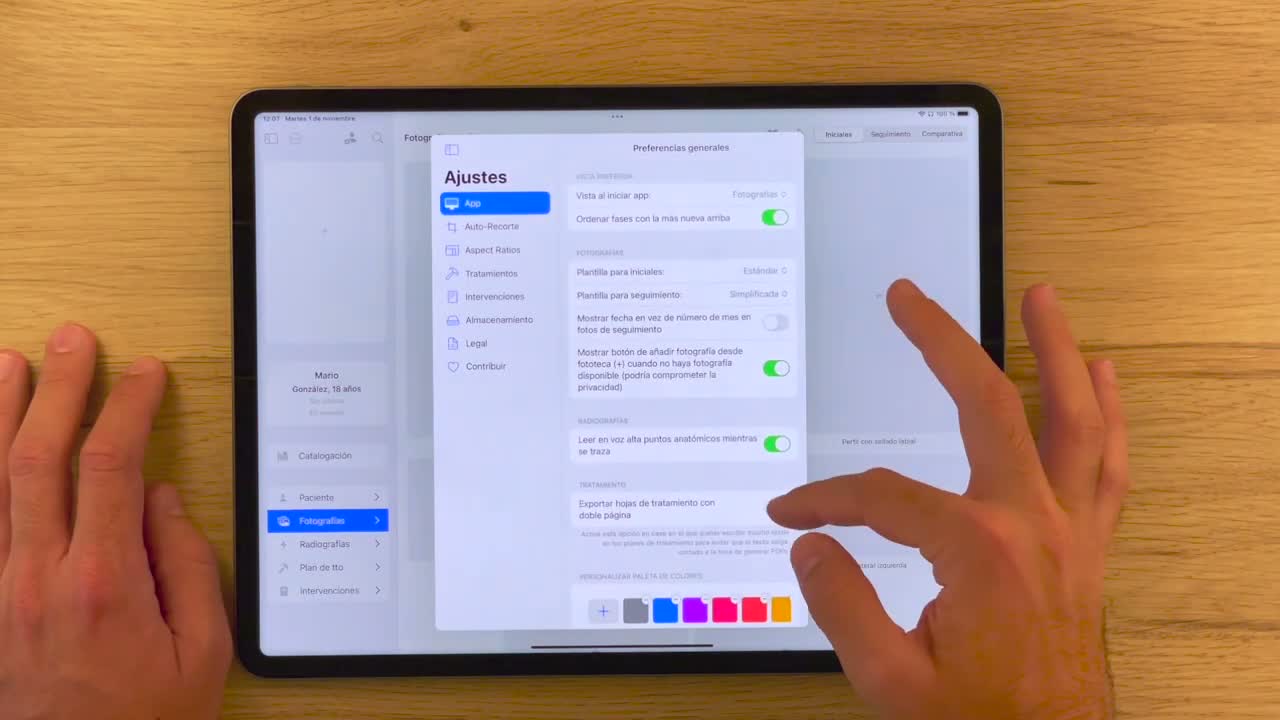
Se não quiseres que a galeria pessoal abra sempre que tocas num espaço vazio, entra nas definições do OrthoKit e desativa Mostrar botão para adicionar fotografias a um paciente.
Rever e Recortar
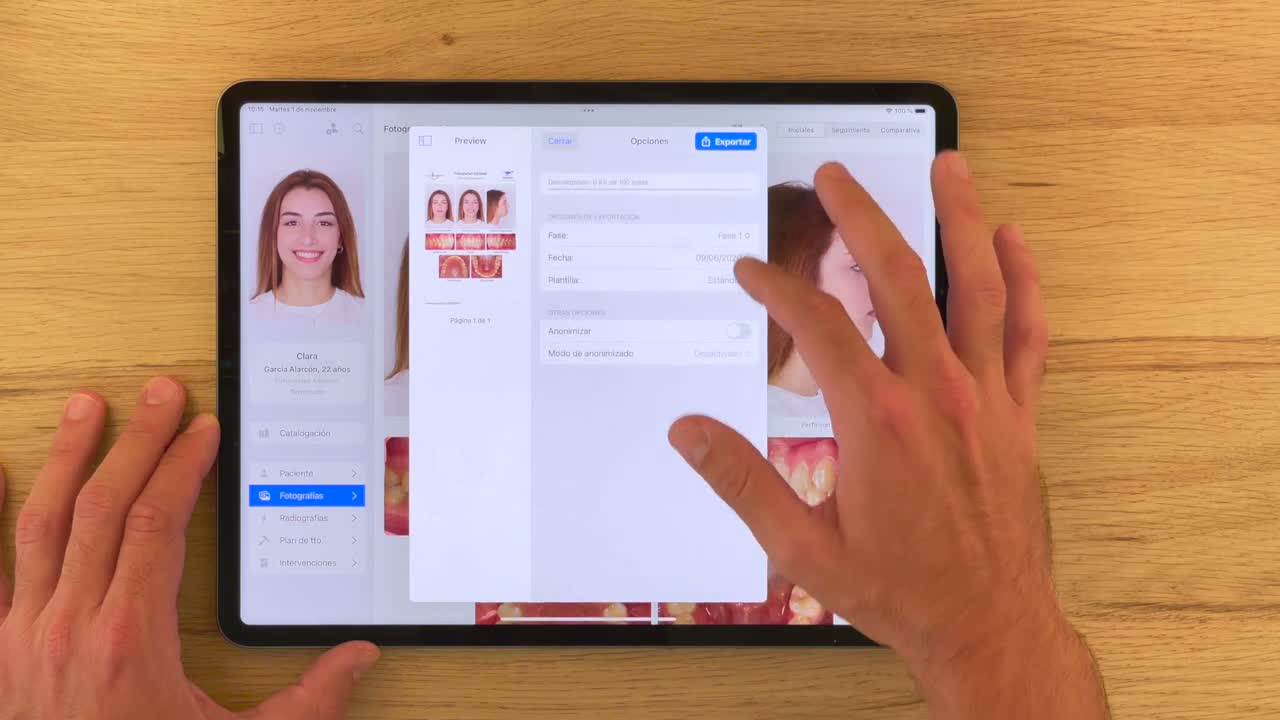
Mantém premida uma fotografia para a eliminar, ver a sua localização em Ficheiros ou partilhá-la com outra app. Também podes exportar todas as fotografias como modelo PDF se precisares de as levar juntas para outra aplicação.
- Toca numa fotografia para a abrir em ecrã inteiro.
- Usa zoom para a rever e muda entre fotografias se precisares de comparar enquadramentos.
- Entra em recorte para alinhar melhor a imagem.
- Usa duplo toque ou o botão de centrar para desfazer a edição.
- Roda 90 graus com o botão dedicado, ou nivela com o seletor inferior se precisares apenas de uma pequena correção.
- Em fotografias oclusais, usa as guias ovais para centrar a arcada.
- Usa o botão de inversão quando necessário. O OrthoKit recordará que essa fotografia está invertida.
Problemas frequentes
| Problema | O que fazer |
|---|---|
| A galeria pessoal abre ao tocar num espaço | Desativa o botão de adicionar fotografias nas definições do OrthoKit. |
| As fotos estão num cartão SD | Usa Split View com Ficheiros e arrasta cada imagem para o seu espaço. |
| Uma oclusal fica invertida | Usa o botão de inversão; o OrthoKit recordará esse estado. |
| O recorte não me convence | Usa duplo toque ou Centrar para voltar ao enquadramento original. |