O recorte automático evita repetir sempre as mesmas correções manuais. Podes automatizar rotações, inversões e alinhamento das pupilas para que certas fotografias entrem no modelo já preparadas.
Antes de começar
- Identifica as fotos que corriges sempre da mesma forma, por exemplo oclusais ou laterais.
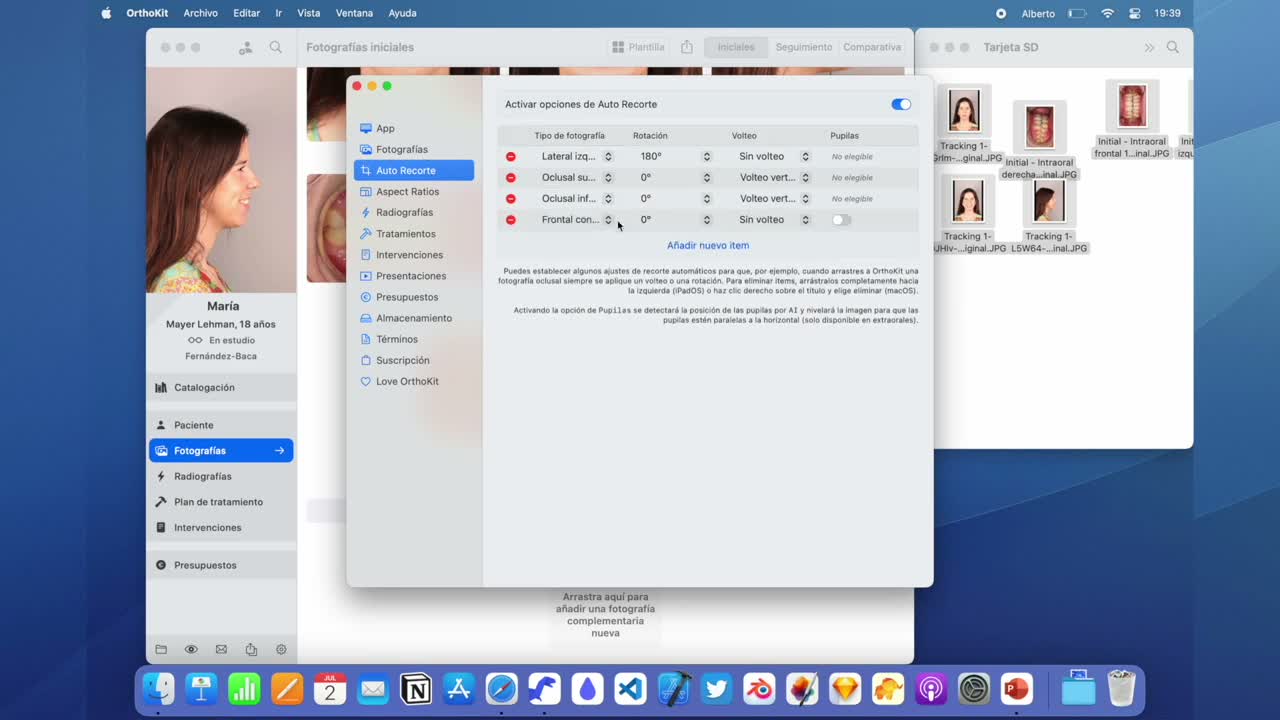
- Ativa as opções de recorte automático nas definições do OrthoKit.
- Revê o resultado automático antes de o usar em relatórios ou comparações.
Automatizar rotações e inversões
- Abre
Definiçõesno OrthoKit. - Entra na opção de recorte automático.
- Ativa
Opções de recorte automático. - Adiciona um item de recorte automático para cada tipo de fotografia que queiras automatizar.
- Configura, por exemplo, a lateral esquerda com rotação de 180 graus se a importas sempre invertida.
- Configura a oclusal superior com inversão vertical.
- Configura a oclusal inferior com inversão vertical.
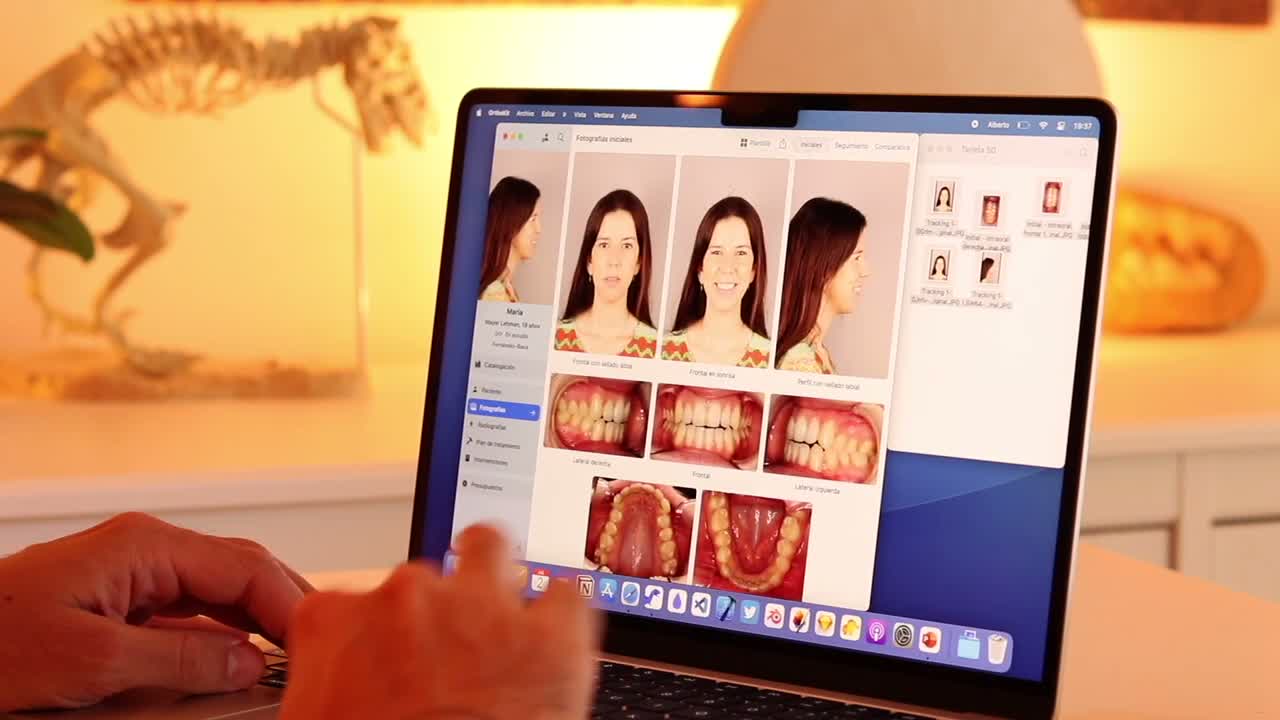
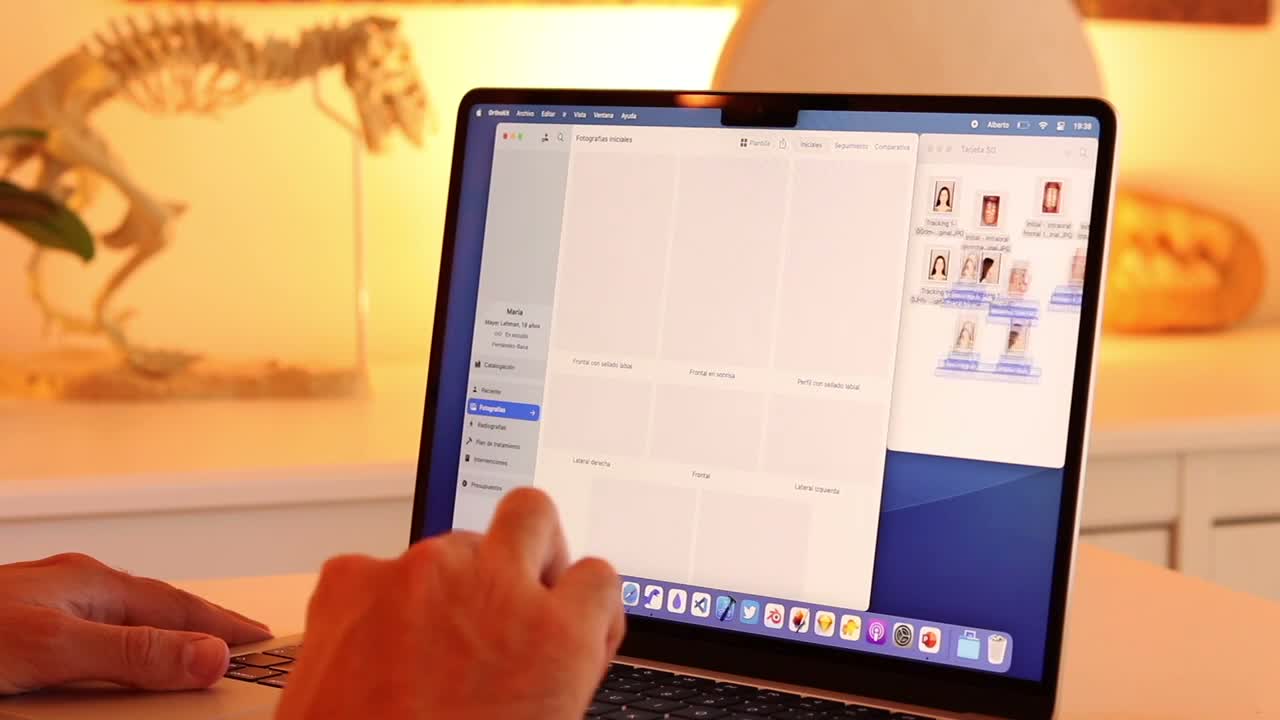
- Volta a um modelo de fotografias vazio e arrasta as imagens.
- Confirma que o OrthoKit aplica automaticamente a rotação ou a inversão configuradas.
Alinhar pupilas
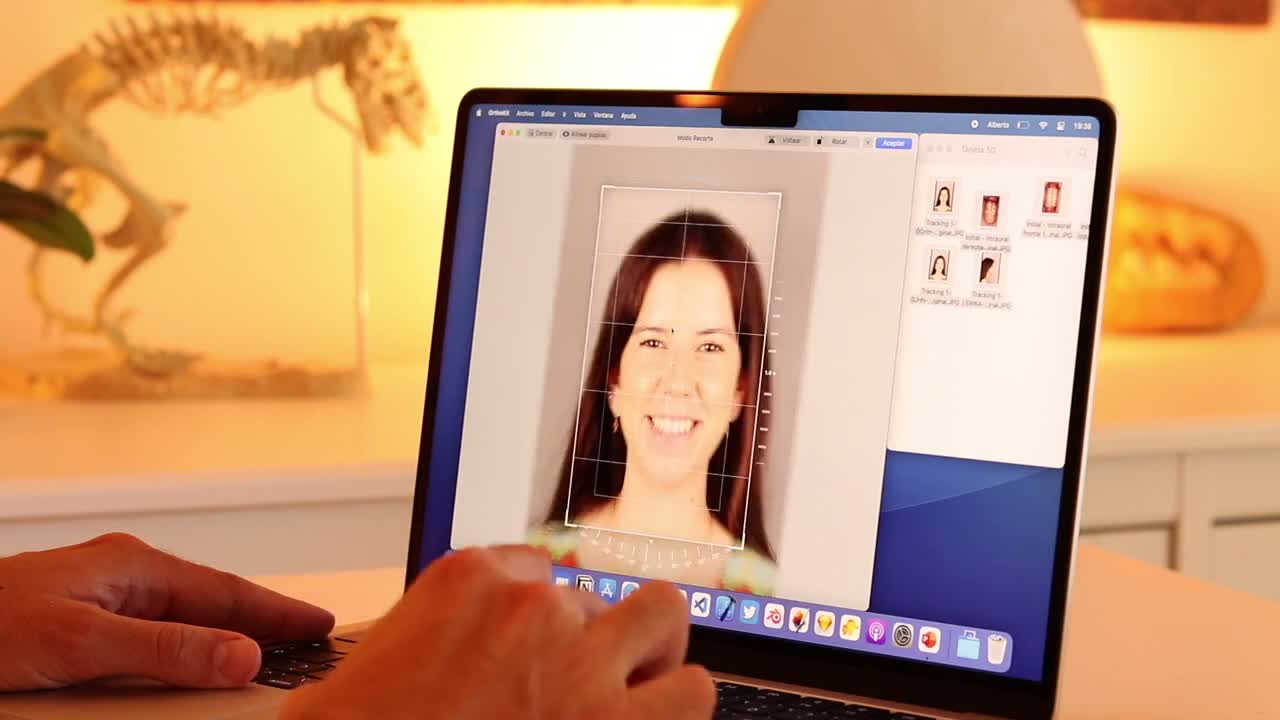
- Para alinhar pupilas manualmente, abre uma foto frontal em recorte.
- Clica em
Alinhar pupilasna zona superior esquerda. - Confirma que o OrthoKit deteta as pupilas e nivela a face em relação à horizontal.
- Para automatizar, volta ao recorte automático e adiciona regras para
Frontal em repousoeFrontal em sorriso. - Ativa nessas regras a opção de pupilas.
- Arrasta novamente as fotografias frontais e confirma que entram já alinhadas.
Quando rever manualmente
- Se uma pupila não for claramente visível.
- Se houver óculos, reflexos ou má iluminação.
- Se a cabeça estiver muito rodada.
- Se o resultado automático não coincidir com o teu critério clínico ou fotográfico.