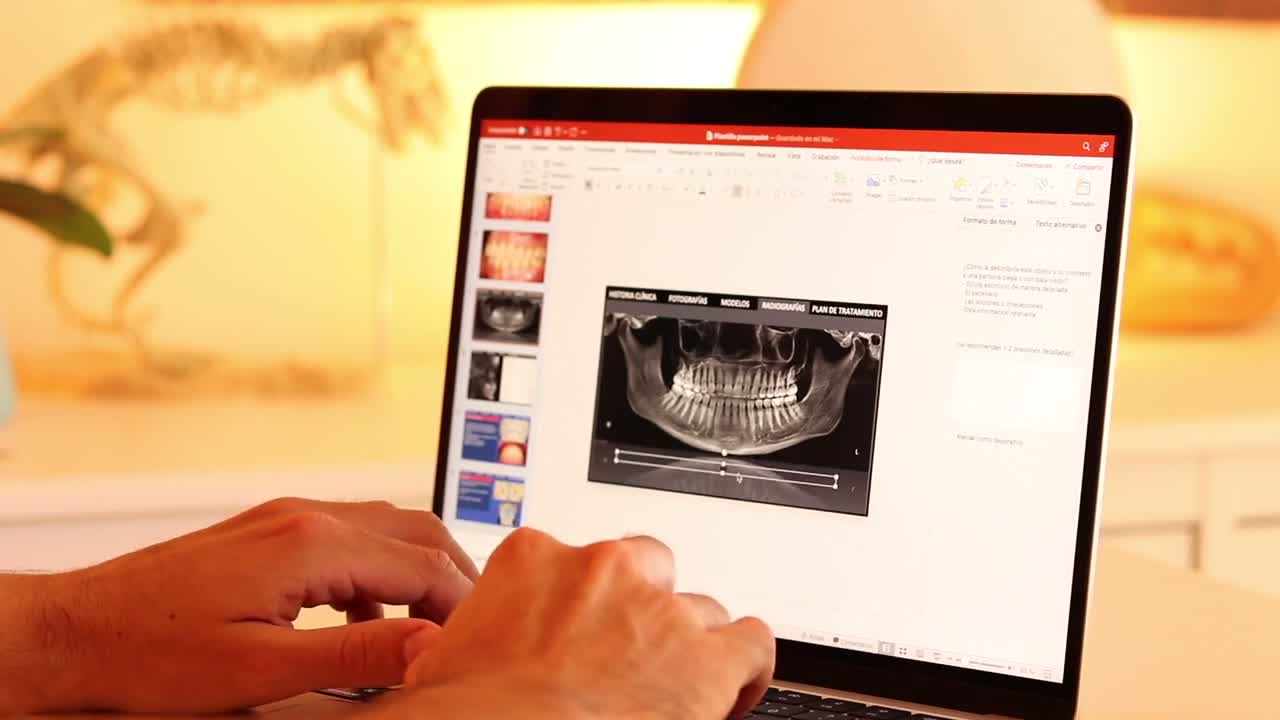
OrthoKit può generare presentazioni PowerPoint con fotografie, radiografie e dati del paziente. Puoi usare il modello incluso, modificarlo per adattarlo all’immagine della clinica oppure preparare un modello tuo con codici di testo e immagine.
Prima di iniziare
- Controlla che il paziente abbia fotografie, radiografie e dati sufficienti per lo studio.
- Installa PowerPoint se vuoi modificare i modelli.
- Se lavori da Keynote, esporta prima il file in formato PowerPoint.
Esportare uno studio
- Apri il paziente in OrthoKit.
- Premi
Esporta studionella barra inferiore sinistra. - Seleziona nella tabella superiore le sezioni che vuoi includere. Le sezioni selezionate vengono esportate, tranne i preventivi.
- Premi salva e scegli PowerPoint come formato di uscita.
- Attendi che OrthoKit generi il file. Se il paziente ha molte fotografie, può richiedere tempo.
- Apri il PowerPoint esportato dal Finder.
- Controlla che appaia il logo della clinica se lo hai già configurato in
Catalogazione.
Modificare il modello incluso
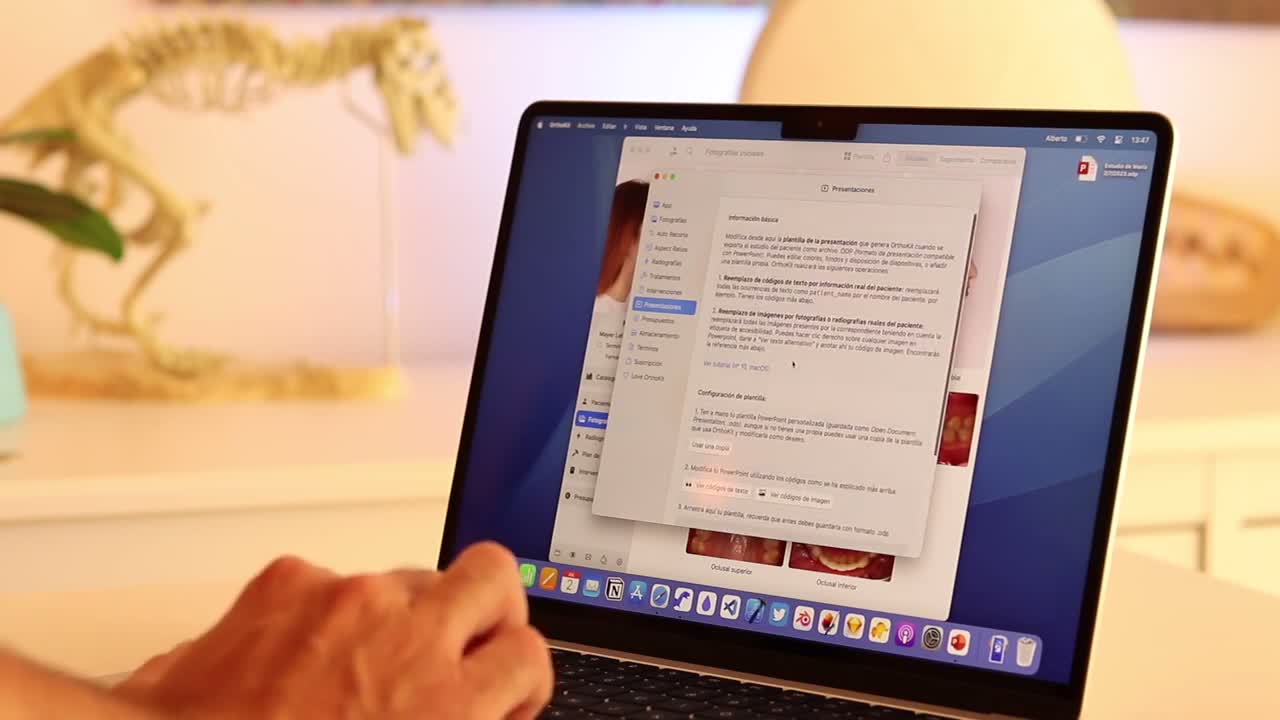
- Apri
OrthoKit > Impostazioni > PowerPoint. - Salva una copia del modello usato da OrthoKit.
- Apri quel modello in PowerPoint e affiancalo a un PowerPoint già esportato per capire cosa sostituisce OrthoKit.
- Modifica colori, testi, font, sfondi e posizione delle immagini secondo lo stile della clinica.
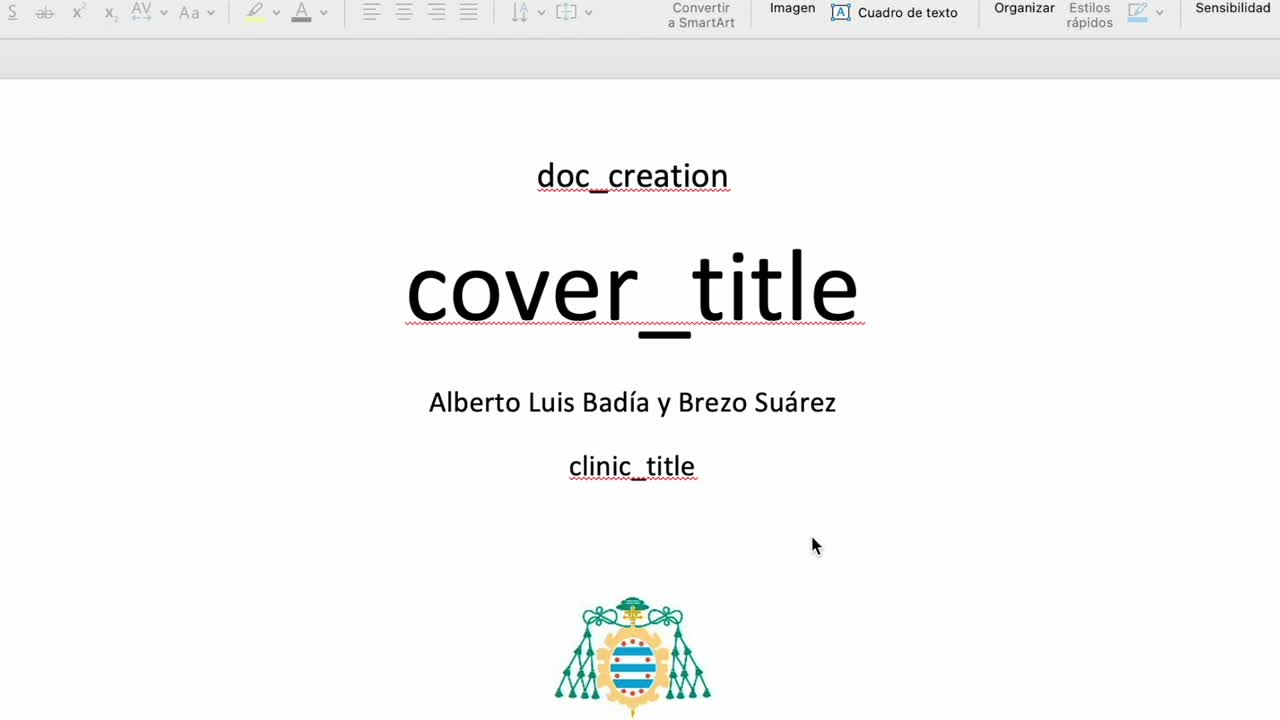
- Usa i codici di testo delle impostazioni di OrthoKit affinché il modello compili automaticamente dati come titolo, nome del paziente, età, identificativo o data.
- Per cambiare i colori delle sezioni, usa
Visualizza > Schema diapositivain PowerPoint. - Quando hai finito, torna a
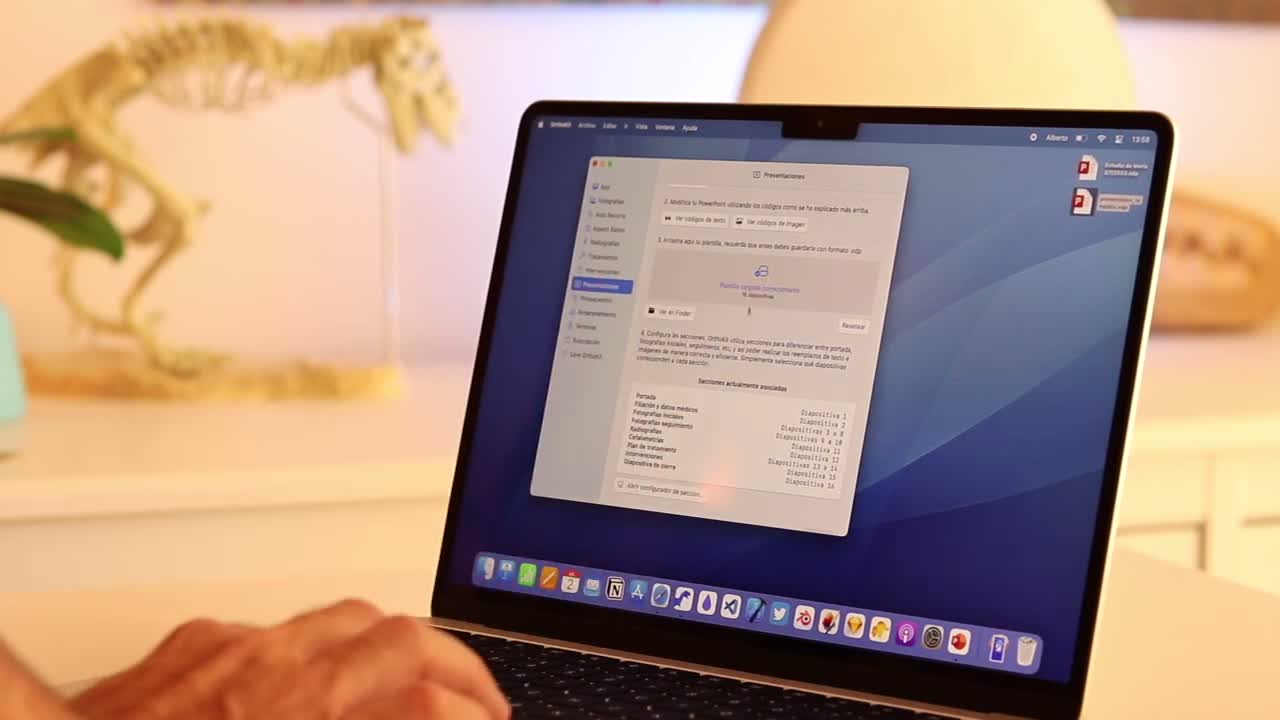
Impostazioni > PowerPointe trascina il modello modificato in OrthoKit. - Esporta di nuovo lo studio per confermare che OrthoKit rispetti la nuova disposizione.
- Se vuoi continuare a modificare lo stesso modello, aprilo da
Apri nel Finder, modifica il file e salva. Non serve trascinarlo di nuovo.
Creare un modello proprio
- Parti da una presentazione che usi già in studio, nella didattica o nella comunicazione con i pazienti.
- Se viene da Keynote, esportala come PowerPoint.
- Sostituisci i testi fissi con codici di testo di OrthoKit.
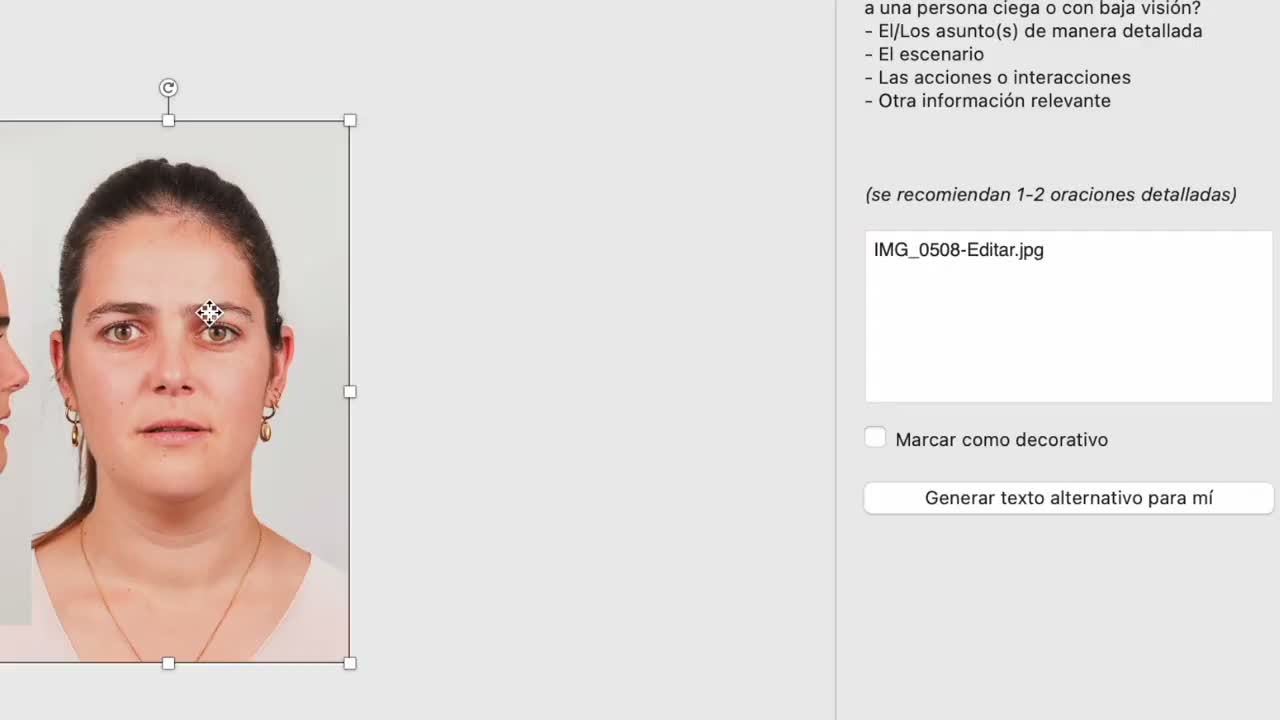
- Per le immagini che OrthoKit deve sostituire, apri il testo alternativo dell’immagine in PowerPoint.
- Scrivi nel testo alternativo il codice immagine corrispondente, per esempio
clinic/logoper il logo della clinica. - Usa i codici di fotografie extraorali, intraorali, radiografie, cefalometrie, piano di trattamento e interventi secondo la sezione.
- Nel follow-up, tieni presente che OrthoKit duplicherà le diapositive di quella sezione per ogni riga di follow-up del paziente.
- Nelle radiografie, usa il codice immagine della radiografia e, se necessario, il codice annotazione per mostrare le note.
- In cefalometria, puoi includere la radiografia con tracciato, i valori dell’analisi o entrambe le cose.
- Negli interventi, decidi quanti interventi vuoi mostrare per diapositiva.
- Aggiungi una diapositiva finale se vuoi includere dati di contatto, ringraziamenti o chiusura.
- Salva il modello come formato OpenDocument Presentation
.odp; OrthoKit ha bisogno di quel formato per riconoscerlo come modello personalizzato. - Trascina il
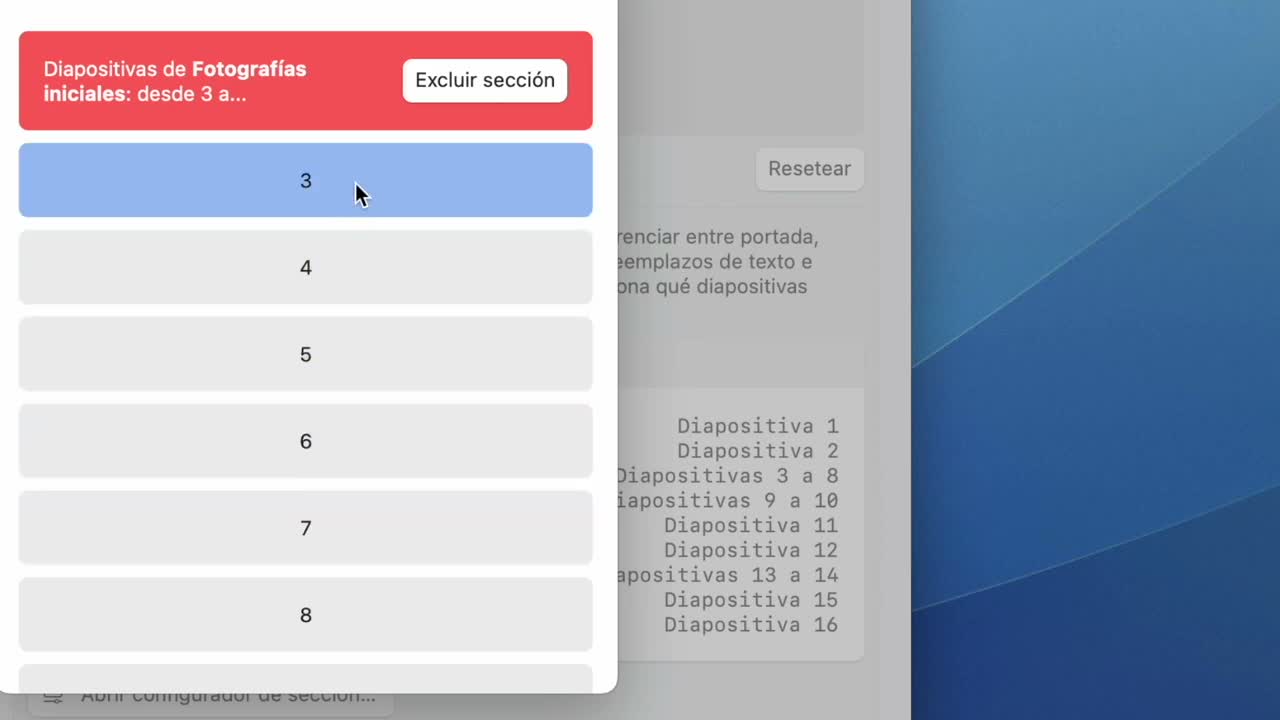
.odpinImpostazioni > PowerPoint. - Apri il configuratore delle sezioni e assegna quali diapositive corrispondono a copertina, dati anagrafici, iniziali, follow-up, radiografie, cefalometria, piano di trattamento, interventi e chiusura.
- Esporta uno studio di prova e controlla che ogni testo e immagine venga sostituito correttamente.
Raccomandazioni
- Il modello predefinito di solito è sufficiente per la maggior parte degli utenti.
- I modelli propri vanno configurati una sola volta; poi OrthoKit li compila per qualsiasi paziente.
- Se PowerPoint non riesce a salvare in
.odp, crea un PowerPoint nuovo vuoto, copia tutte le diapositive del modello e salva di nuovo da quel file pulito. - Rivedi sempre un’esportazione di prova prima di usare il modello con pazienti o nella didattica.