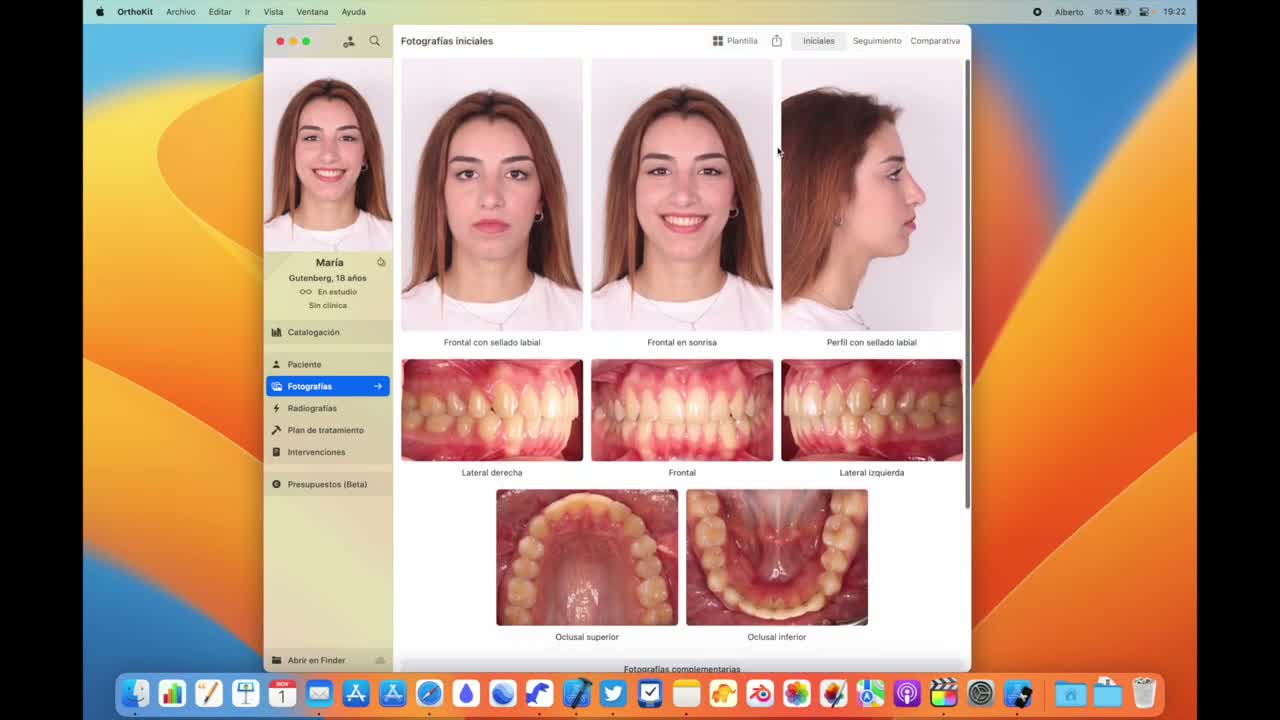
OrthoKit include diversi modelli fotografici, ma non tutti i team documentano nello stesso modo. Puoi aggiungere fotografie complementari, passare a un modello più ampio o creare una composizione tua affinché il registro si adatti al tuo protocollo.
Prima di iniziare
- Tieni un paziente con il modello fotografico iniziale già compilato.
- Prepara fotografie extra se vuoi provare viste complementari.
- Decidi se ti serve un modello più ampio o una composizione tua.
Usare modelli esistenti
- Apri il paziente ed entra in
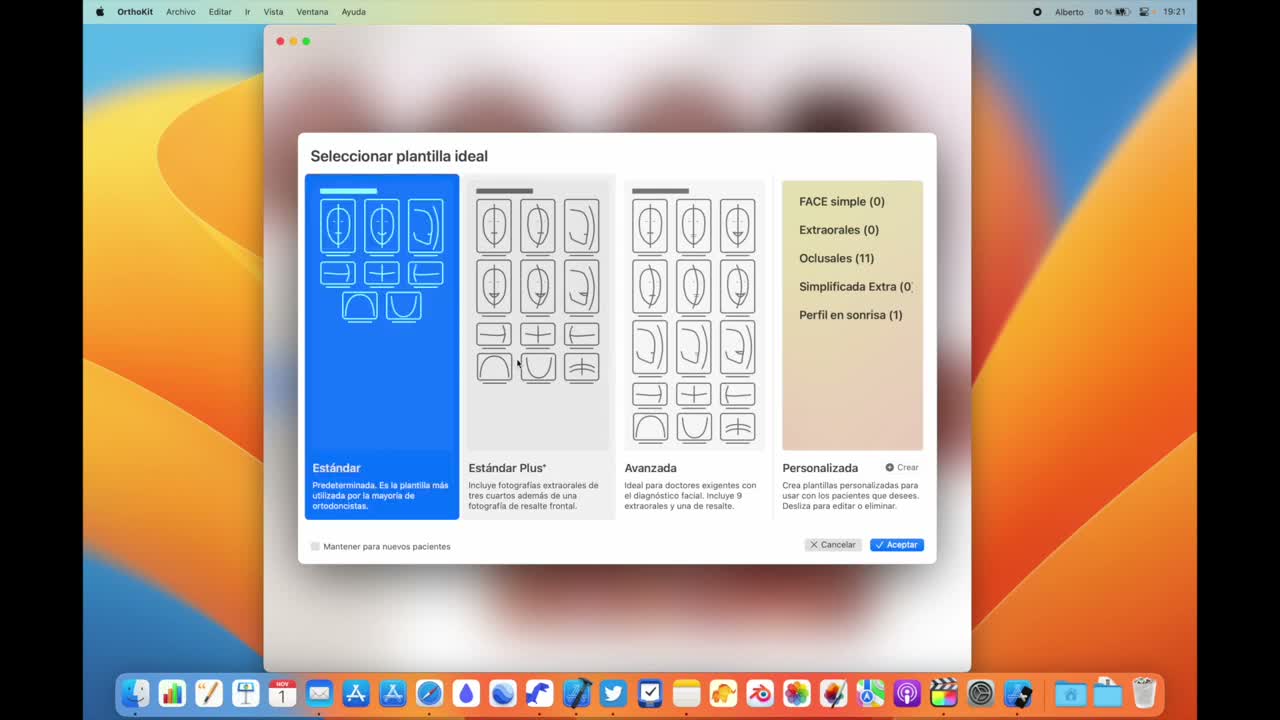
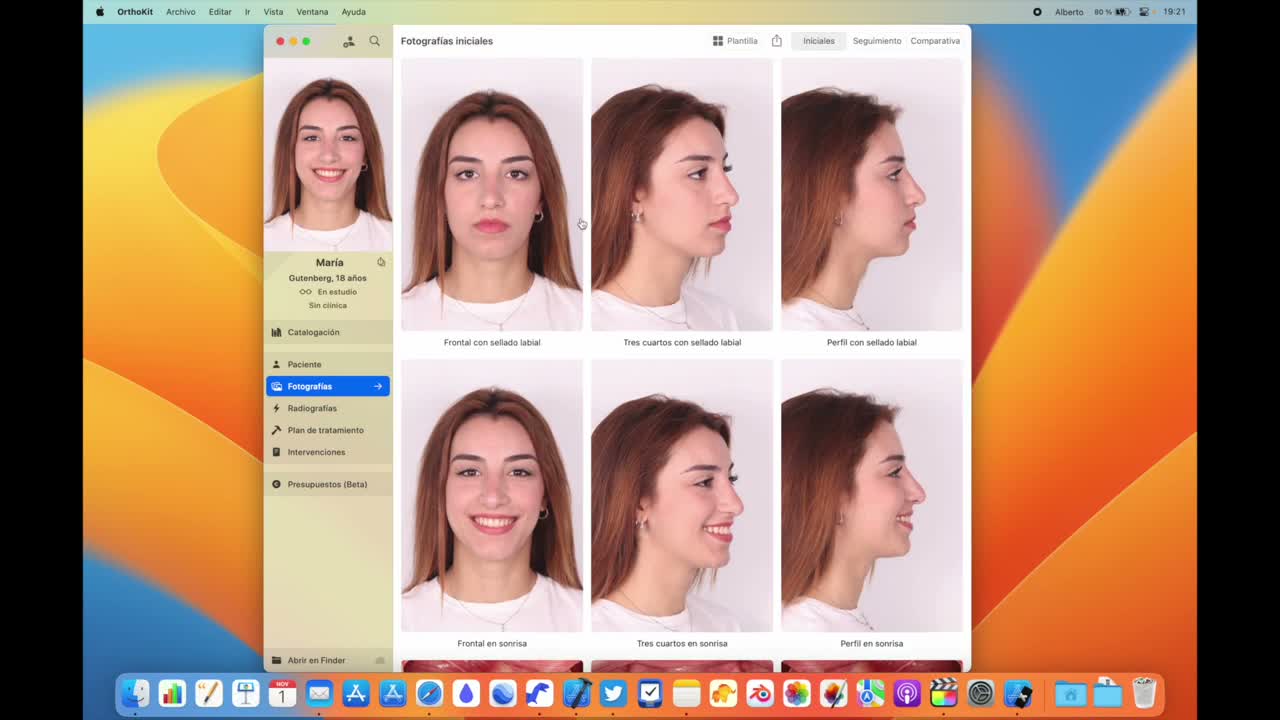
Fotografie. - Individua il modello iniziale standard: tre foto extraorali e cinque intraorali.
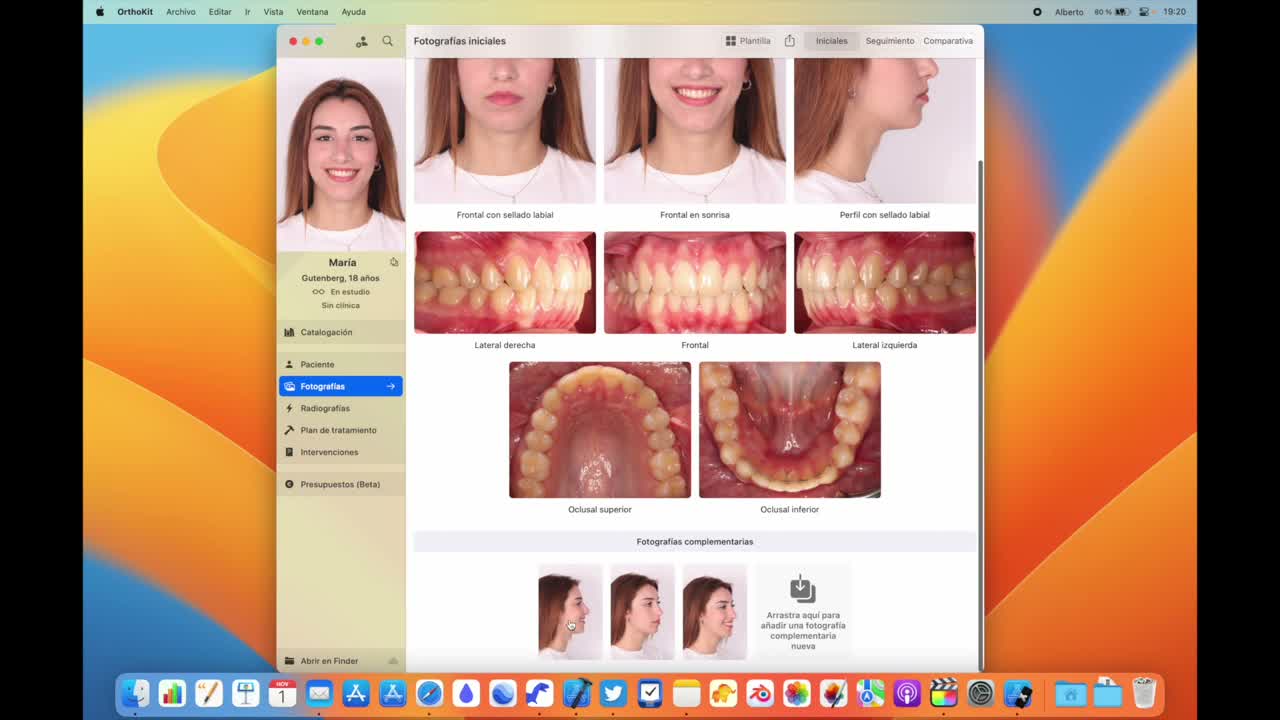
- Se vuoi aggiungere una foto extra, trascinala nella zona delle fotografie complementari.
- Scegli correttamente il tipo di fotografia quando OrthoKit lo chiede.
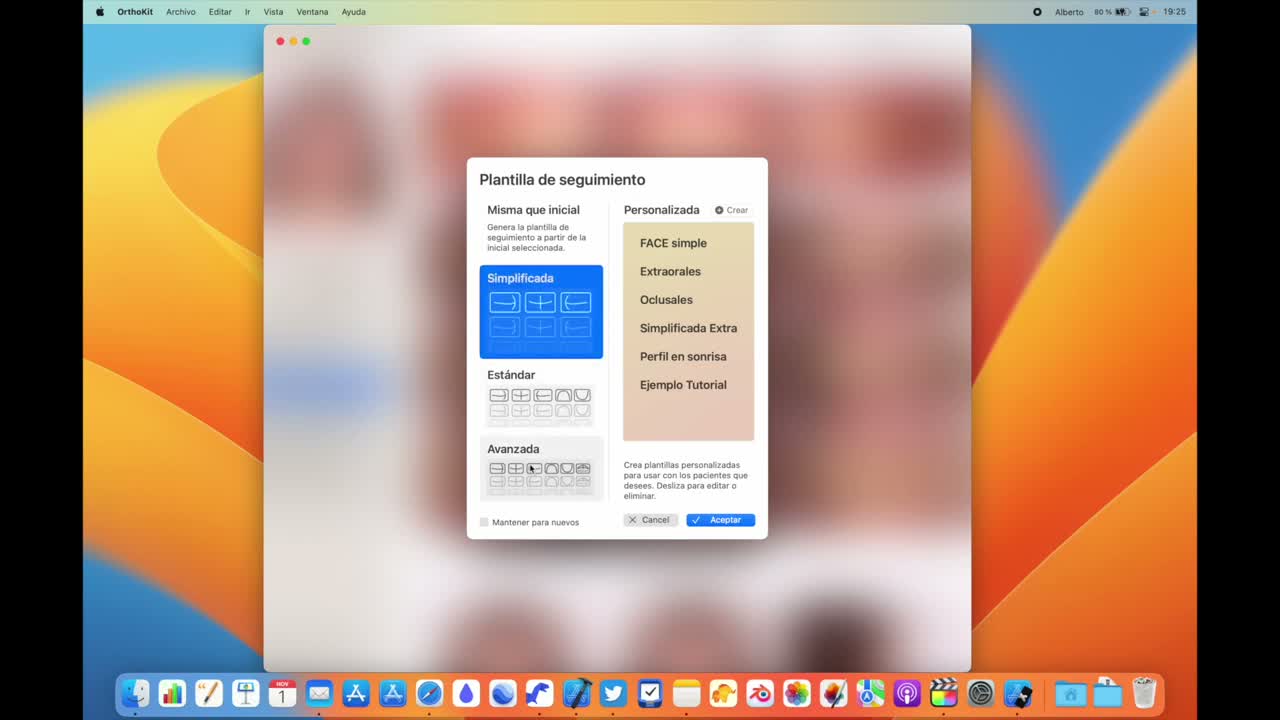
- Apri il selettore dei modelli.
- Prova
Standard Plusse vuoi includere fotografie dei tre terzi. - Prova
Avanzatase ti servono riposo, sigillo, sorriso, tre quarti, profilo e overjet. - Controlla che le fotografie complementari passino al modello principale quando il loro tipo coincide.
- Torna a un modello più semplice se non ti servono tante viste; le fotografie in eccesso non vengono eliminate.
Creare un modello proprio
- Se nessun modello si adatta, apri
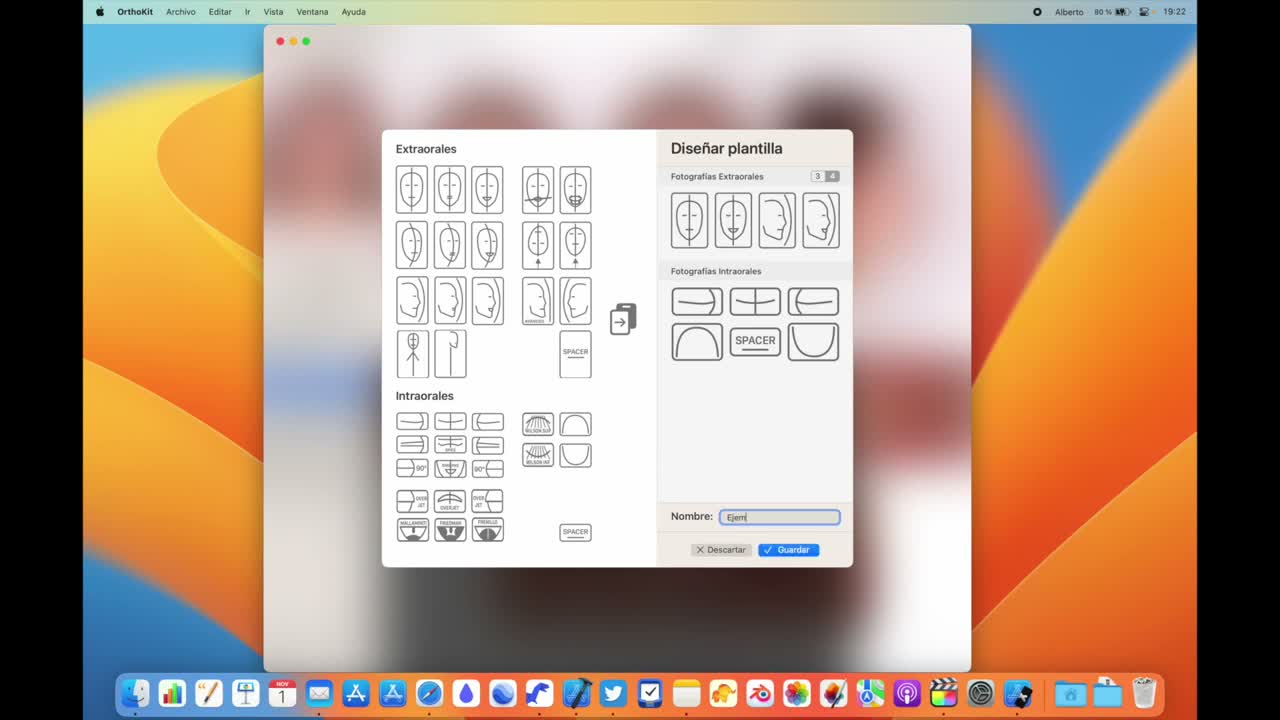
Creadal selettore dei modelli. - Trascina nella composizione i tipi di fotografia che vuoi includere.
- Scegli due, tre o quattro colonne.
- Aggiungi spaziatori se vuoi riservare spazi vuoti.
- Scrivi un titolo riconoscibile per il modello.
- Salva e applica il nuovo modello con doppio clic.
- Nel follow-up, usa modelli semplici affinché le fotografie non risultino troppo piccole.
Raccomandazioni
- Mantenere poche varianti facilita una documentazione uniforme in tutto il team.
- Usa nomi chiari:
Iniziale,Follow-up,Finale,Confronto. - Seleziona bene il tipo di ogni foto complementare: da questo dipende la capacità di OrthoKit di riposizionarla automaticamente.
- Nel follow-up, evita modelli troppo densi se rendono difficile rivedere l’evoluzione.