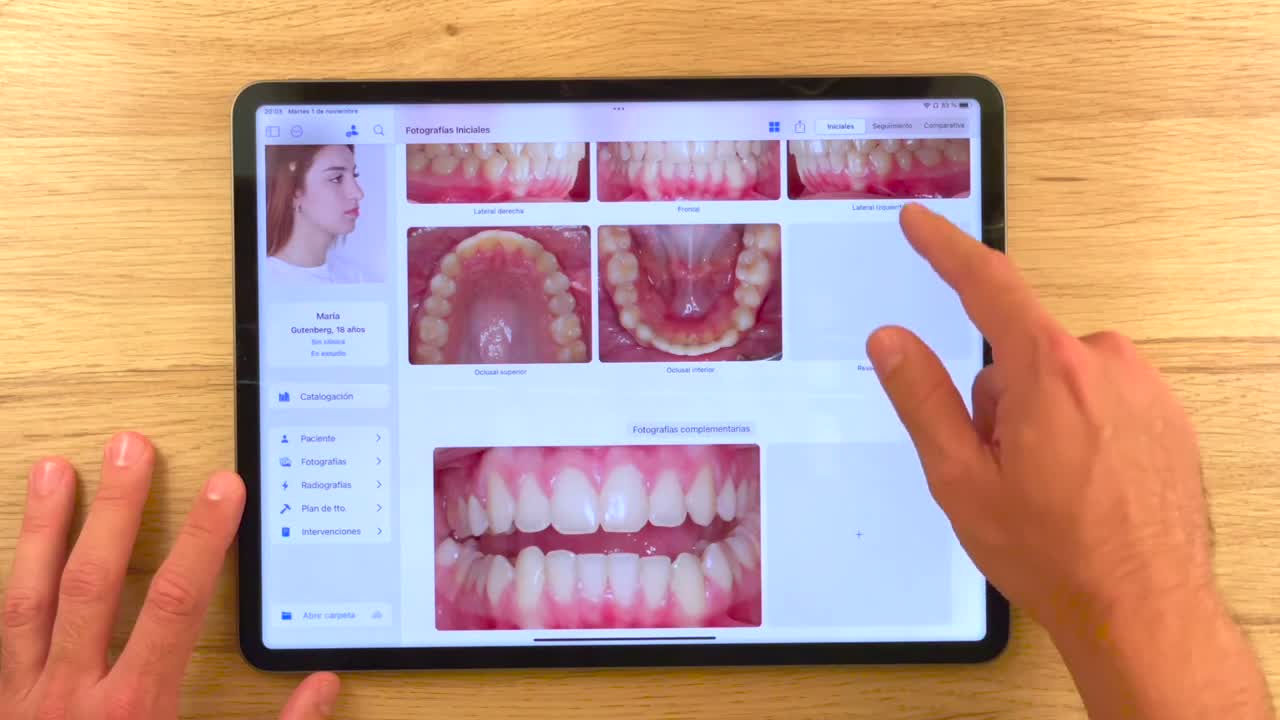
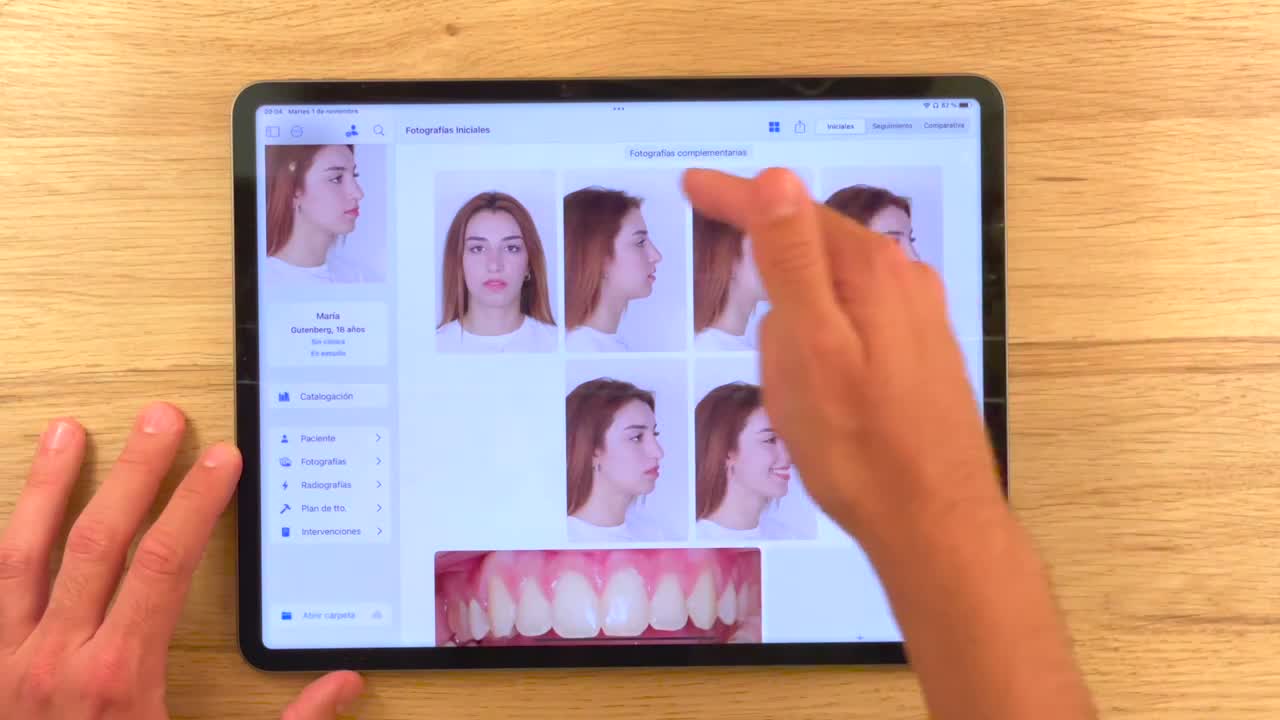
Anche su iPadOS puoi adattare il modello fotografico al tuo modo di documentare. L’app conserva le fotografie anche se cambi modello: se una vista non entra nel modello attivo, resta come complementare o nascosta nel follow-up.
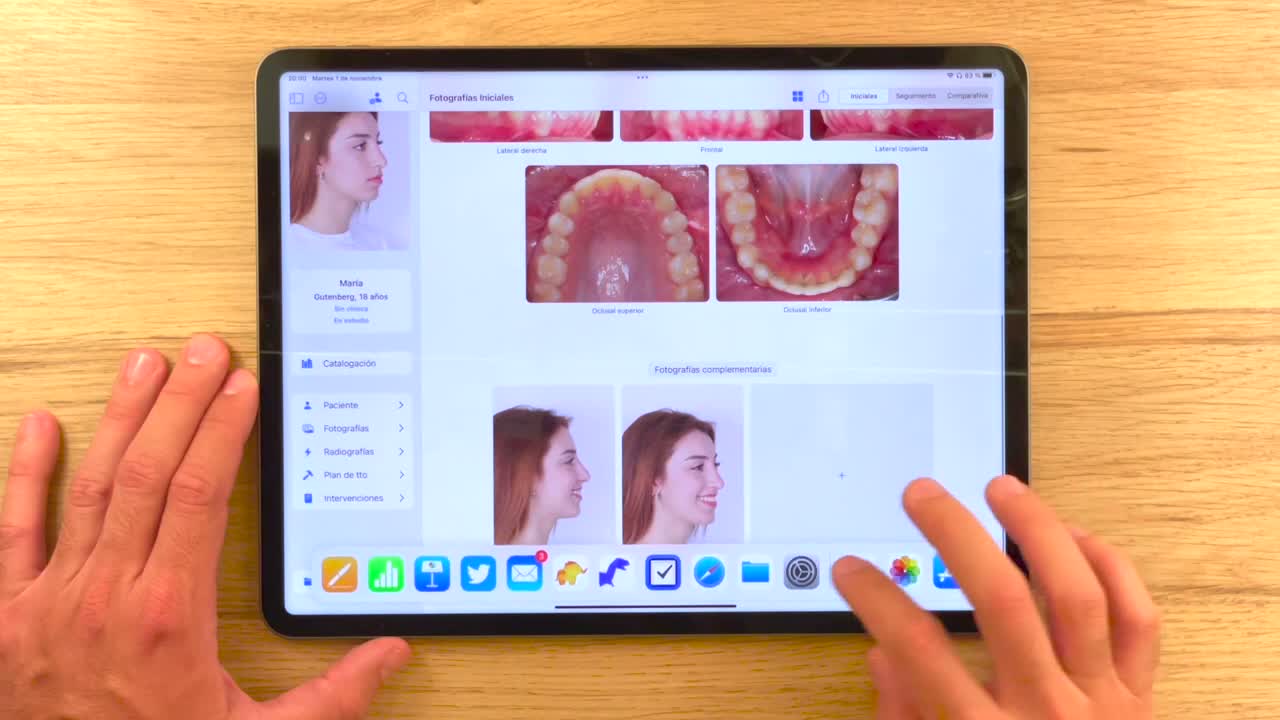
Prima di iniziare
- Tieni importate le fotografie iniziali del paziente.
- Decidi se vuoi usare un modello preconfigurato o crearne uno tuo.
- Controlla che ogni fotografia abbia assegnato il tipo corretto.
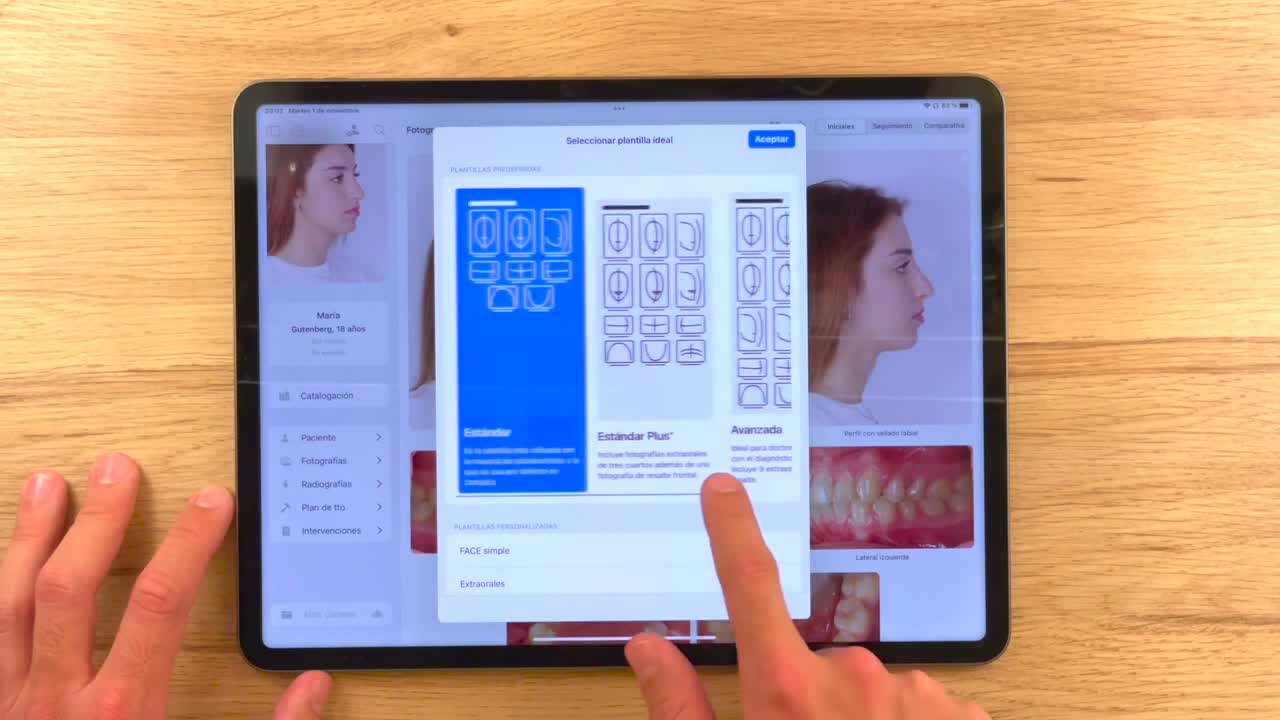
Cambiare modello
- Apri il paziente ed entra nella sezione fotografie.
- Rivedi il modello standard: tre fotografie extraorali e cinque intraorali.
- Se ti servono più viste, aggiungile prima come fotografie complementari.
- Assegna correttamente il tipo di ogni fotografia complementare affinché OrthoKit possa riposizionarla dopo.
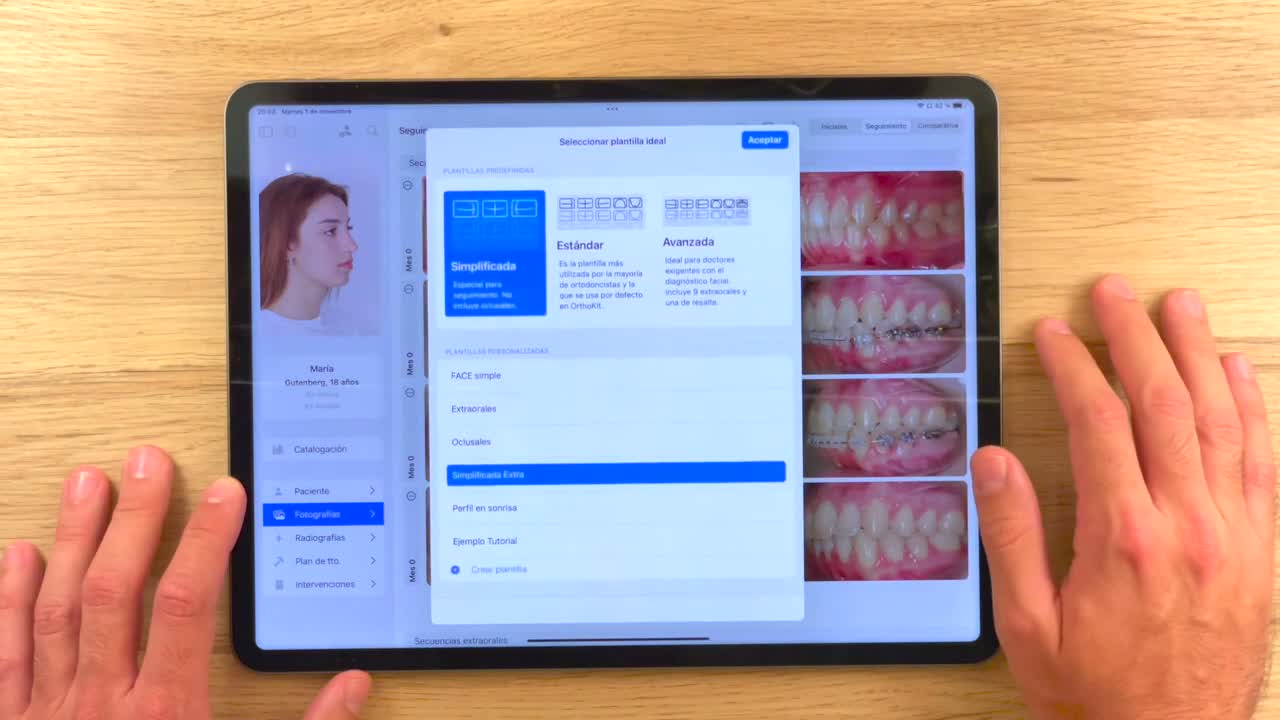
- Apri il selettore dei modelli.
- Prova un modello preconfigurato, come
Standard PlusoAvanzata. - Controlla che le fotografie complementari passino al modello principale quando il tipo coincide.
Creare un modello
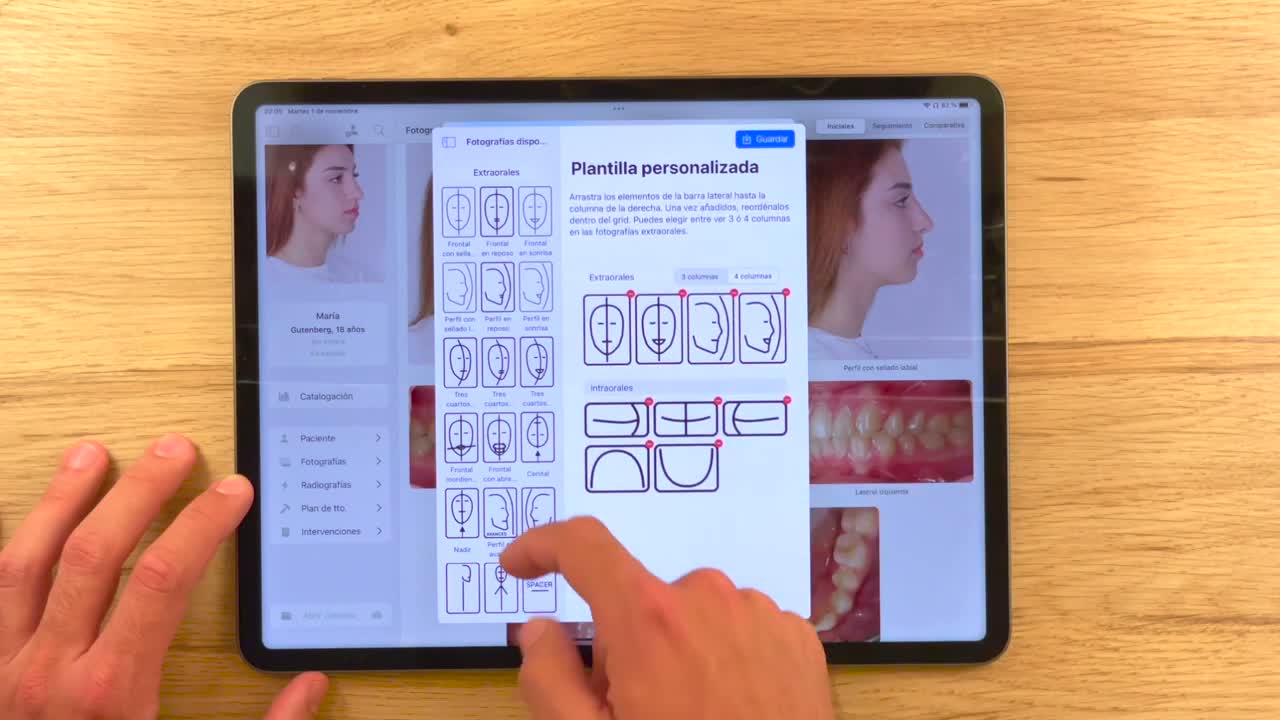
- Se nessun modello si adatta al tuo flusso, crea un modello personalizzato.
- Trascina i tipi di fotografia che ti servono nella zona di composizione.
- Scegli il numero di colonne e aggiungi spaziatori se vuoi lasciare spazi vuoti.
- Dai al modello un titolo riconoscibile.
- Salva il modello e applicalo con doppio clic.
- Nel follow-up, usa modelli semplici per evitare che le fotografie risultino troppo piccole.