Quando il paziente ha già le fotografie iniziali, il passo successivo è registrare visite di follow-up e confrontare l’evoluzione tra date. OrthoKit organizza queste sequenze per mesi, permette di aggiungere annotazioni e offre una vista di confronto per rivedere i cambiamenti in modo diretto.
Prima di iniziare
- Il paziente deve avere fotografie iniziali già importate.
- Prepara le fotografie di follow-up per data di visita.
- Rivedi lo stato del paziente in
Catalogazioneprima di aggiungere nuove sequenze.
Preparare il follow-up
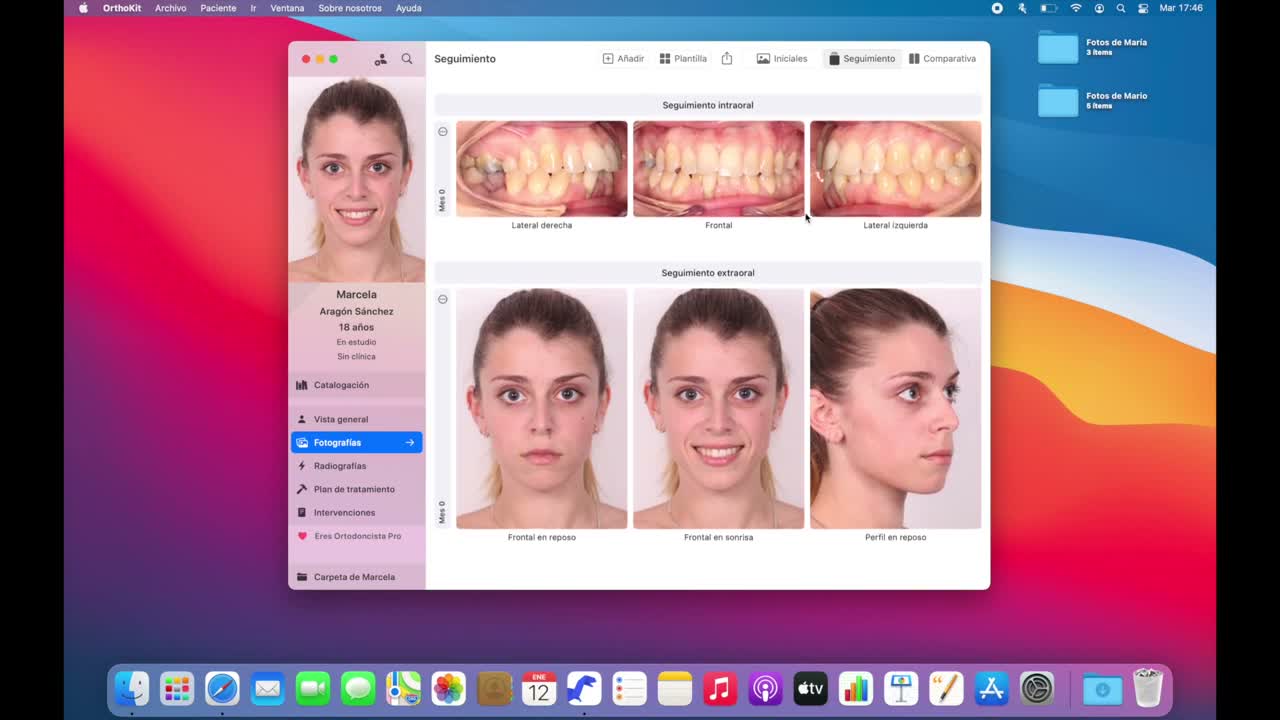
- Apri il paziente ed entra in
Fotografie. - Passa alla scheda
Follow-up. - Prima di aggiungere la nuova serie, entra in
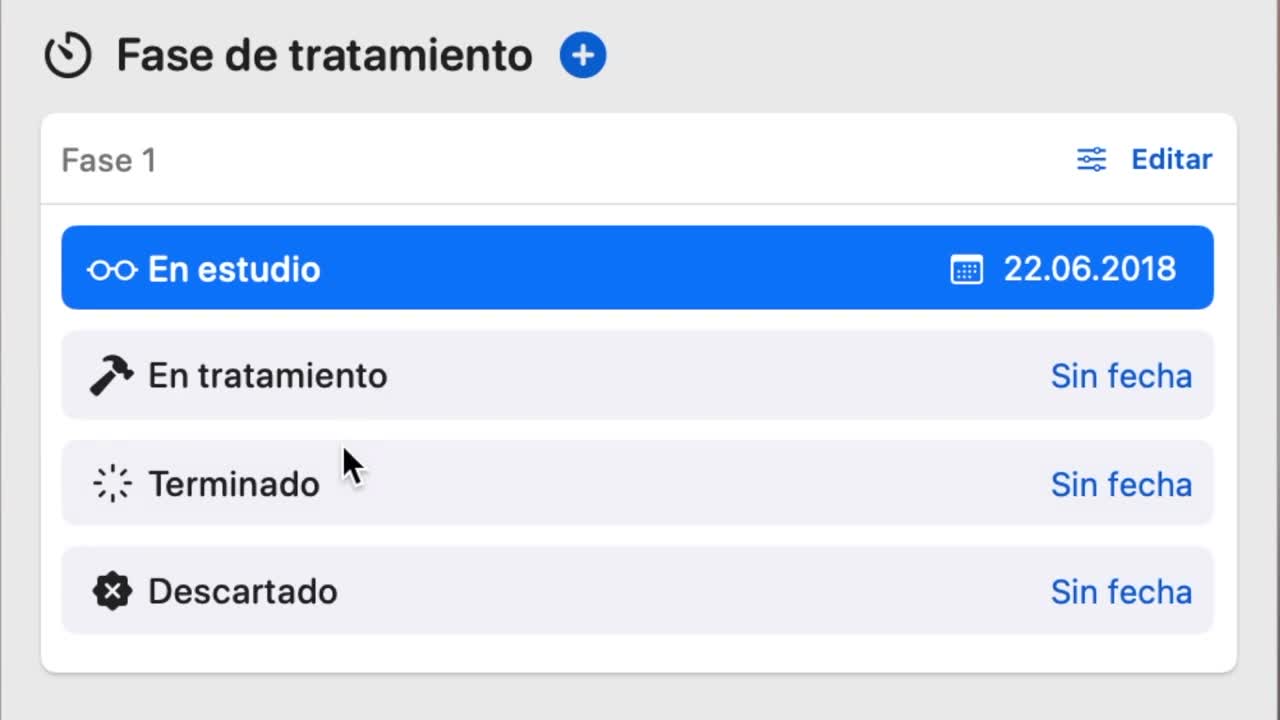
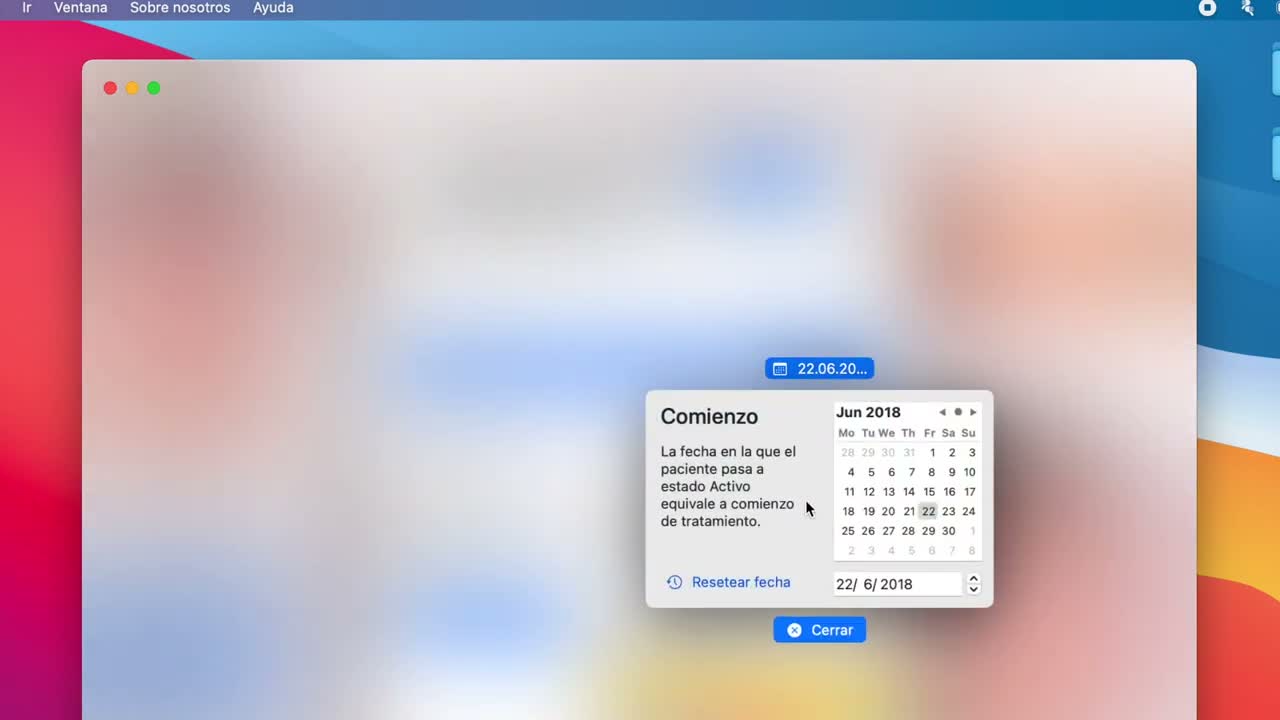
Catalogazionee cambia lo stato aIn trattamentose opportuno. - Controlla la data di inizio del trattamento; OrthoKit può prenderla dalla prima fotografia, ma puoi cambiarla manualmente.
- Torna a
Follow-up.
Aggiungere una sequenza
- Premi
Aggiungi sequenzaper creare una nuova riga di fotografie. - Trascina le foto di quella visita nella nuova riga.
- Rivedi l’indicatore dei mesi dall’inizio del trattamento.
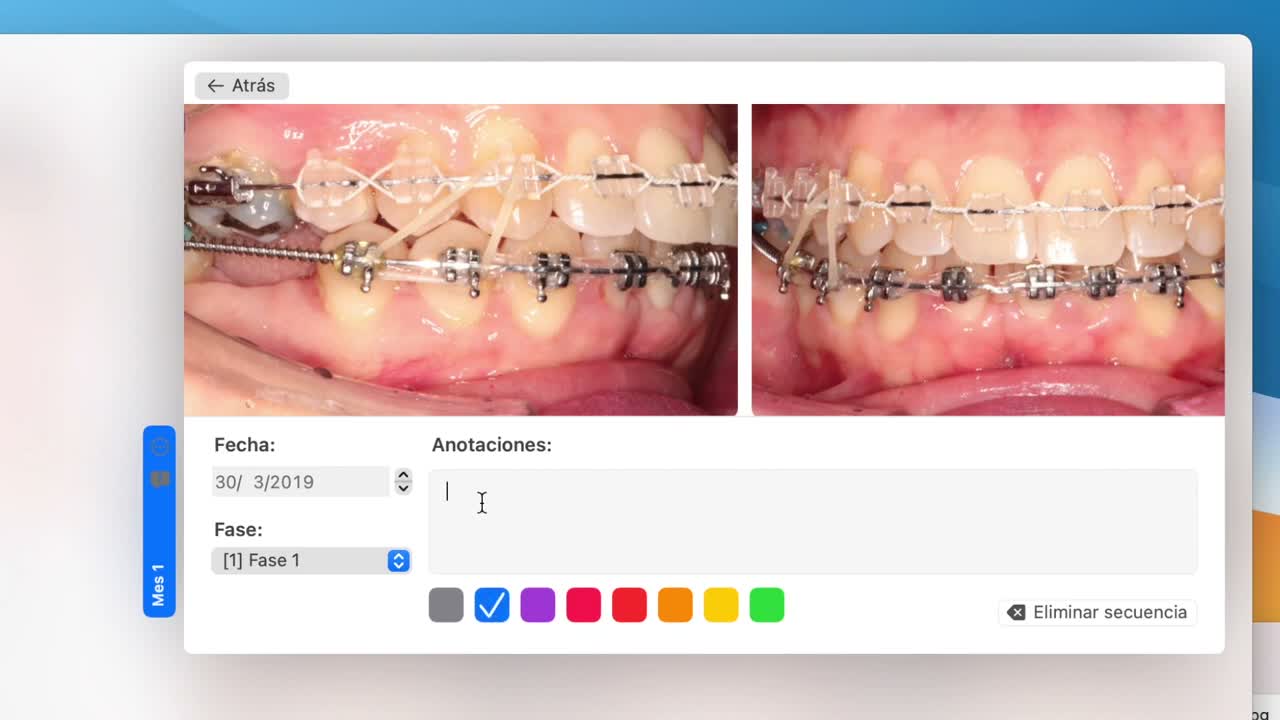
- Se devi annotare qualcosa di quella visita, fai clic sull’indicatore dei mesi e aggiungi una nota o un colore di evidenziazione.
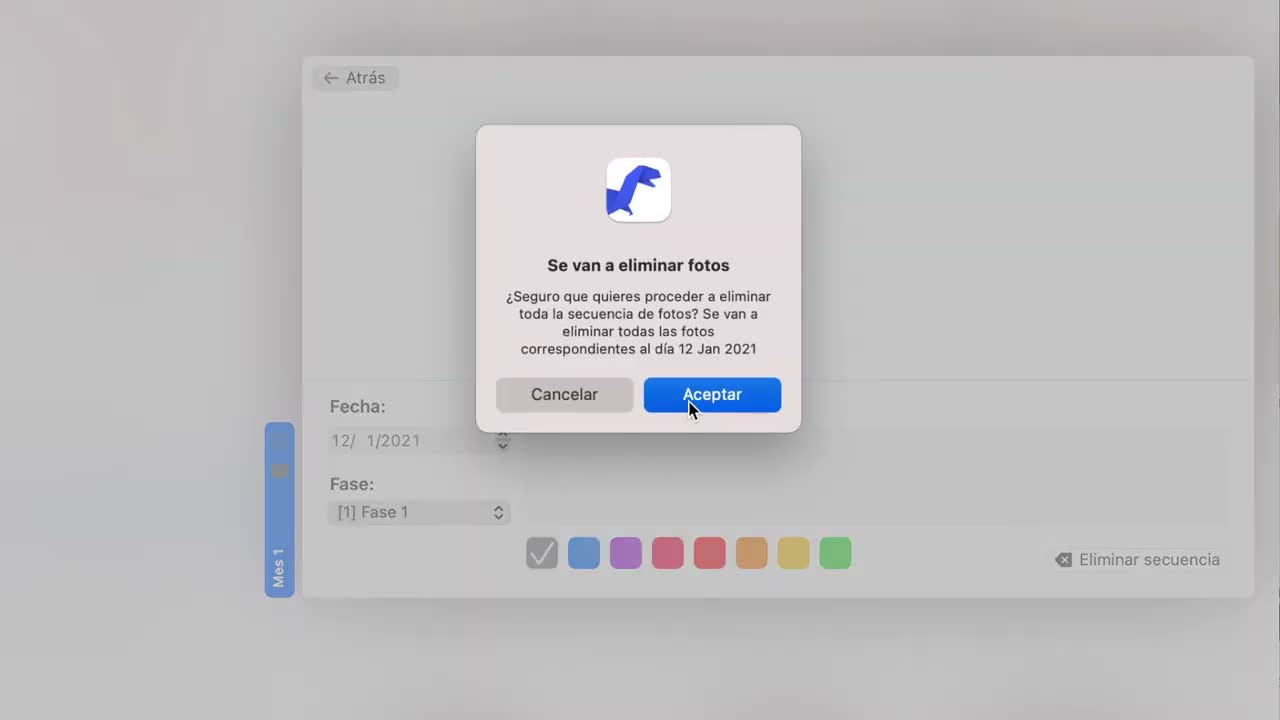
- Se vuoi eliminare una sequenza completa, usa il controllo della riga e seleziona
Elimina sequenza.
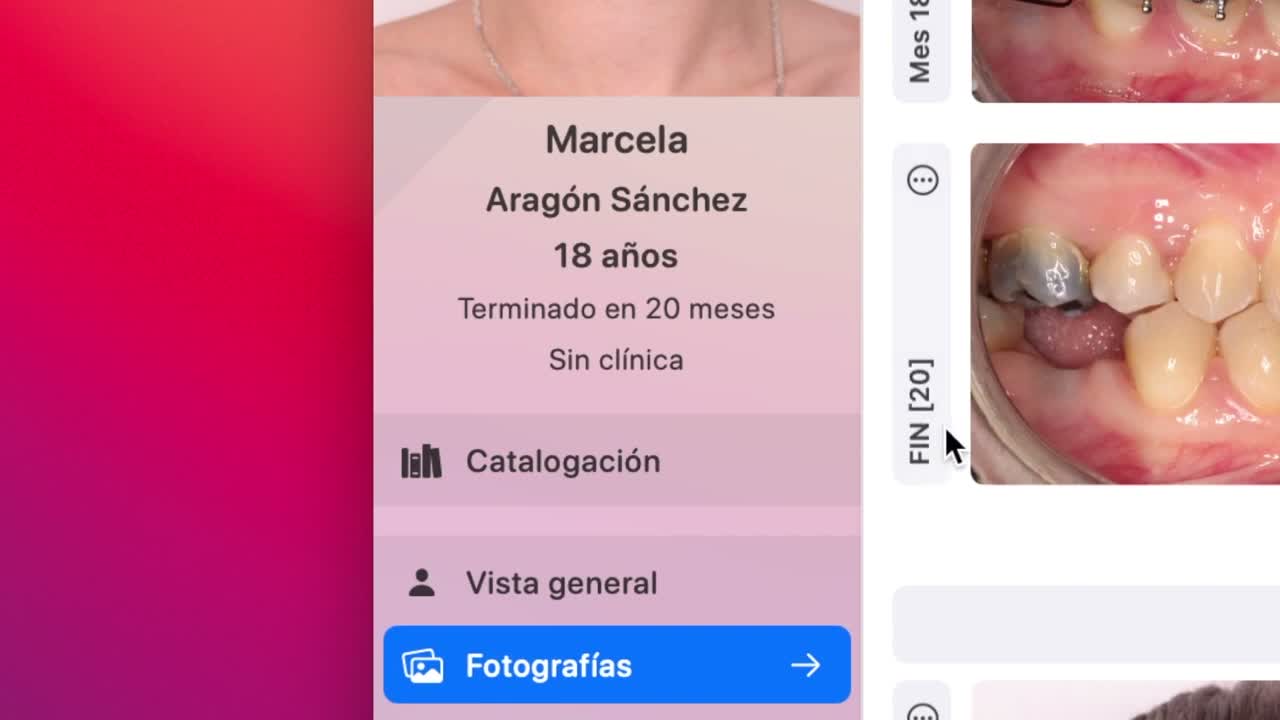
Quando il trattamento termina, torna a Catalogazione e cambia lo stato a Terminato. OrthoKit calcolerà la durata del trattamento usando la data dell’ultima fotografia.
Confrontare date
Entra in Confronto e usa i selettori superiori di ogni colonna per scegliere quali mesi o date vuoi confrontare.
Consigli d’uso
- Usa sempre viste equivalenti affinché il confronto abbia senso.
- Evita di mescolare foto con scala, angolo o illuminazione diversi se vuoi documentare l’evoluzione.
- Cambia lo stato del paziente prima di fidarti dei calcoli dei mesi.
- Usa le annotazioni per lasciare contesto su una visita concreta.