Il follow-up fotografico permette di documentare ogni visita e confrontare l’evoluzione del paziente dall’iPad. La chiave è cambiare prima lo stato del trattamento, aggiungere una sequenza per visita e mantenere date e annotazioni ben organizzate.
Prima di iniziare
- Tieni importate le fotografie iniziali.
- Usa viste equivalenti in ogni visita affinché il confronto sia utile.
- Cambia lo stato del paziente prima di iniziare il follow-up.
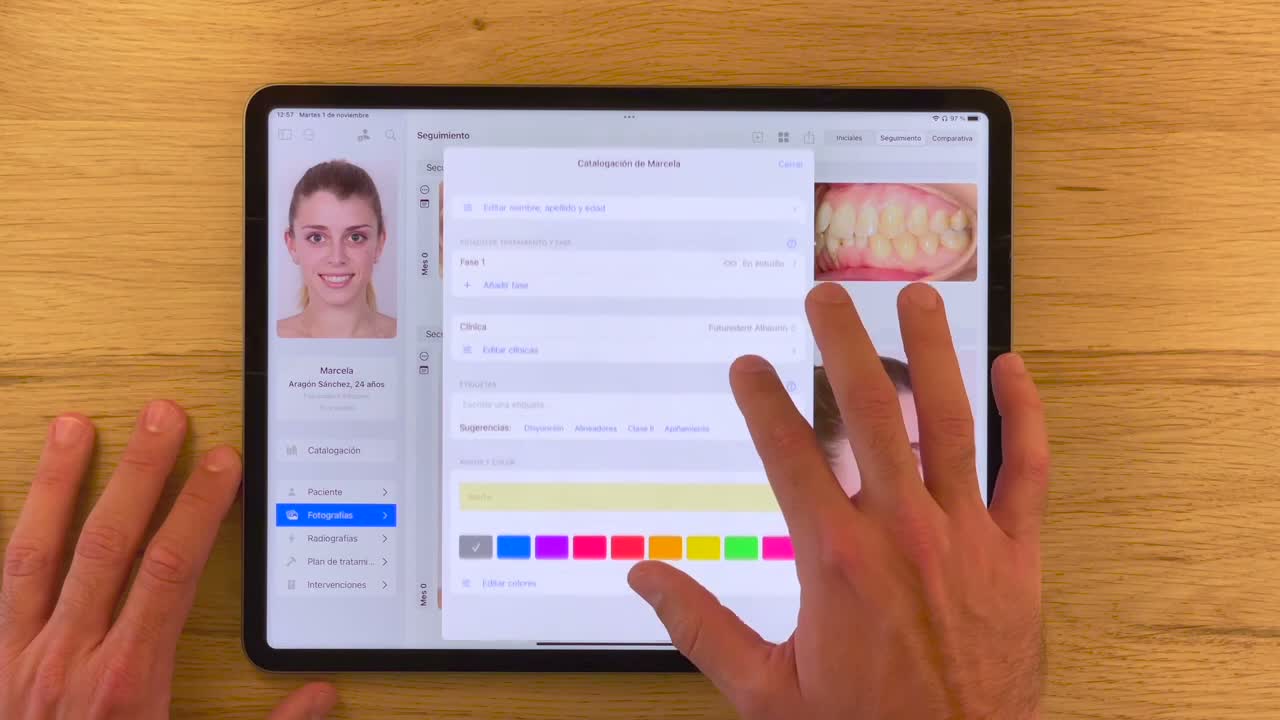
Preparare il follow-up
- Apri il paziente ed entra in fotografie.
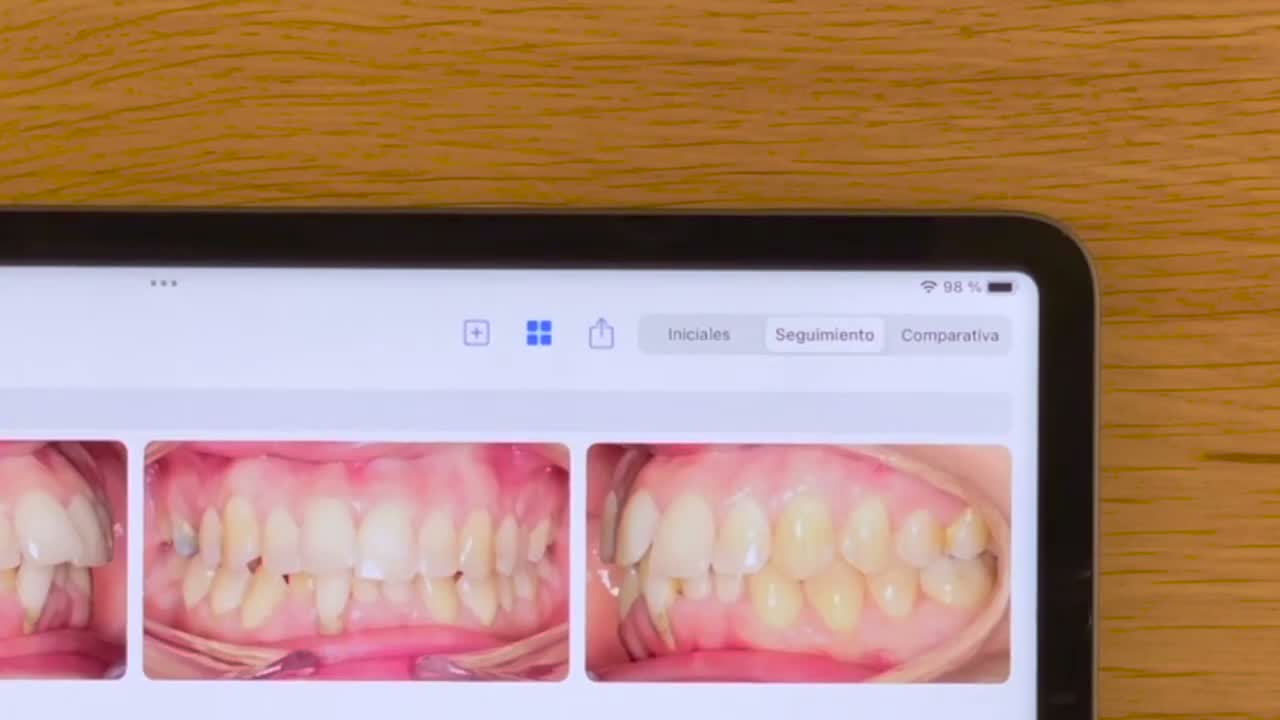
- Passa alla scheda
Follow-up. - Rivedi la disposizione: intraorali sopra ed extraorali sotto.
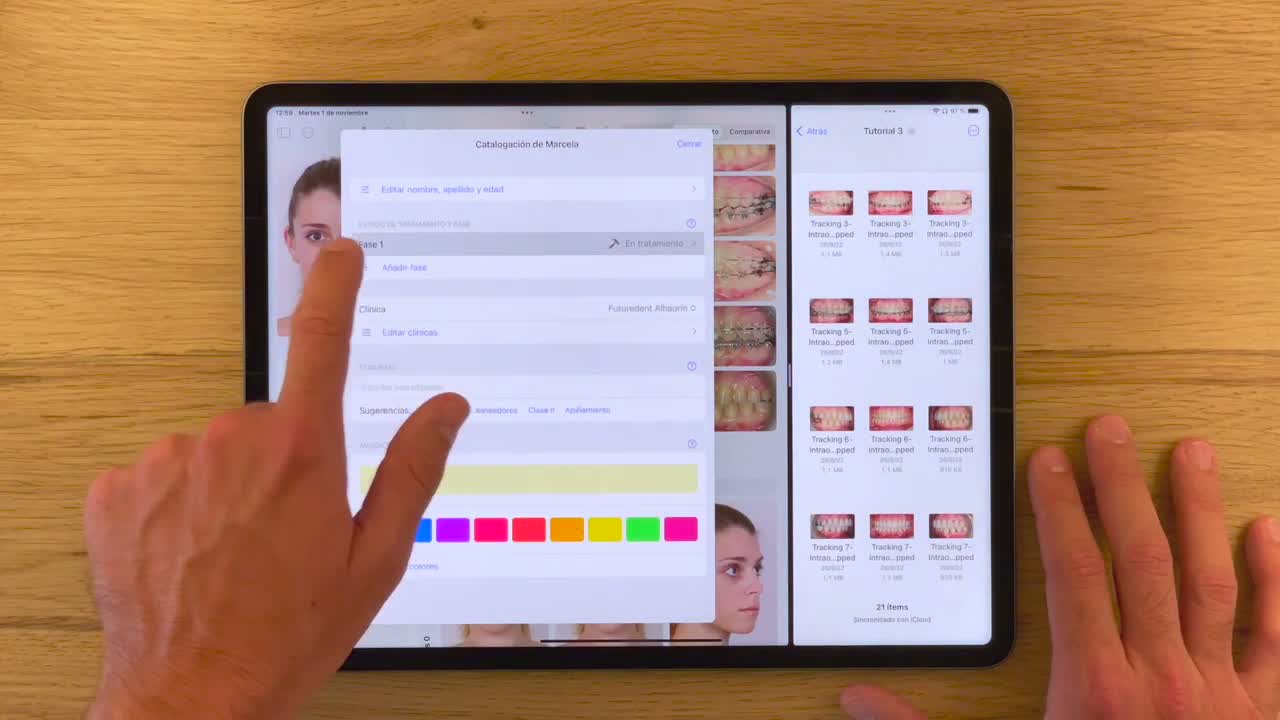
- Prima di aggiungere nuove foto, entra in
Catalogazione. - Cambia lo stato del paziente a
In trattamento.
Aggiungere foto di una visita
- Torna a fotografie e premi
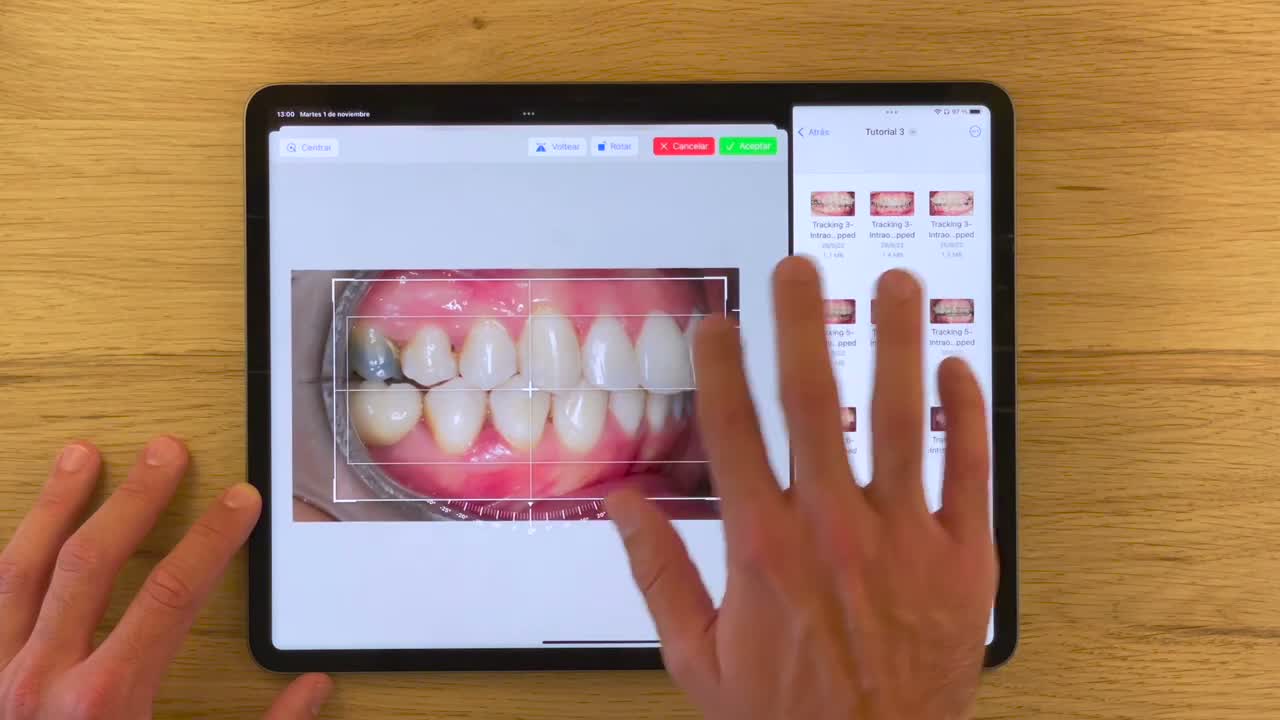
Aggiungi sequenza. - Importa le fotografie di quella visita di follow-up.
- Osserva a sinistra il numero di mesi trascorsi dall’inizio del trattamento.
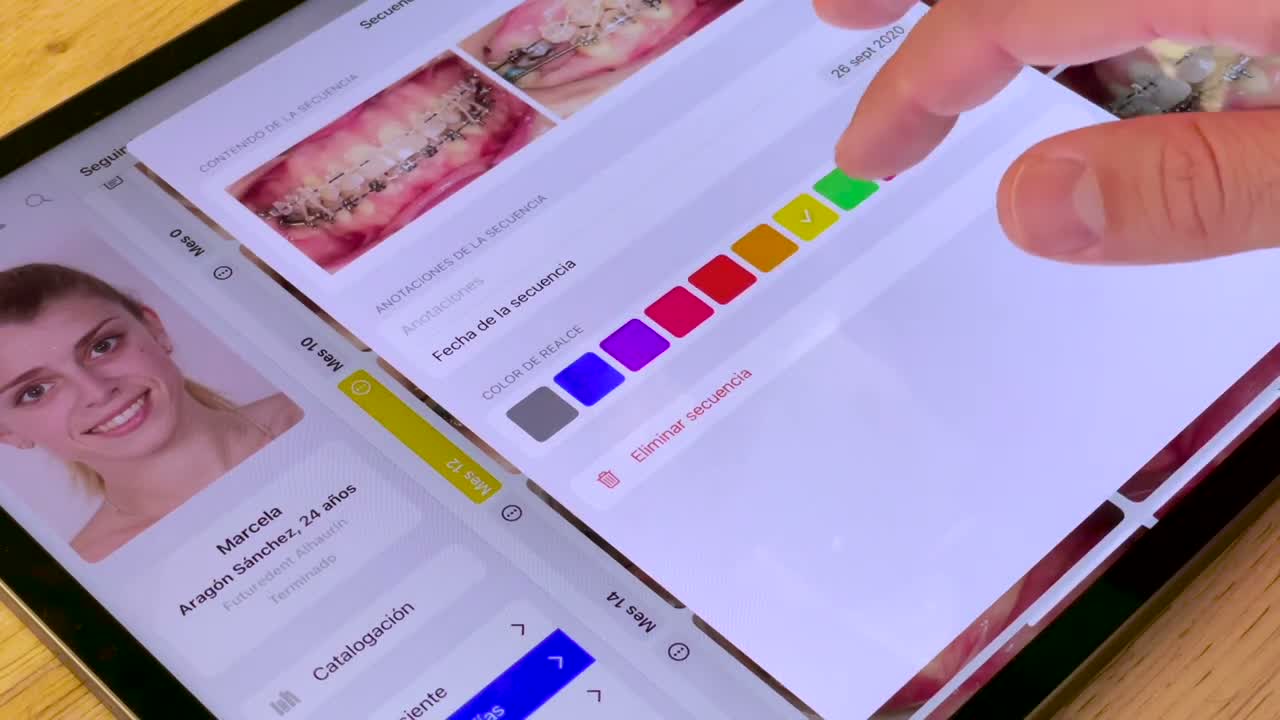
- Premi quell’indicatore dei mesi per aprire la finestra delle annotazioni della sequenza.
- Da quella finestra puoi aggiungere note, scegliere un colore di evidenziazione o correggere la data.
- Se una sequenza ha annotazioni, OrthoKit lo indica con un piccolo fumetto.
- Ripeti
Aggiungi sequenzaper ogni visita.
Quando chiudi il trattamento, torna a Catalogazione e cambia lo stato a Terminato. OrthoKit calcolerà la data finale a partire dall’ultima fotografia trascinata. Puoi anche continuare ad aggiungere foto dopo, per controllare la contenzione.
Confrontare ed eliminare
In Confronto, seleziona le due date che vuoi confrontare e rivedi l’evoluzione diretta tra entrambe.
Per eliminare una foto concreta, tienila premuta e scegli elimina. Per eliminare una riga completa, seleziona la riga dal controllo a sinistra e premi Elimina sequenza.
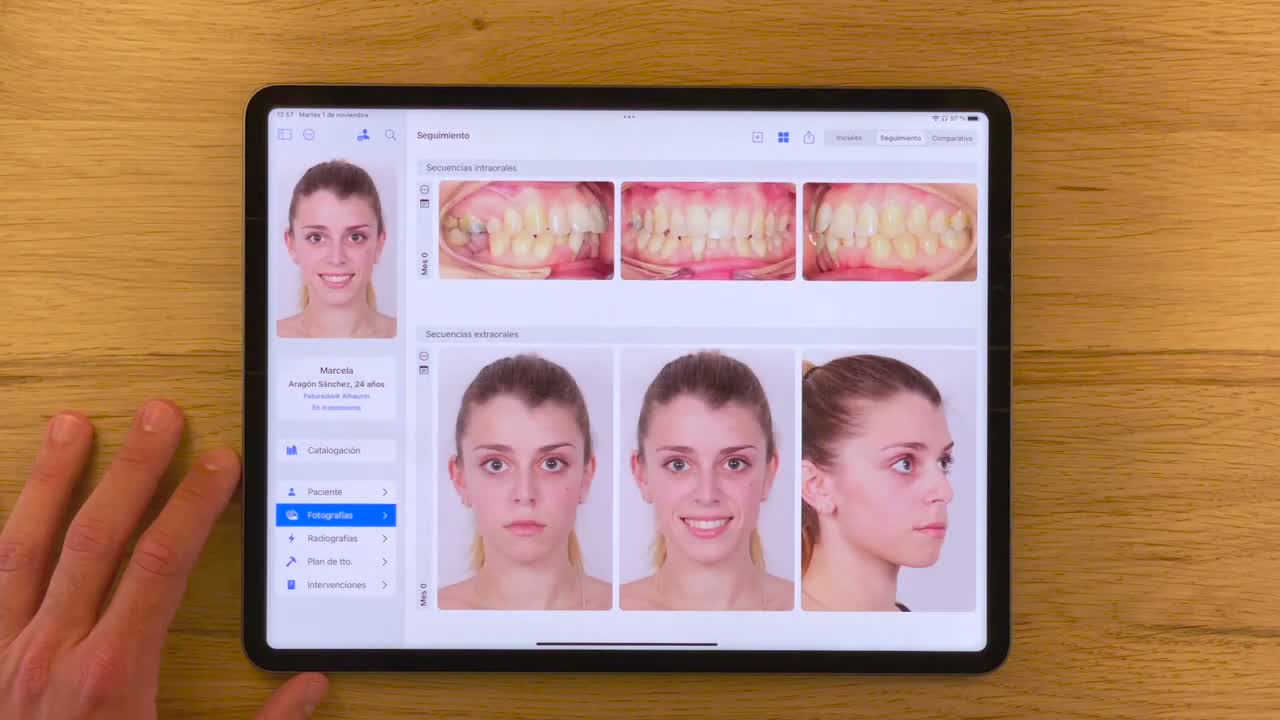
Stati del trattamento
OrthoKit usa lo stato del paziente per organizzare l’elenco e calcolare i tempi. Gli stati principali sono Studio, In trattamento, Terminato, Scartato e, nelle versioni recenti, Derivato.