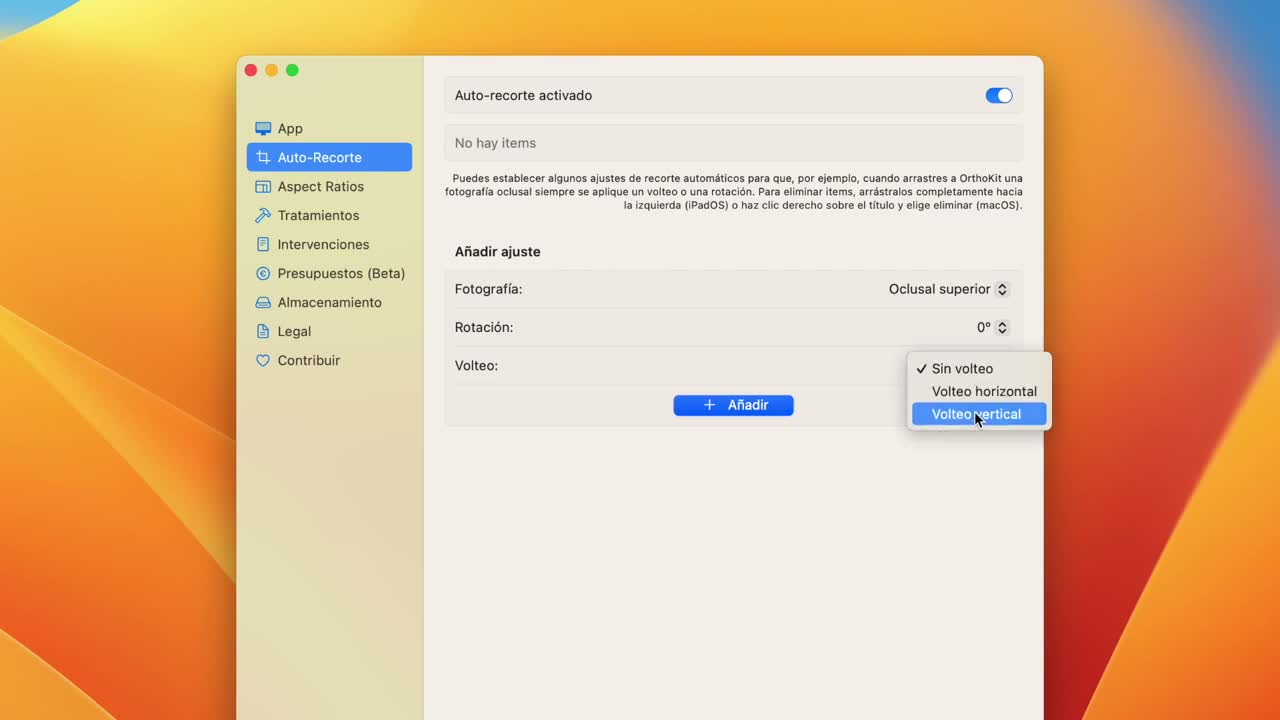
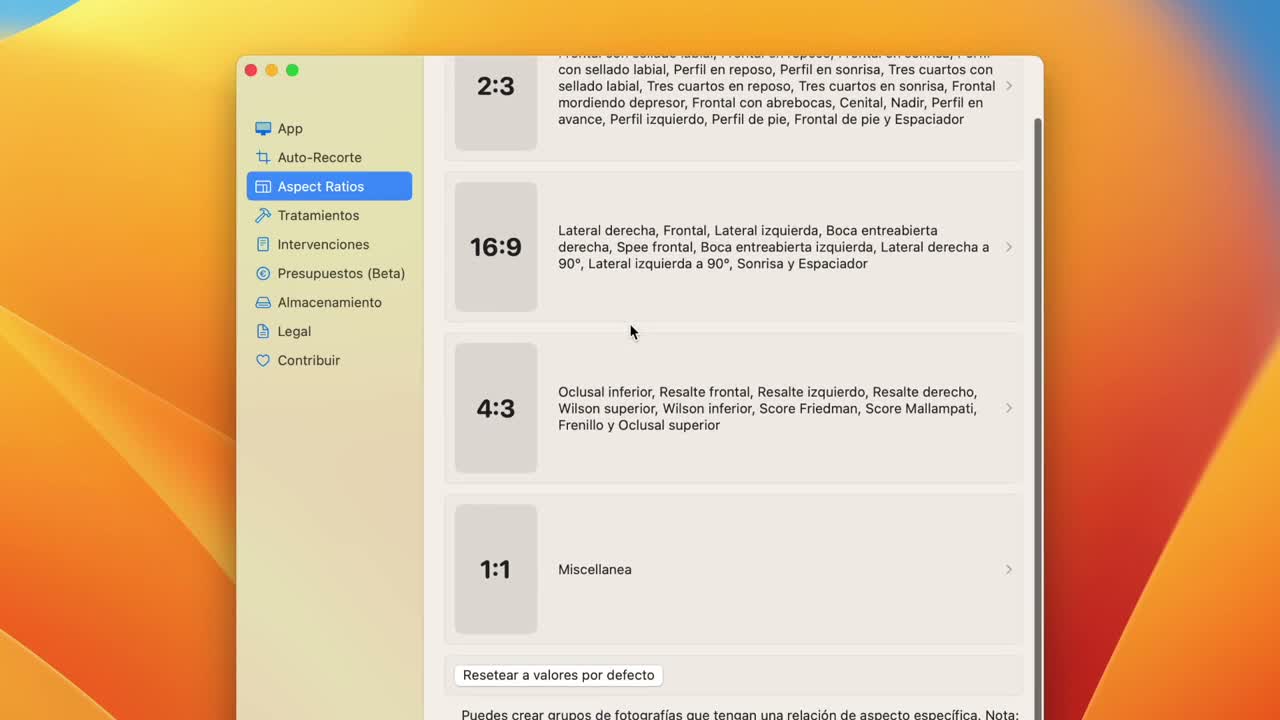
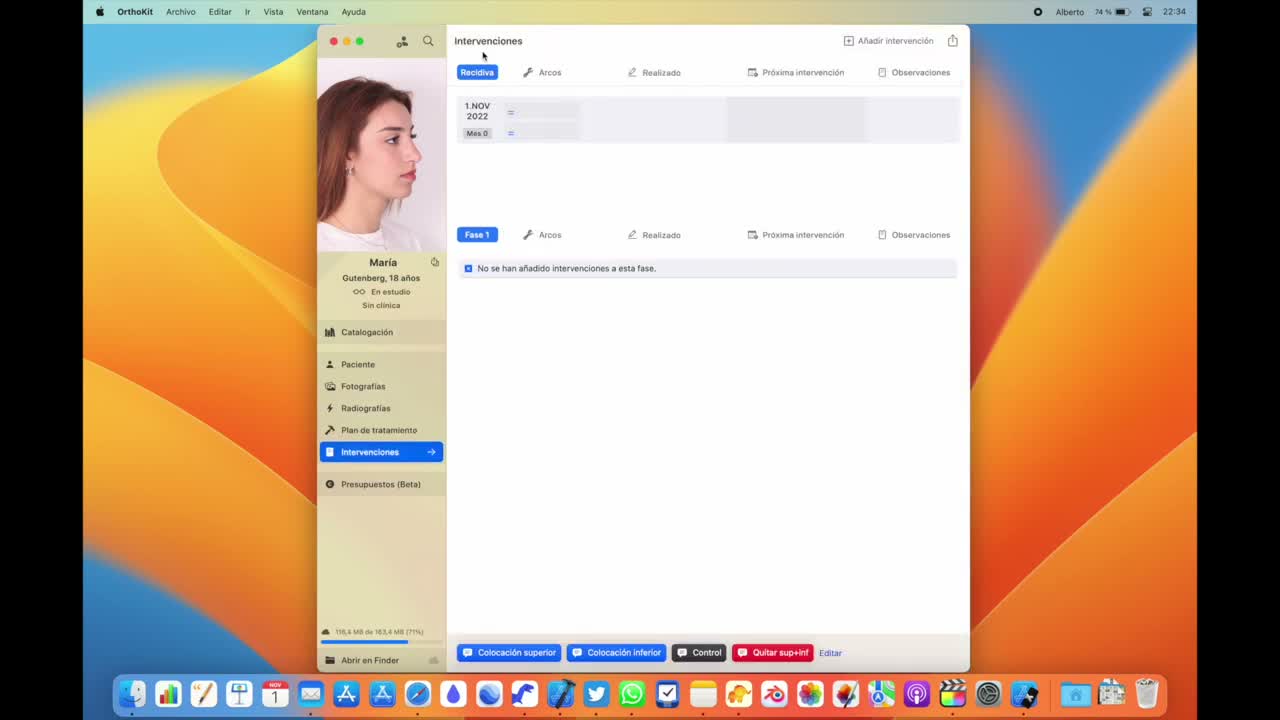
Le fasi servono a separare studi dello stesso paziente quando c’è un nuovo inizio, un ritrattamento o un registro clinico chiaramente diverso. Il ritaglio automatico, invece, automatizza correzioni ripetute come rotazioni, capovolgimenti o proporzioni di ritaglio.
Prima di iniziare
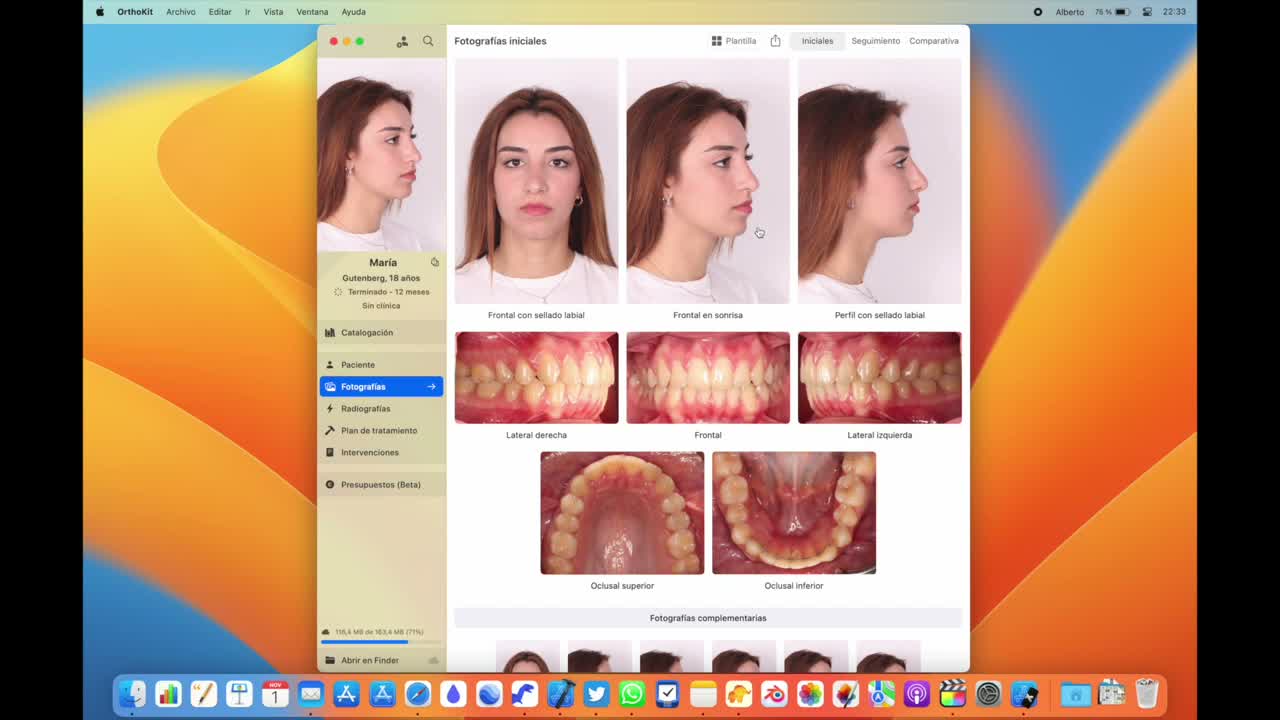
- Tieni pronto un paziente con registri fotografici precedenti.
- Usa le fasi quando un paziente richiede un nuovo studio separato nel tempo.
- Decidi quali tipi di fotografia vuoi ruotare, capovolgere o ritagliare automaticamente.
Creare una fase
- Apri il paziente.
- Entra in
Catalogazione. - Rivedi la fase attuale del trattamento.
- Premi
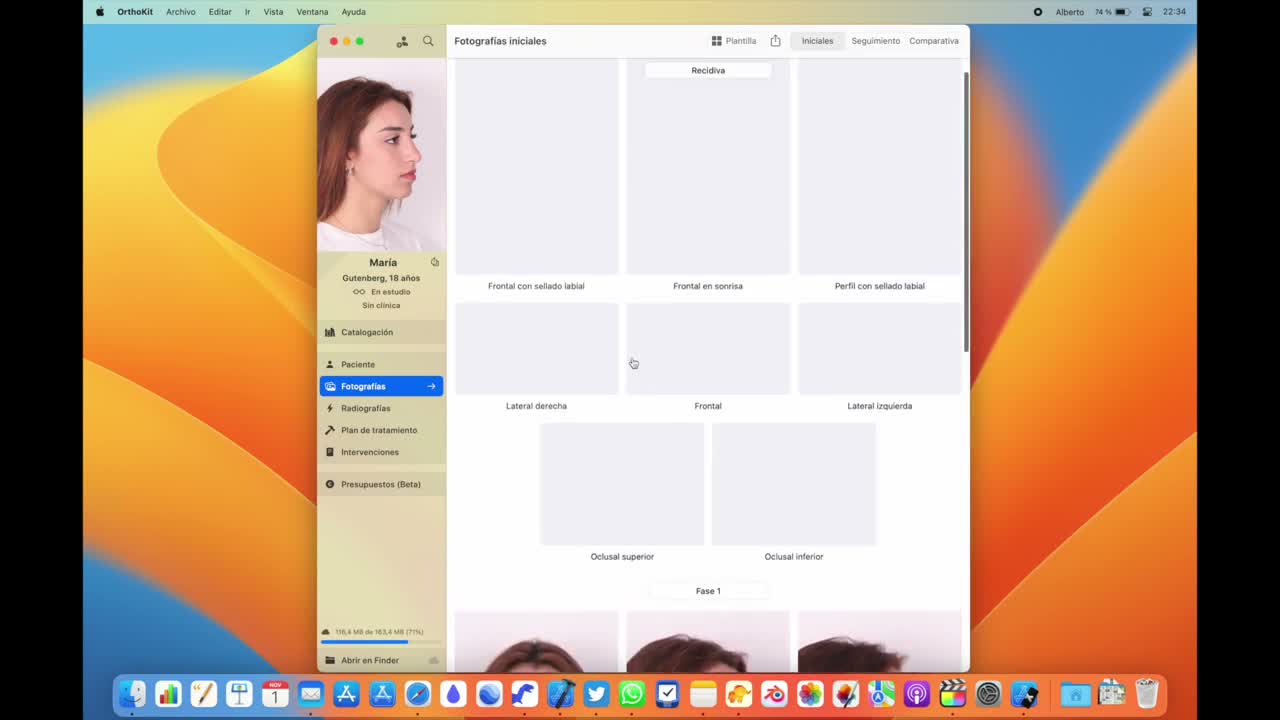
Aggiungiper creare una nuova fase se il paziente inizia un nuovo studio o ritrattamento. - Torna a
Fotografie inizialie controlla che appaia un secondo inizio per quella nuova fase. - Trascina le fotografie del nuovo studio in quella griglia.
- Nel follow-up, continua ad aggiungere fotografie normalmente; le fasi aiutano a separare studi, piani e interventi.
Configurare il ritaglio automatico
- Apri
OrthoKit > Impostazioni. - Entra nella scheda
Ritaglio automaticoe attiva l’opzione. - Aggiungi una regola indicando il tipo di fotografia a cui si applicherà.
- Scegli la rotazione o il capovolgimento che vuoi automatizzare.
- Salva l’impostazione.
- Ripeti il processo per tutti i tipi di fotografia che vuoi automatizzare.
- Se sbagli, elimina una regola con clic destro sul suo nome.
- Regola anche le proporzioni predefinite se il tuo protocollo usa rapporti diversi.
Buone pratiche
- Non accettare un ritaglio automatico senza rivederlo.
- Conserva le foto originali se l’app permette di mantenerle.
- Usa le fasi solo quando c’è un vero nuovo studio, non per ogni visita isolata.
- Mantieni i rapporti predefiniti salvo che il tuo flusso fotografico abbia un motivo chiaro per cambiarli.