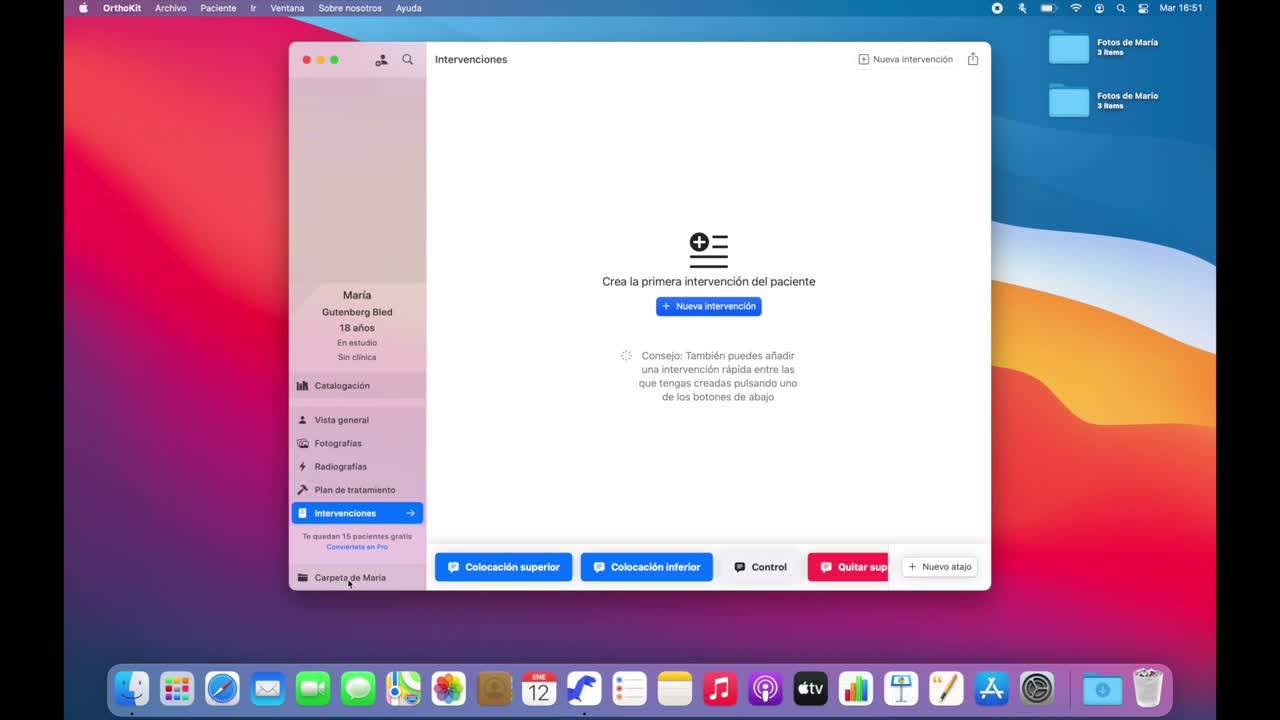
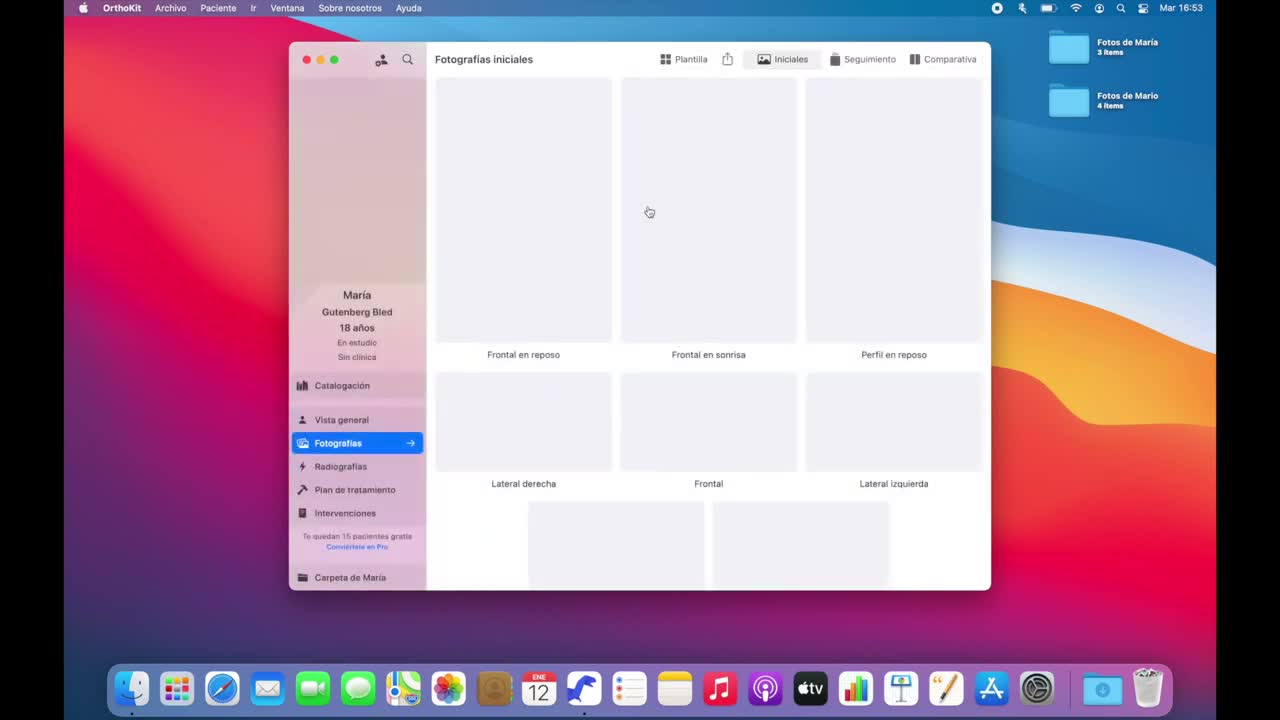
La prima apertura di OrthoKit serve a preparare l’app, decidere dove verranno salvati i file dei pazienti e creare il primo registro. In pochi minuti avrai individuato la schermata principale, l’elenco dei pazienti e le sezioni di lavoro di base.
Prima di iniziare
Hai bisogno di un Mac con accesso all’App Store e spazio sufficiente per lavorare con registri clinici. L’app occupa poco, ma le fotografie e le radiografie dei pazienti possono richiedere diversi gigabyte con l’uso.
Installazione
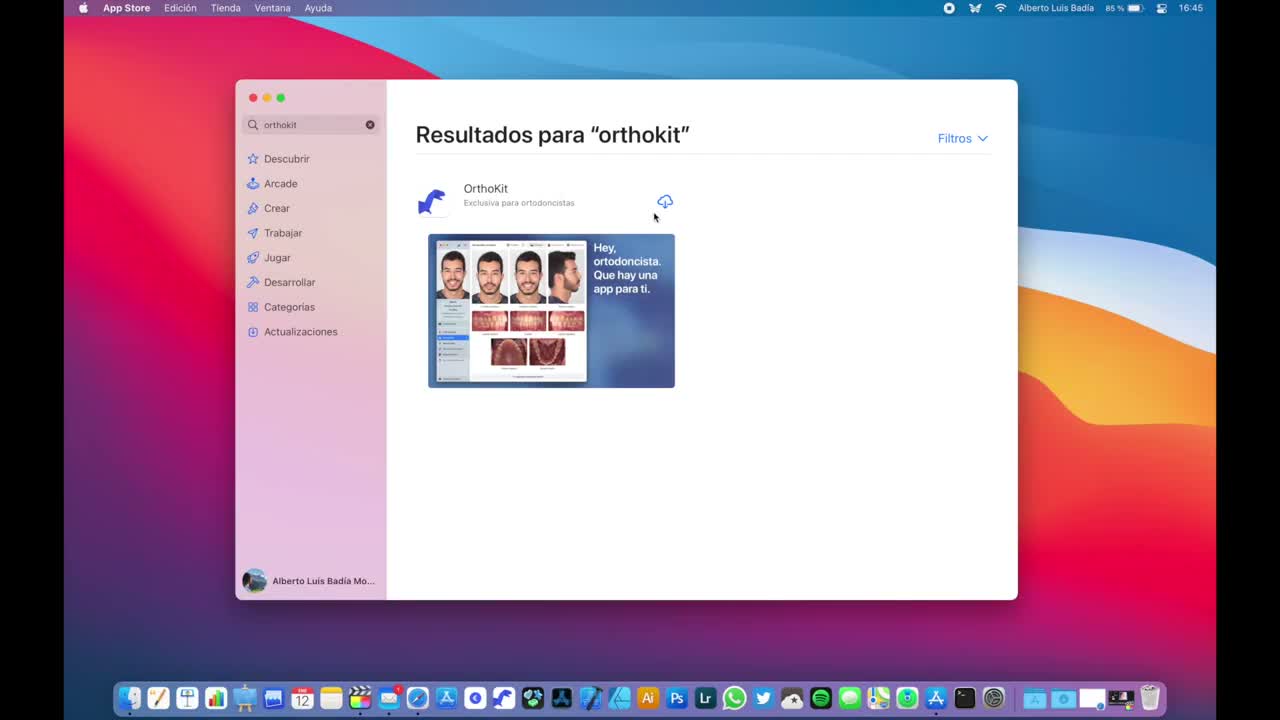
- Apri l’App Store sul Mac.
- Cerca
OrthoKite installa l’applicazione. - Apri OrthoKit per la prima volta.
- Leggi e accetta il contratto di licenza per l’utente finale se sei d’accordo.
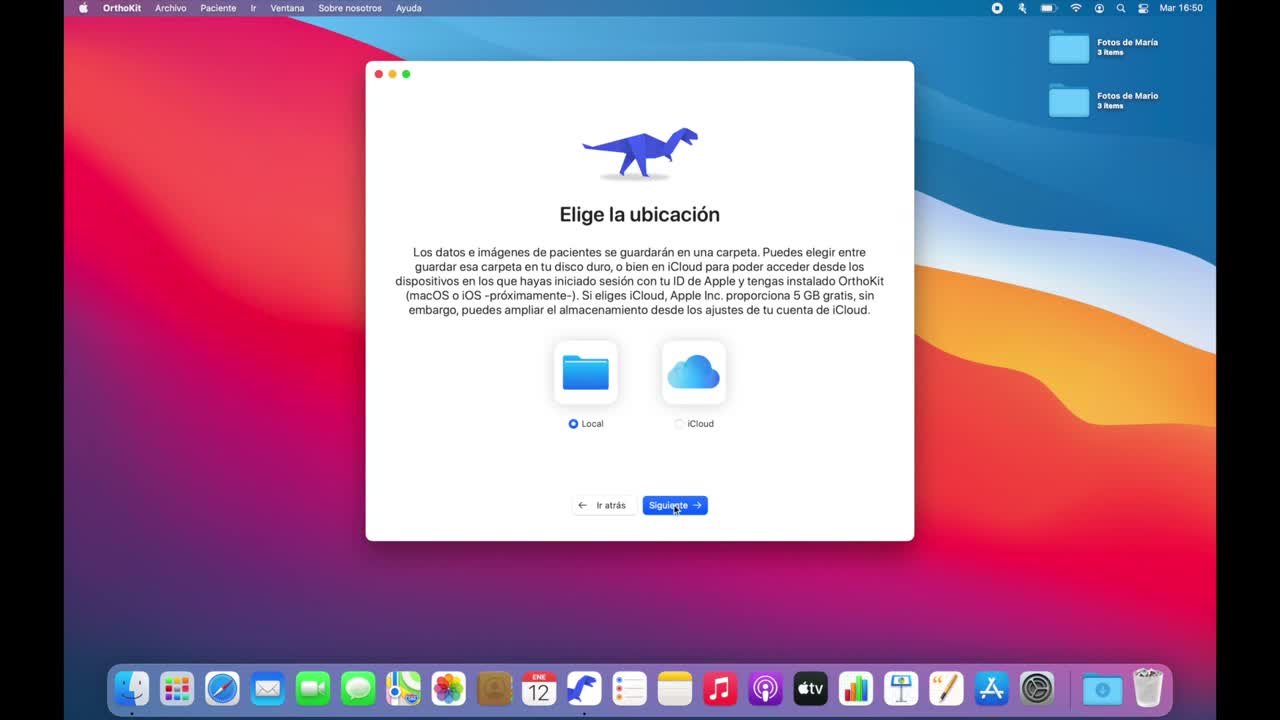
- Scegli dove vuoi salvare i file dei pazienti:
- Archiviazione locale: i dati restano solo sul disco del Mac.
- iCloud: i dati si sincronizzano con altri dispositivi che usano lo stesso account Apple.
- Se combinerai OrthoKit su Mac con OrthoKit su iPad, attiva iCloud per condividere i dati tra dispositivi.
Primo paziente
- Crea il primo paziente inserendo nome e cognome.
- Premi
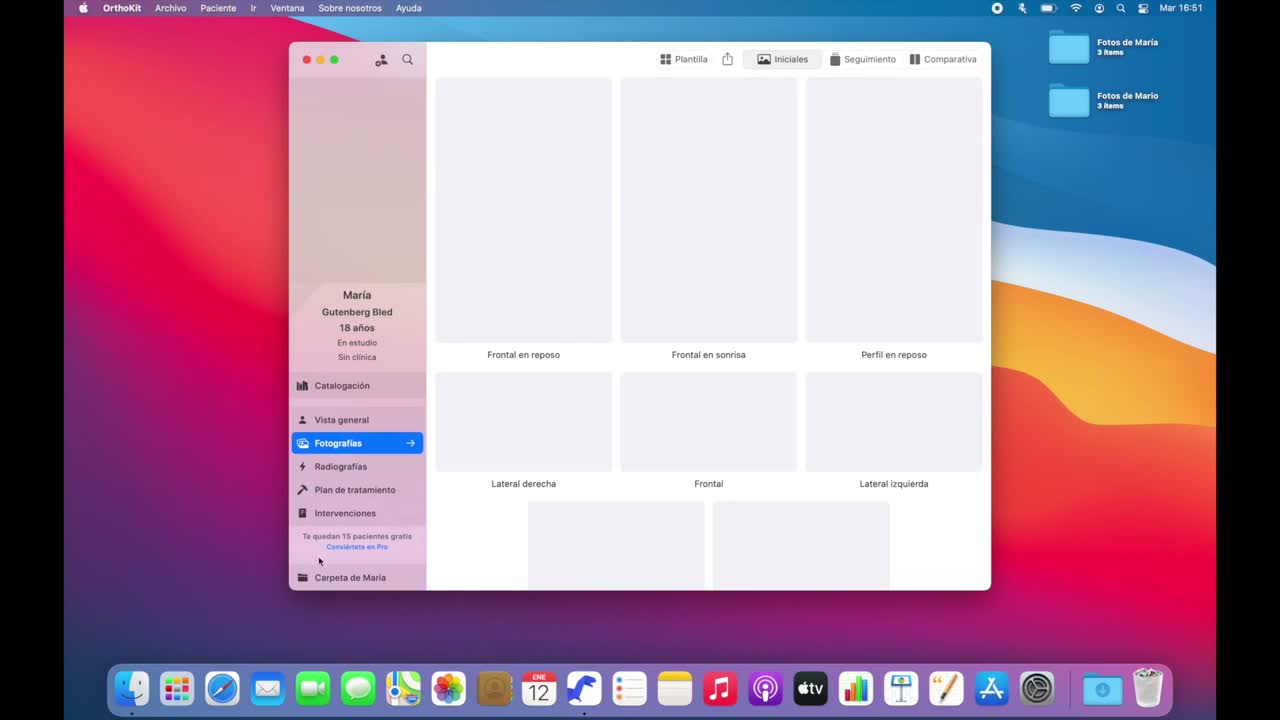
Creaper aprire automaticamente la sua scheda. - Rivedi la barra laterale. Da lì puoi passare tra vista generale, fotografie, radiografie, piano di trattamento e interventi.
- Entra in
Catalogazionese vuoi assegnare etichette, avvisi, colori o altri dati organizzativi. - Premi il pulsante con la lente, oppure usa
Comando + S, per aprire l’elenco dei pazienti. - Fai doppio clic su un paziente per aprirlo.
- Usa il pulsante nuovo paziente, oppure
Comando + N, per creare un altro registro quando ne hai bisogno.
Problemi frequenti
| Problema | Cosa fare |
|---|---|
| Non so se usare iCloud | Usa iCloud se vuoi lavorare con lo stesso archivio da Mac e iPad. Puoi cambiare questa impostazione più avanti. |
| Non vedo l’elenco dei pazienti | Premi la lente o usa Comando + S. |
| Voglio creare un altro paziente | Usa il pulsante nuovo paziente o Comando + N. |
| Non trovo una sezione | Controlla la barra laterale del paziente attivo. |