La configurazione iniziale di OrthoKit su iPad è molto simile a quella su Mac, con una differenza importante: la barra laterale può essere nascosta e mostrata a seconda che tu stia lavorando in verticale o in orizzontale. Qui lascerai l’app installata, creerai il primo paziente e imparerai a muoverti tra le sezioni principali.
Prima di iniziare
- Tieni l’iPad aggiornato.
- Accedi con l’Apple ID corrispondente.
- Usa una connessione internet per scaricare OrthoKit dall’App Store.
- Riserva spazio per fotografie e radiografie; l’app occupa poco, ma i registri clinici crescono con l’uso.
Installazione
- Apri l’App Store sull’iPad.
- Cerca
OrthoKite installa l’applicazione. - Apri OrthoKit per la prima volta.
- Leggi e accetta il contratto di licenza per l’utente finale se sei d’accordo.
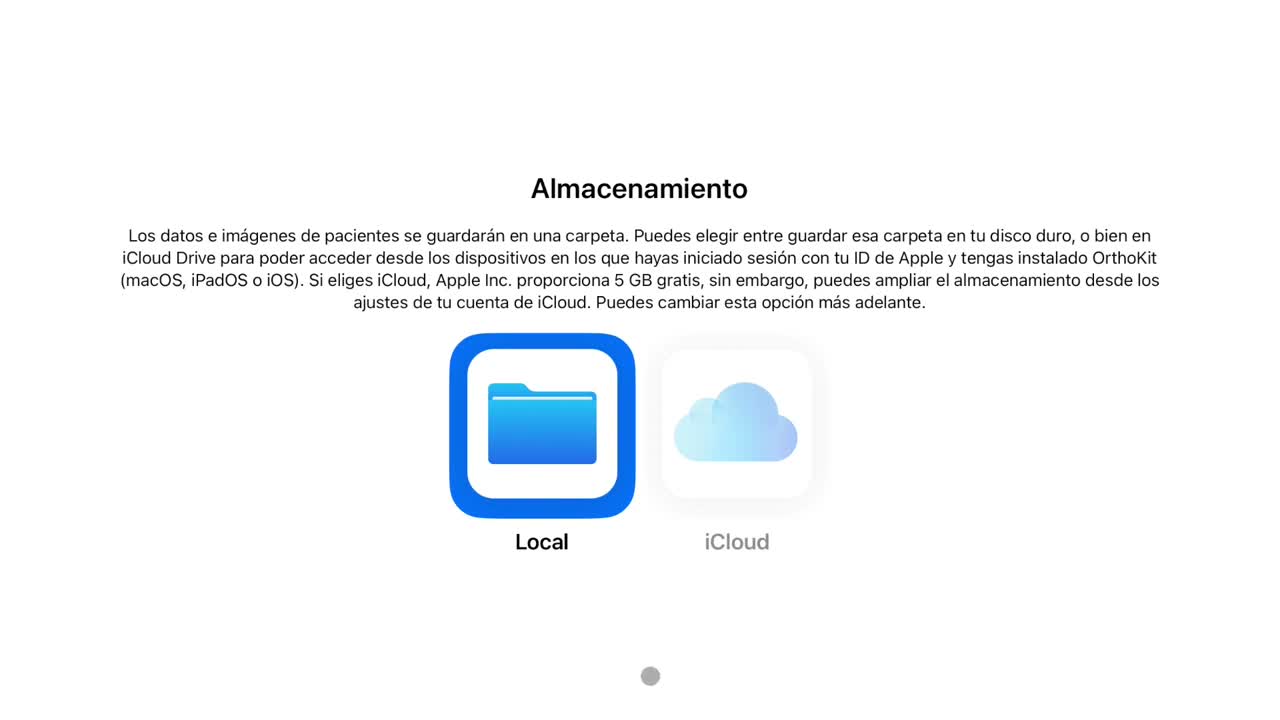
- Scegli dove salvare i file:
- Locale: fotografie e registri restano sull’iPad.
- iCloud: i dati si sincronizzano con altri dispositivi che usano il tuo Apple ID.
- Se userai OrthoKit su Mac e iPad, attiva iCloud per condividere i dati tra entrambi.
Primo paziente
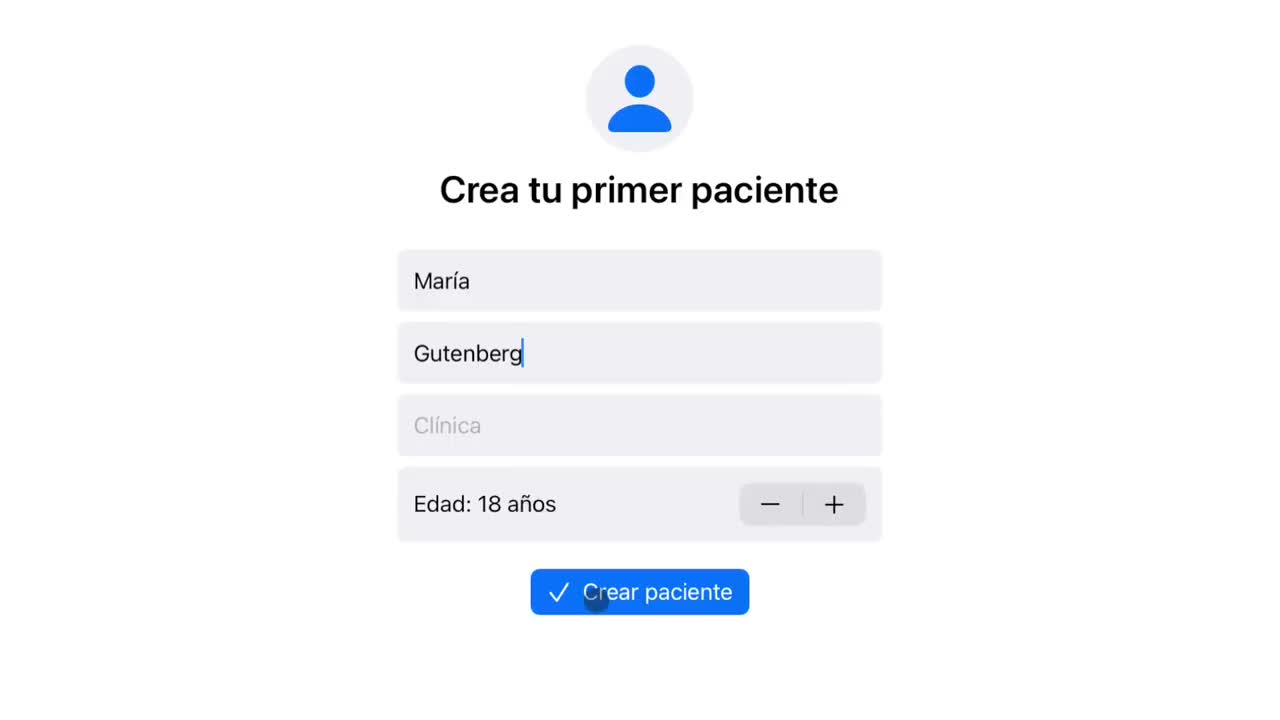
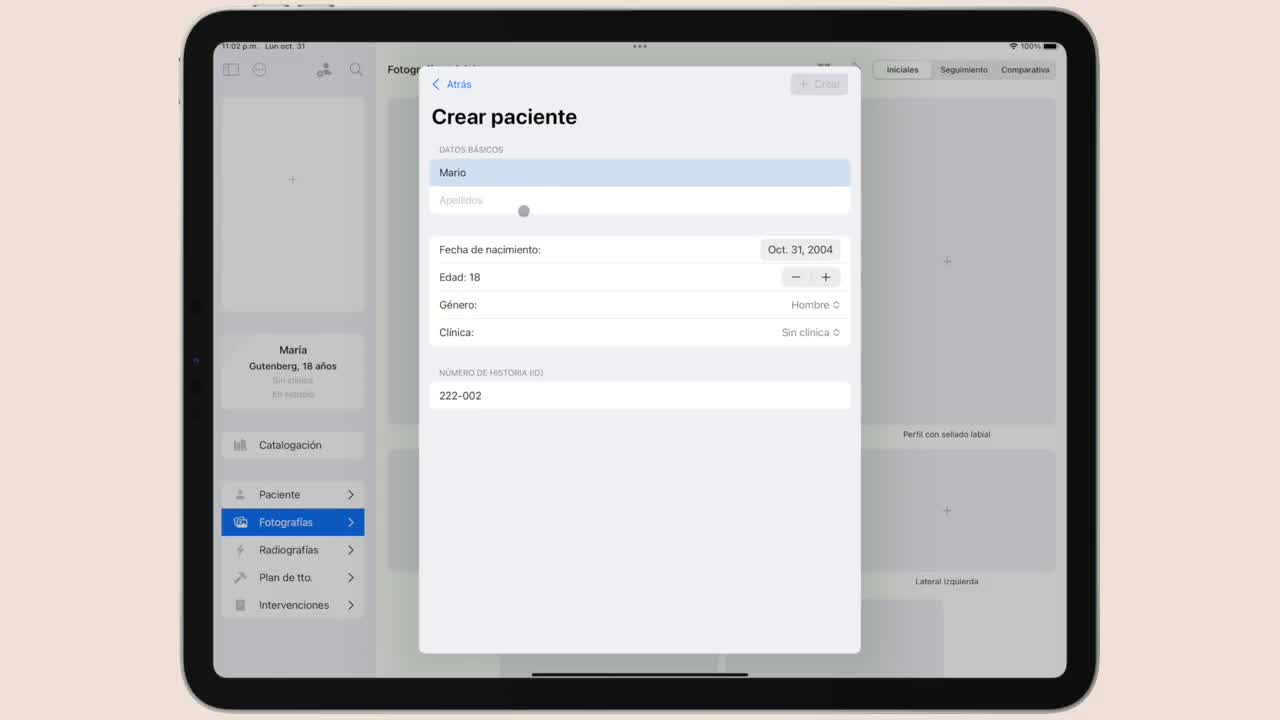
- Crea il primo paziente inserendo nome e cognome.
- Premi
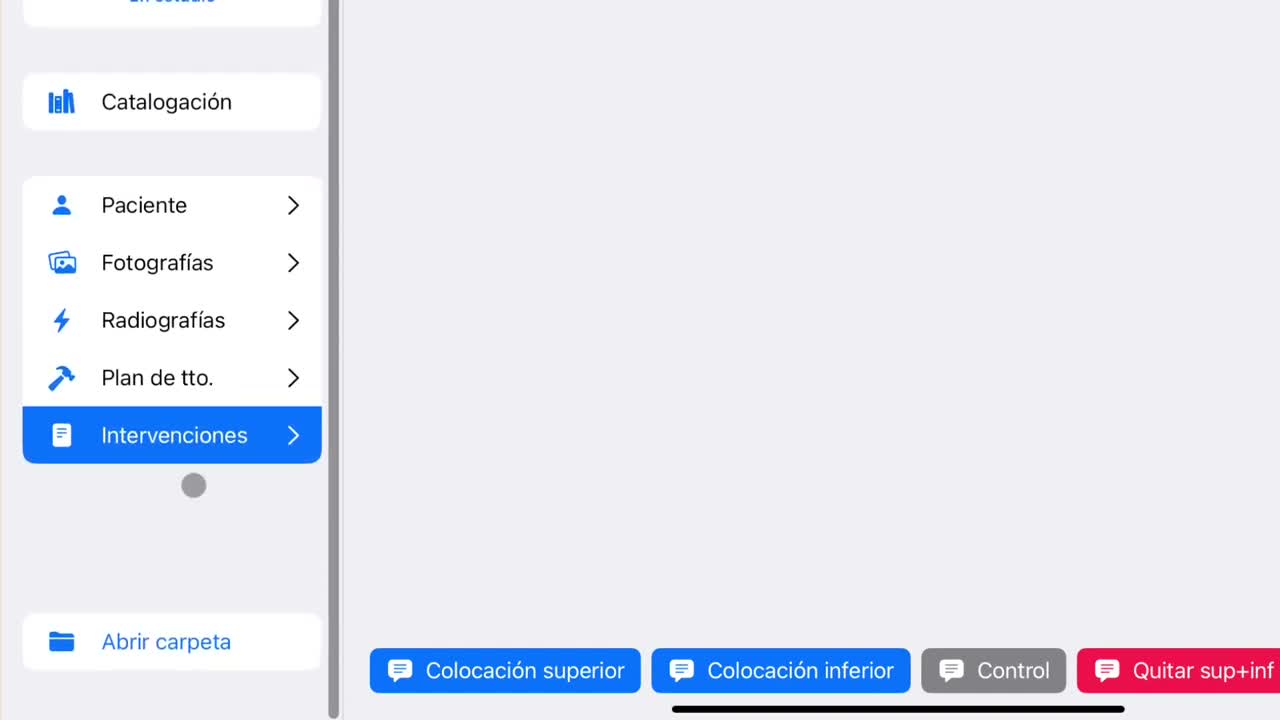
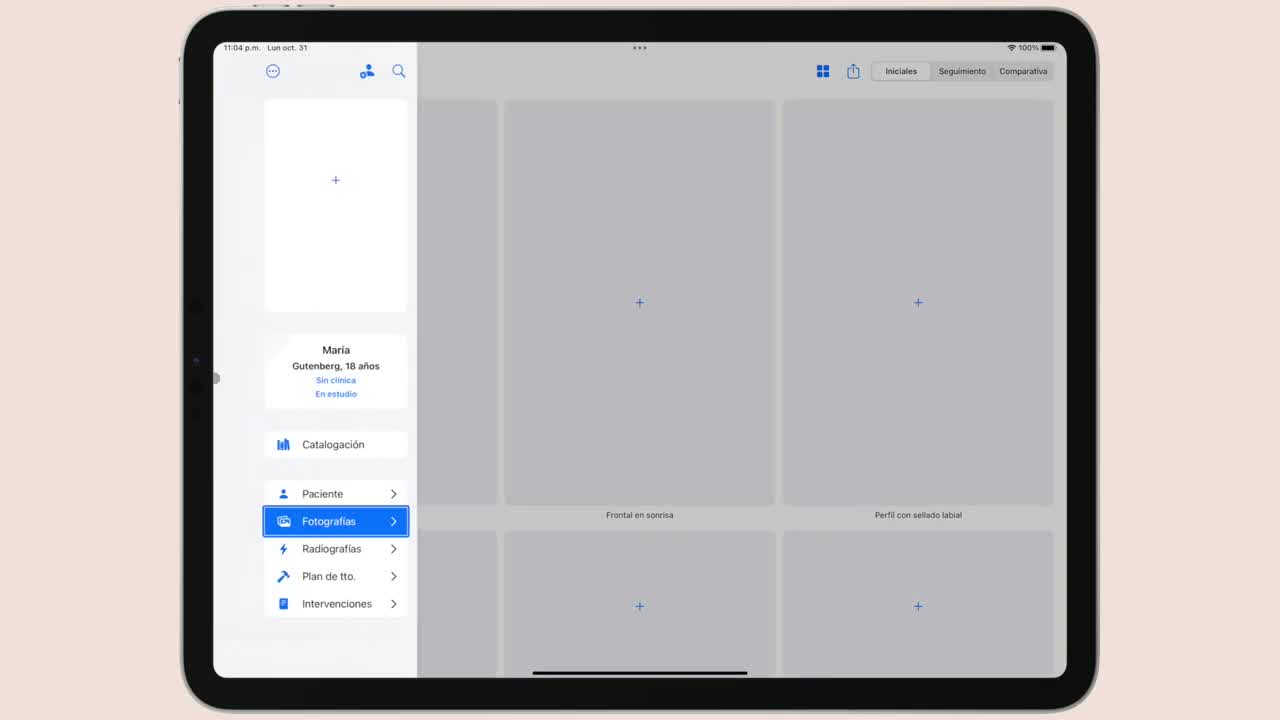
Creaper aprire automaticamente la sua scheda. - Rivedi la barra laterale sinistra. Da lì puoi passare tra vista generale, radiografie, piano di trattamento e interventi.
- Entra in
Catalogazioneper assegnare etichette, avvisi, colori o altri dati organizzativi. - Premi la lente per aprire l’elenco dei pazienti.
- Fai doppio tocco su un paziente per aprirlo.
- Usa il pulsante nuovo paziente per creare un altro registro.
Barra laterale e opzioni
Puoi nascondere o mostrare la barra laterale con il pulsante in alto a sinistra. Se è nascosta, puoi anche scorrere dal bordo sinistro dell’iPad per mostrarla.
Il pulsante delle opzioni di iPad raggruppa azioni come importare un paziente, esportarlo, generare PDF o aprire le impostazioni.