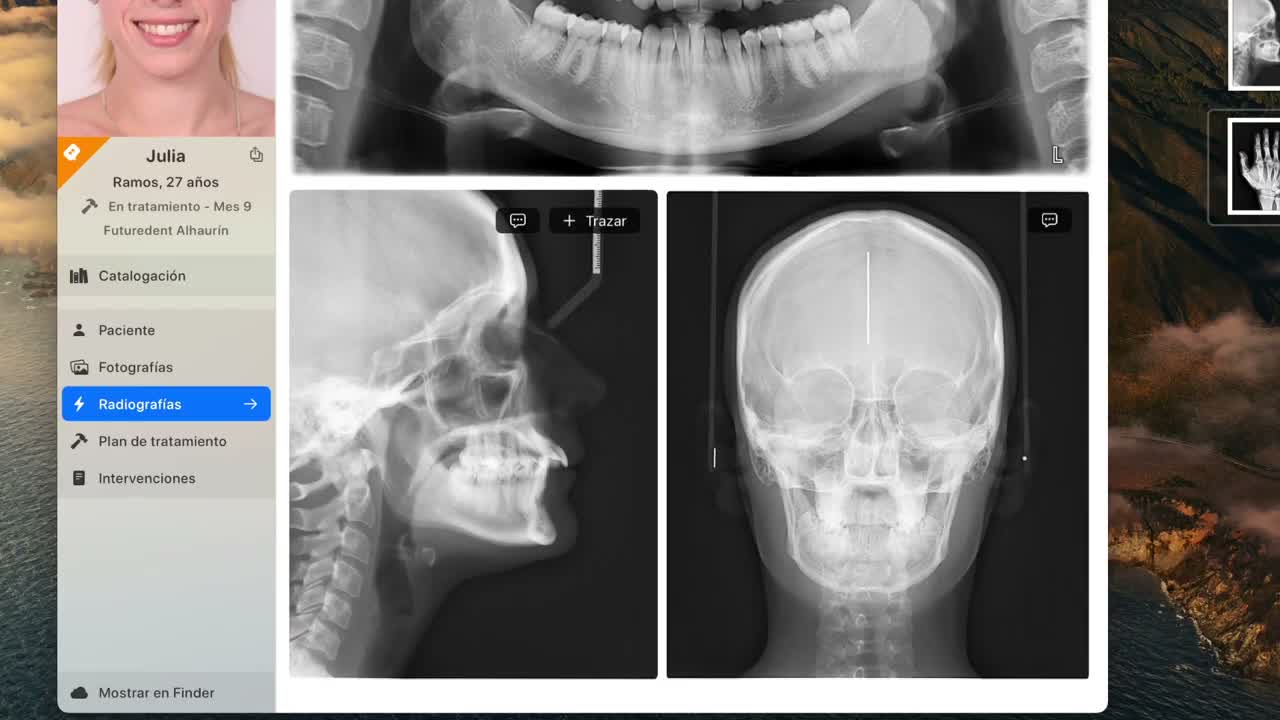
Le radiografie si importano trascinando i file nella cartella clinica del paziente. OrthoKit prova a classificarle automaticamente e le colloca nella zona corrispondente, ma puoi sempre correggere tipo, fase, data o annotazioni.
Prima di iniziare
- Tieni aperto il paziente corretto.
- Prepara una o più radiografie nel Finder.
- Controlla che i file corrispondano a quel paziente prima di trascinarli.
Importare e classificare
- Apri OrthoKit e seleziona il paziente.
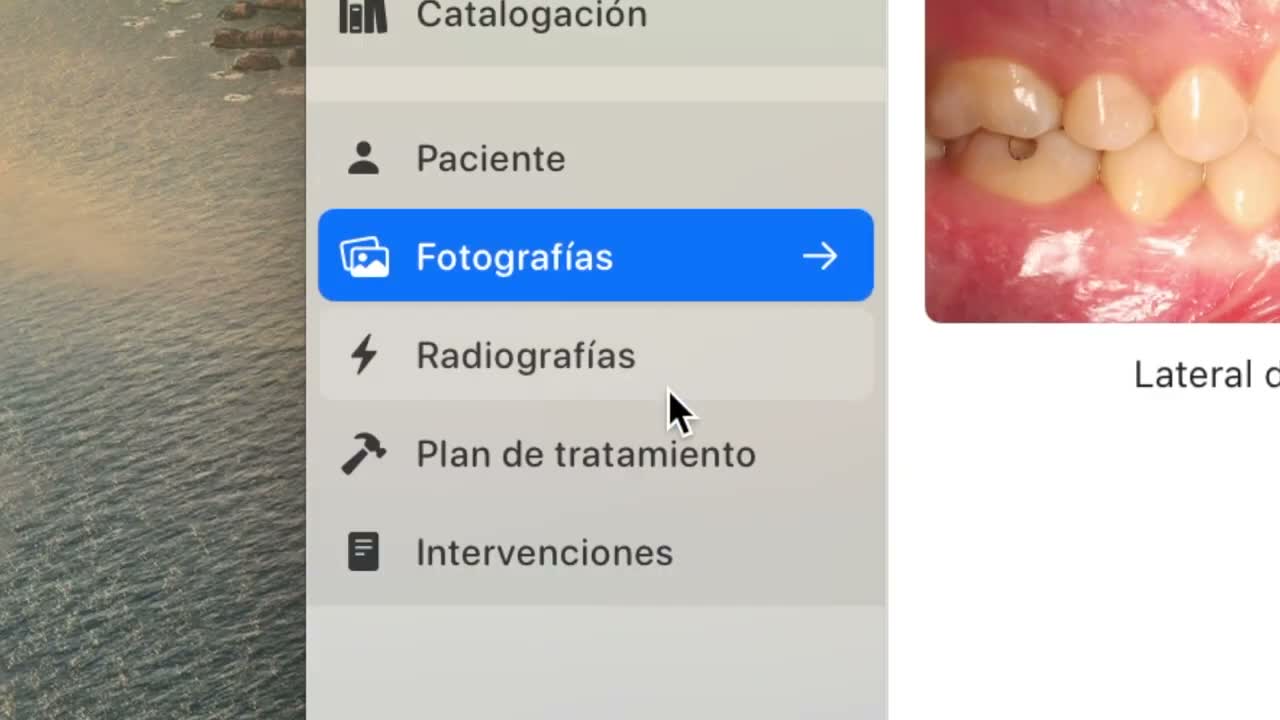
- Entra nella scheda delle radiografie.
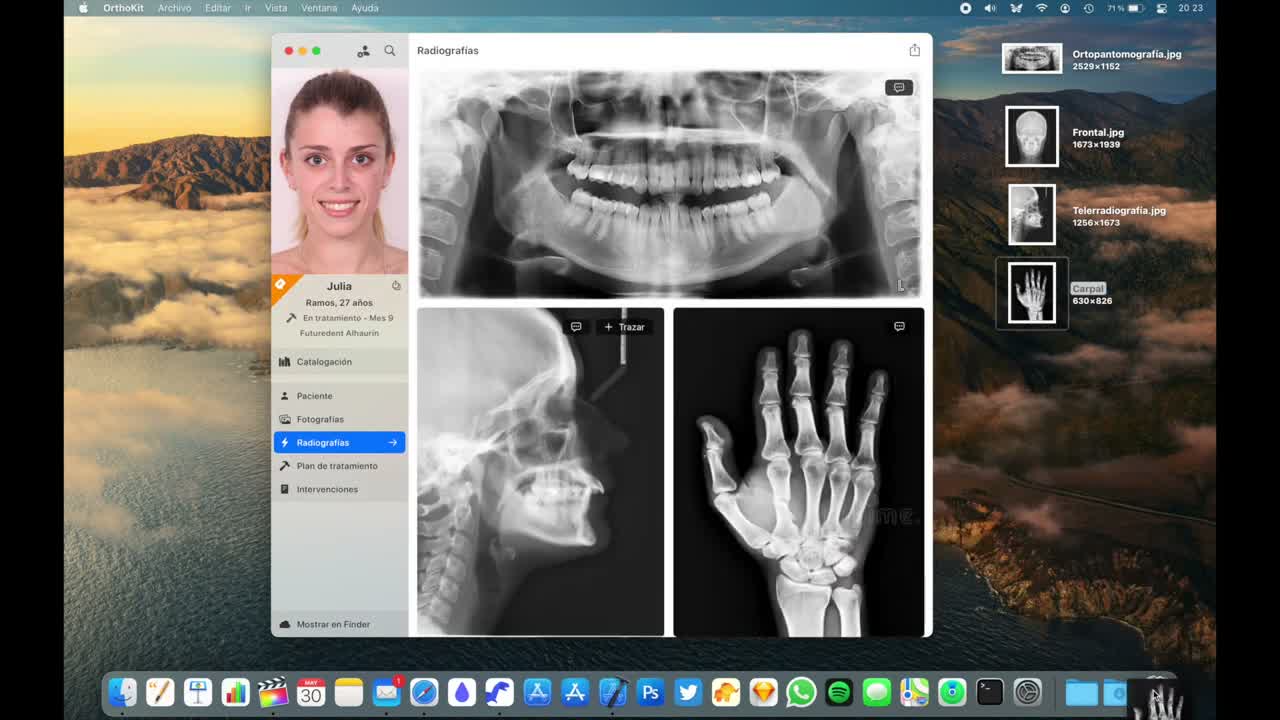
- Seleziona nel Finder le radiografie che vuoi importare.
- Trascina i file direttamente in OrthoKit.
- Se in seguito devi aggiungere un’altra radiografia, trascinala nello stesso modo e verrà aggiunta a quelle esistenti.
- Per eliminare una radiografia, trascinala nel cestino.
- Rivedi come OrthoKit classifica automaticamente ogni immagine tramite intelligenza artificiale.
- Controlla che le ortopantomografie restino nella parte superiore, le teleradiografie nella zona centrale e le altre radiografie nella zona inferiore.
Annotare e rivedere
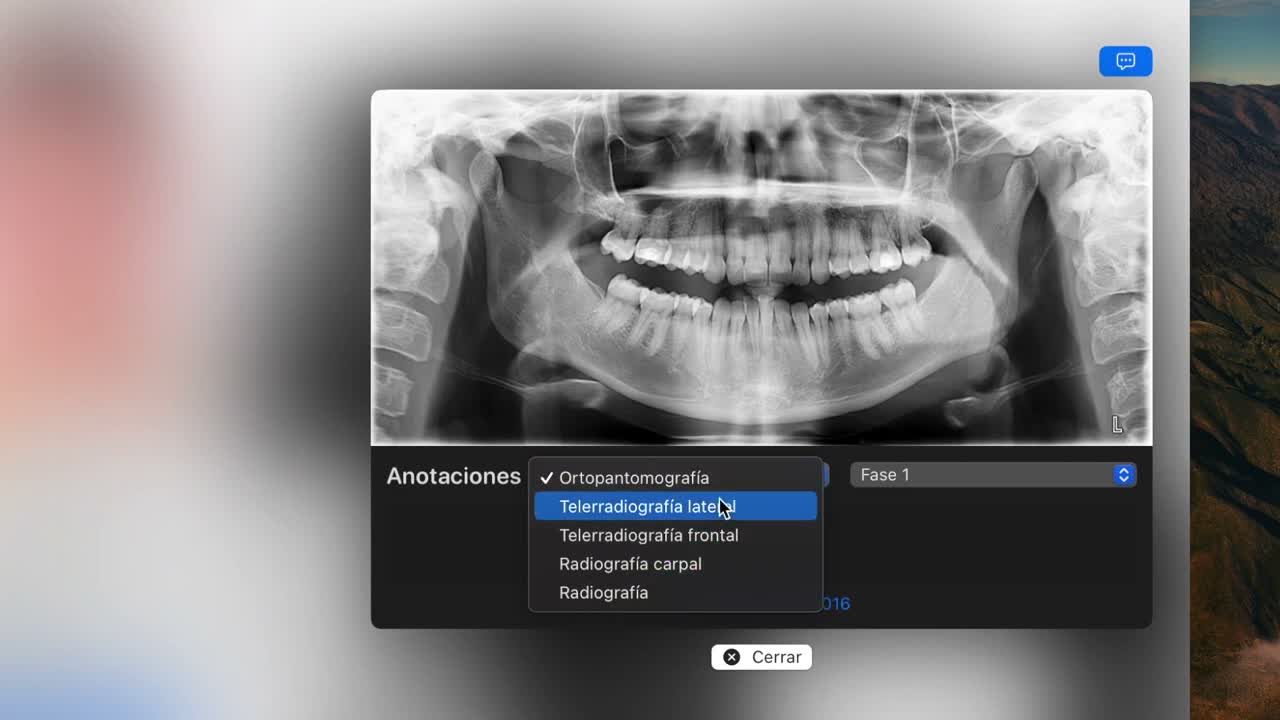
- Se una radiografia non è classificata correttamente, premi il pulsante
Annotazionidi quell’immagine. - Da
Annotazioni, cambia il tipo di radiografia, la fase di trattamento, la data o una nota personalizzata. - Se una radiografia ha un’annotazione, il pulsante appare marcato in blu.
- Fai clic su una radiografia per aprirla in grande.
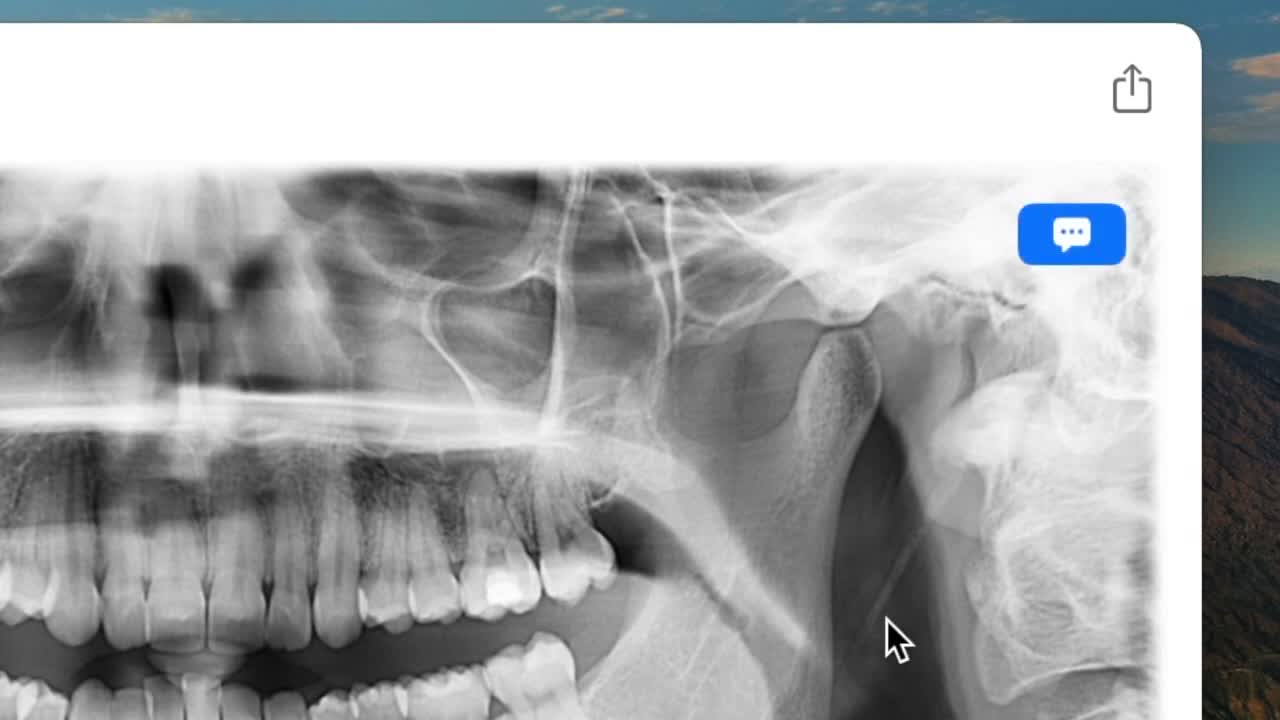
- Usa il trackpad per ingrandire con le dita, oppure i pulsanti
+e-se lavori con il mouse. - Regola il contrasto con il cursore nella parte inferiore destra quando devi rivedere meglio l’immagine.
Problemi frequenti
| Problema | Cosa fare |
|---|---|
| OrthoKit classifica male una radiografia | Apri Annotazioni e cambia manualmente il tipo. |
| Voglio correggere la fase o la data | Usa il pulsante Annotazioni della radiografia. |
| Devo vedere meglio l’immagine | Aprila in grande, usa lo zoom e regola il contrasto. |
| Il contrasto resta modificato | La regolazione è temporanea e torna a zero; non altera il file originale. |