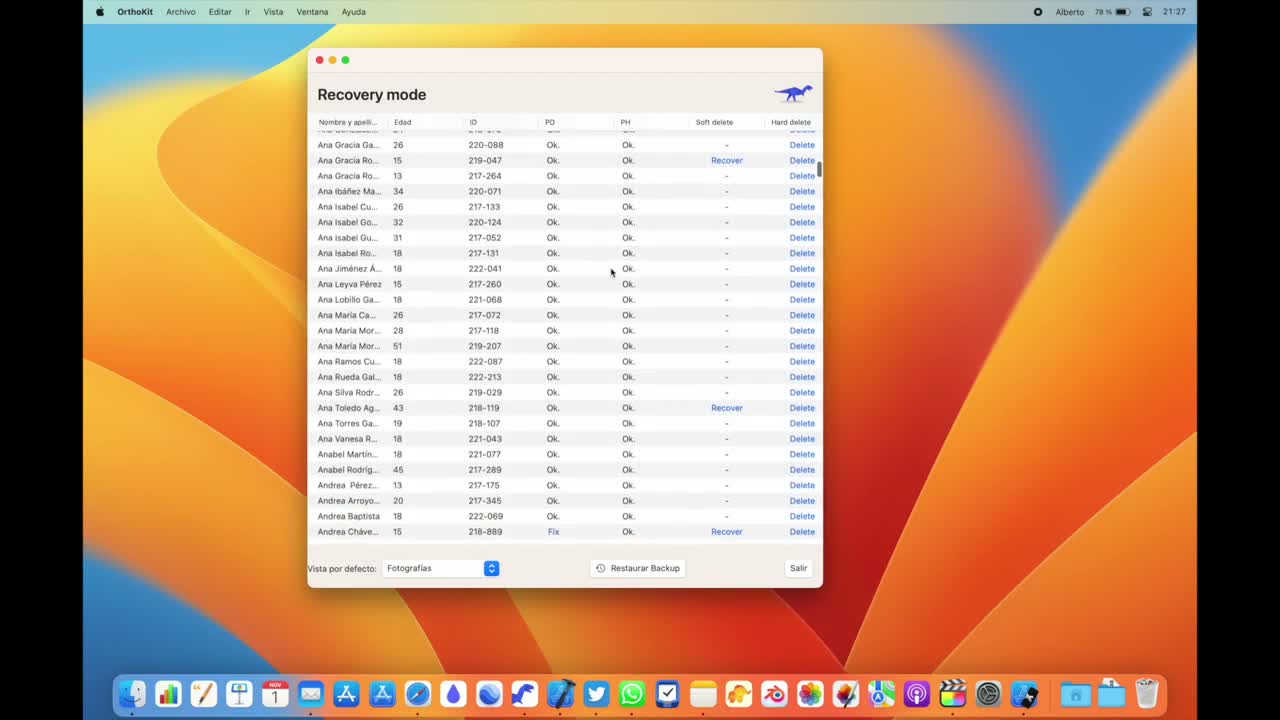
OrthoKit salva le informazioni del paziente tra un database e una struttura di cartelle con fotografie, radiografie e documenti. Questo tutorial spiega come localizzare quei file, esportare copie di sicurezza e usare il recovery mode quando devi recuperare un paziente eliminato.
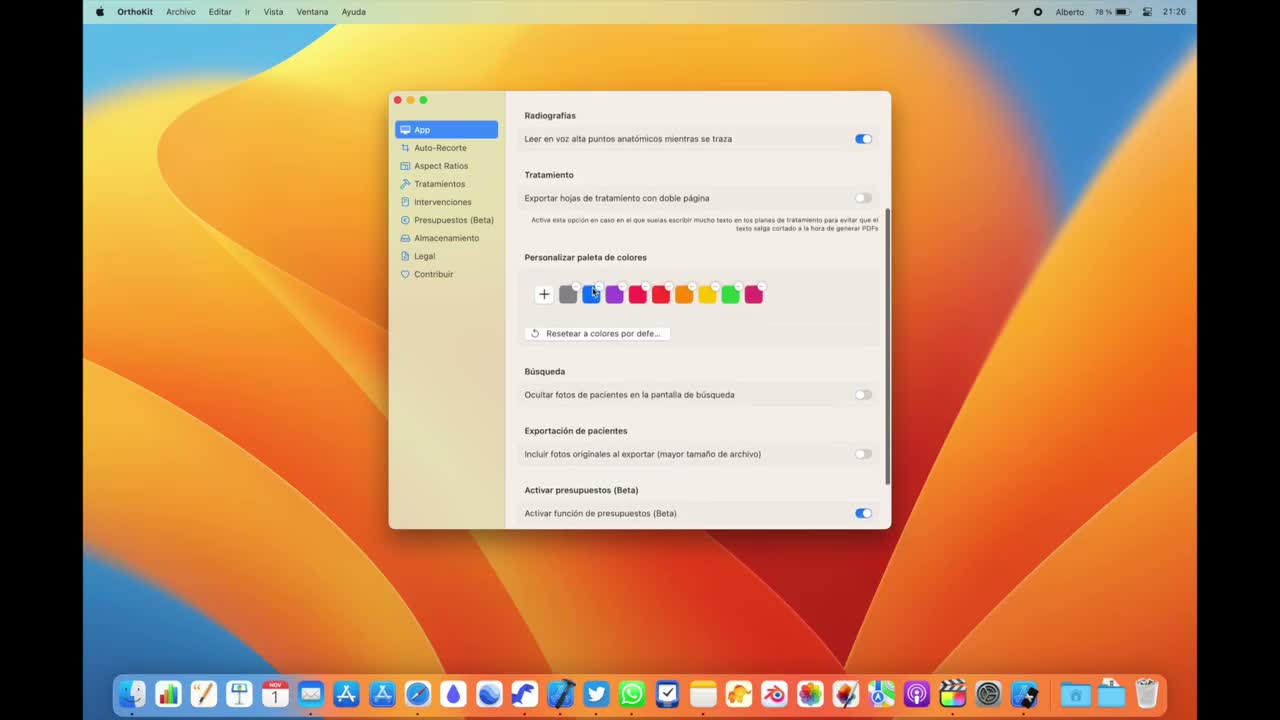
Prima di iniziare
- Non eliminare manualmente le cartelle interne.
- Prima di modificare le impostazioni di archiviazione, conferma di avere una copia di sicurezza recente.
- Se usi iCloud, attendi che i file siano scaricati prima di esportare backup.
Localizzare i file
- Apri un paziente in OrthoKit.
- Premi
Apri nel Findernella parte inferiore della barra laterale. - Rivedi la struttura di cartelle del paziente: fotografie, radiografie, documenti e altri registri.
- Apri
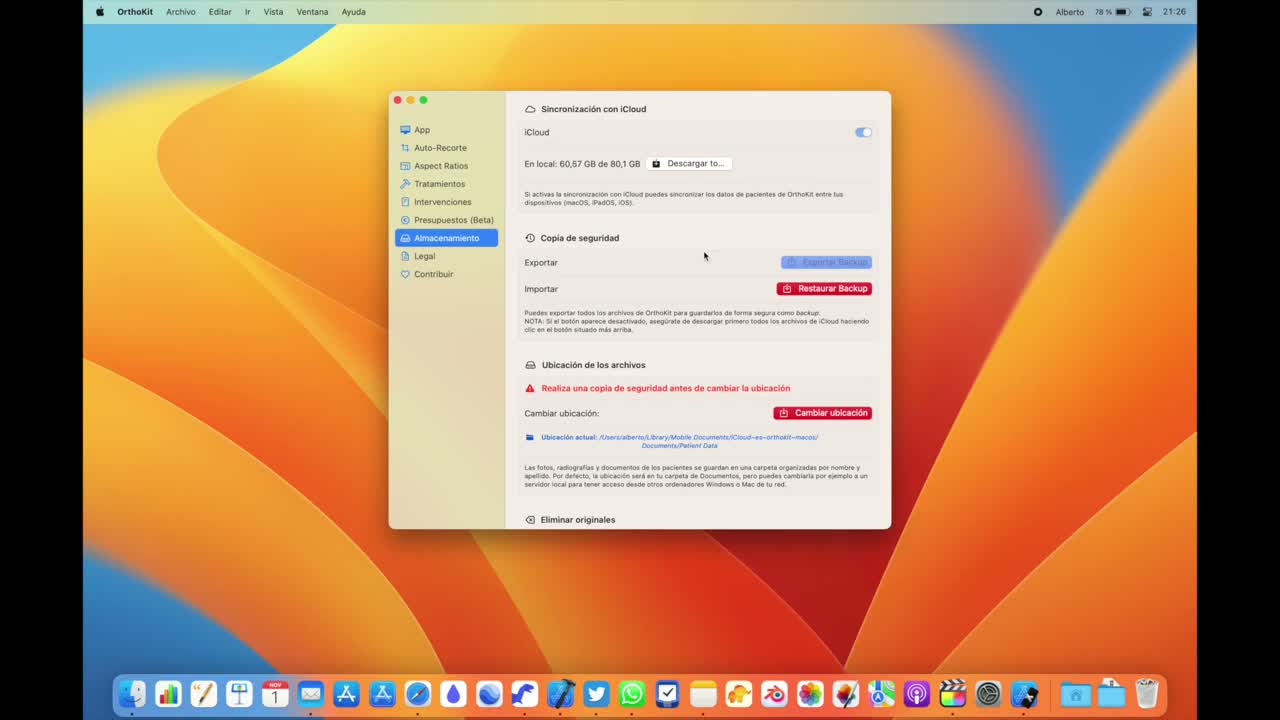
Impostazionied entra nella sezione di archiviazione. - Controlla se OrthoKit sta salvando i dati solo sul disco rigido o se li sta sincronizzando con iCloud.
Creare un backup
- In archiviazione, usa
Esporta copia di sicurezza. - Se il pulsante appare disattivato, premi
Scarica tuttoe attendi che iCloud scarichi sul computer i file mancanti. - Salva la copia di sicurezza in una posizione esterna o controllata dalla clinica.
- Se devi cambiare la posizione dei file, fallo dal pannello di archiviazione e non spostando cartelle a mano.
- Usa questa opzione solo se comprendi la modifica o dopo aver parlato con il supporto tecnico.
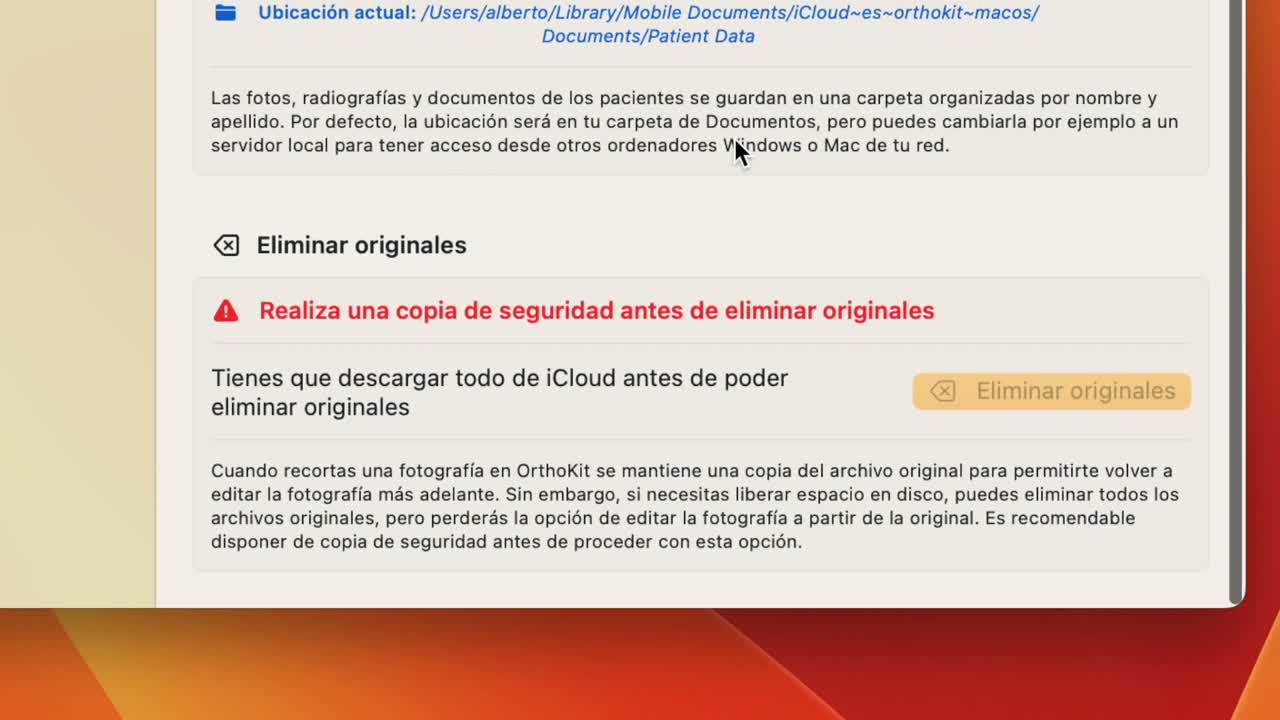
Se devi liberare spazio, puoi eliminare le fotografie originali da OrthoKit. Tieni presente che, se elimini gli originali, non potrai ritagliare di nuovo una foto ritagliata male a partire dall’immagine iniziale.
Recuperare pazienti eliminati
- Per entrare in recovery mode su Mac, apri OrthoKit tenendo premuto il tasto
Alt. - Premi
Recoverper recuperare un paziente eliminato. - Premi
Deletesolo se vuoi eliminarlo definitivamente, incluse le sue fotografie dal computer.
Avvertenze
- Il database SQL e le cartelle dei file lavorano insieme. Non spostare una parte senza controllare l’altra.
- Cambiare la posizione su Google Drive, Dropbox o un’altra cartella può essere utile, ma va fatto con attenzione.
Deletein recovery mode è distruttivo: elimina definitivamente il paziente e i suoi file.- Le altre opzioni del recovery mode sono pensate per il supporto tecnico.