Il tracciato cefalometrico parte da una teleradiografia laterale già importata. OrthoKit guida la marcatura dei punti, calcola le misurazioni e permette di ampliare il tracciato con nuove strutture o analisi.
Prima di iniziare
- Importa prima la teleradiografia laterale del paziente.
- Controlla che la radiografia includa un righello di calibrazione.
- Usa il tracciato come strumento clinico supervisionato: il risultato deve essere rivisto da un professionista.
Avviare il tracciato
- Apri il paziente ed entra in radiografie.
- Trova la teleradiografia laterale che hai già importato.
- Premi
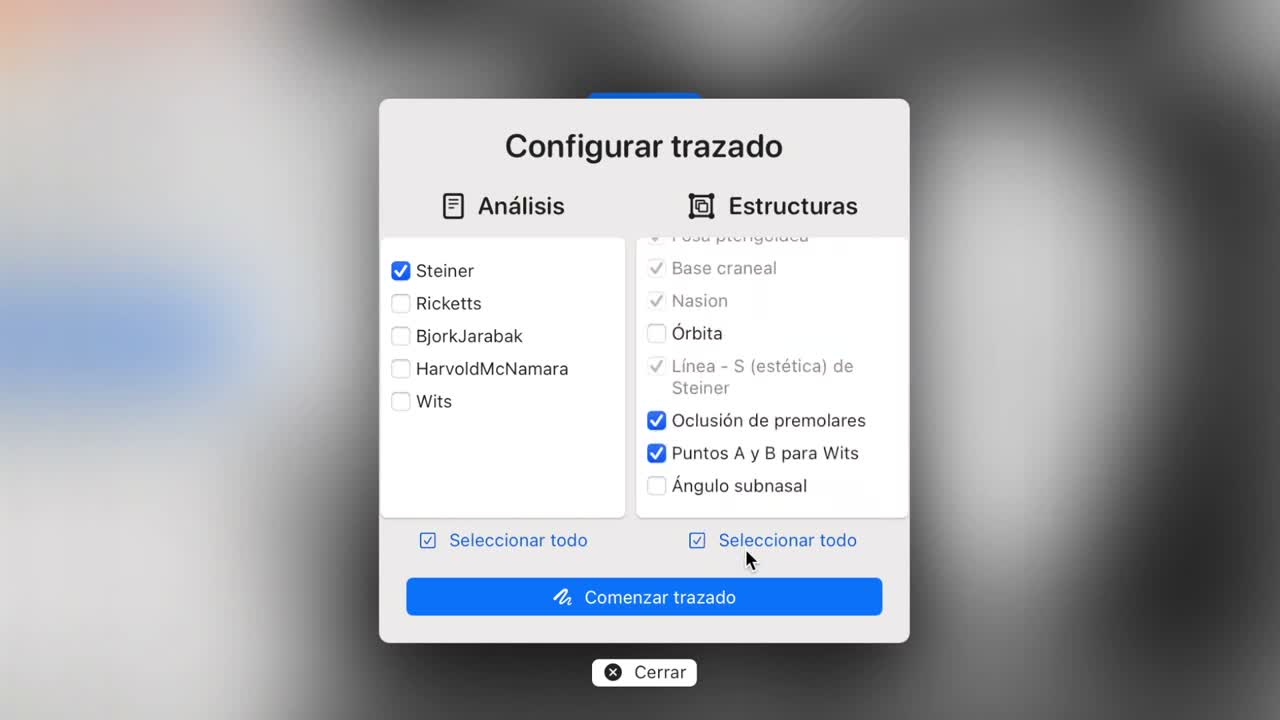
Traccianella parte superiore destra. - Nella finestra di configurazione, rivedi la colonna delle analisi e la colonna delle strutture.
- Seleziona l’analisi che vuoi eseguire, per esempio
Steiner. - Lascia selezionate le strutture obbligatorie. Appaiono in grigio e non possono essere deselezionate.
- Premi
Inizia tracciato.
Calibrare e segnare punti
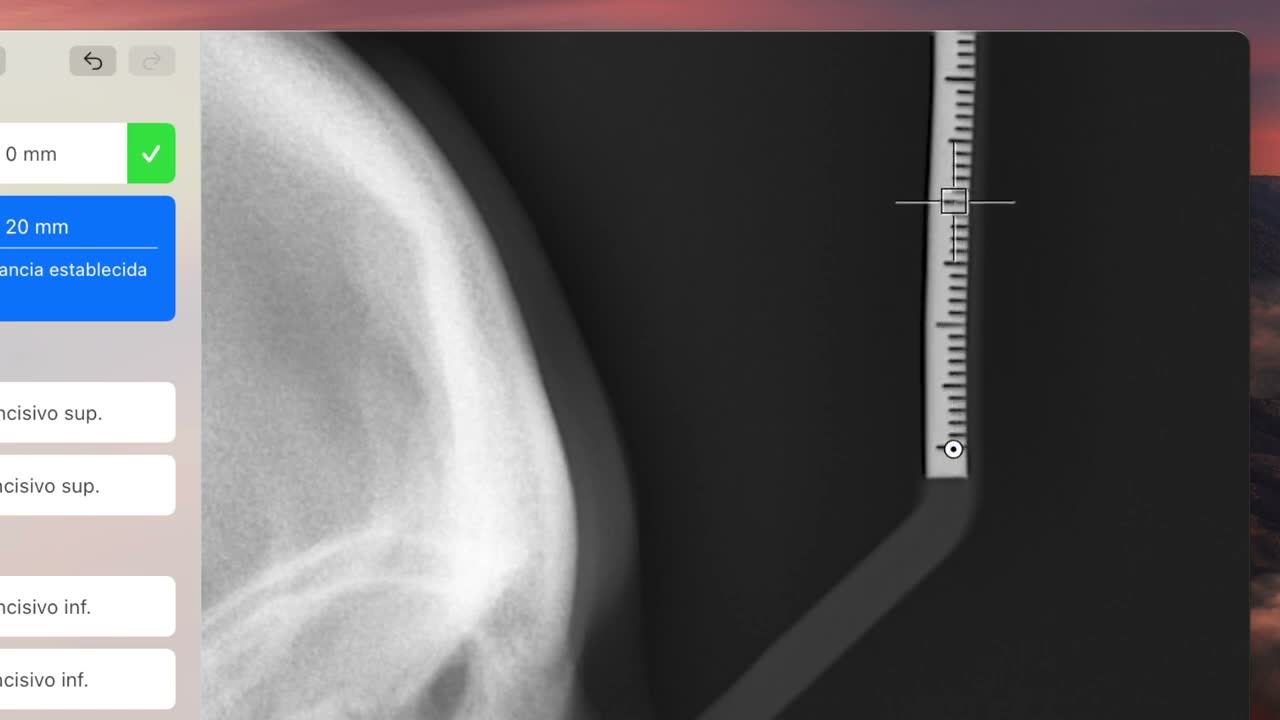
- Inizia dai punti di calibrazione
0e20sul righello della radiografia. - Regola quei due punti con precisione, perché da loro dipendono le misure lineari calcolate.
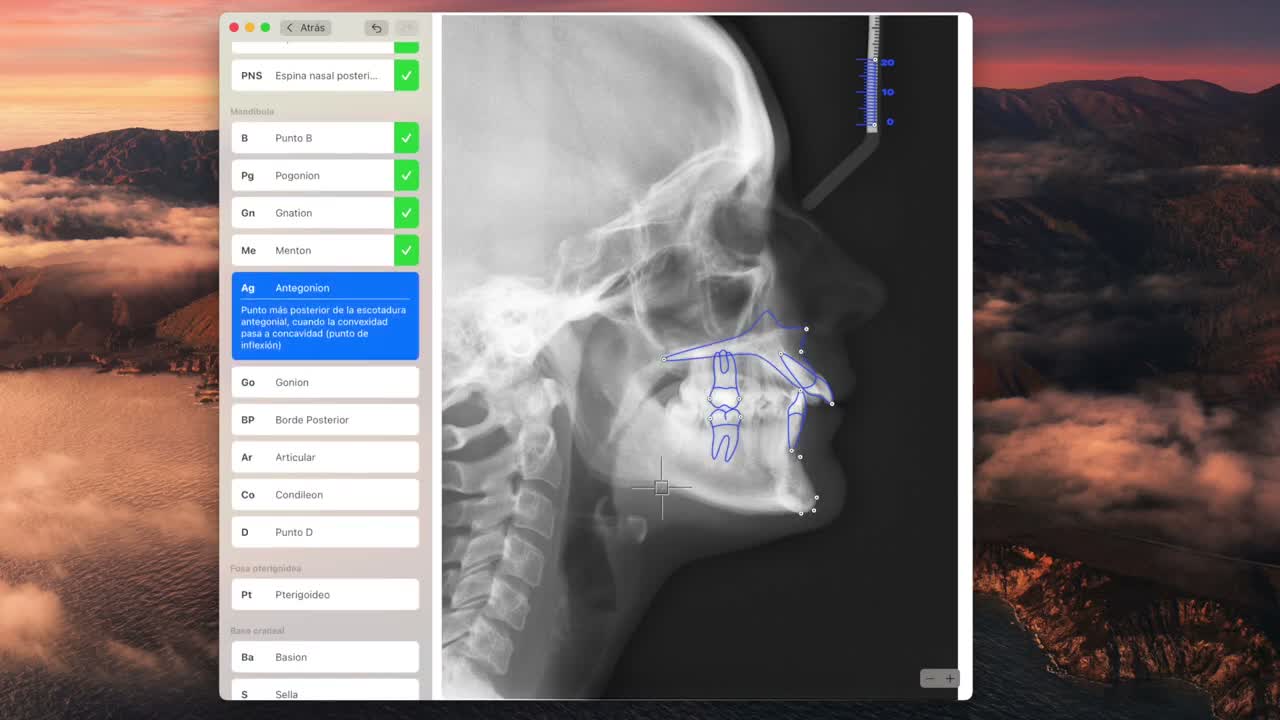
- Continua segnando il punto che appare selezionato in blu nell’elenco a sinistra.
- Usa la descrizione di ogni punto per localizzarlo se hai dubbi.
- Se un punto risulta posizionato male, correggilo prima di terminare.
- Quando segni l’ultimo punto, OrthoKit salva l’analisi e apre la schermata di revisione.
Rivedere e ampliare l’analisi
- Usa i controlli superiori per mostrare o nascondere radiografia, strutture, punti e tracciato.
- Passa dai punti essenziali a tutti i punti se devi regolare meglio una struttura.
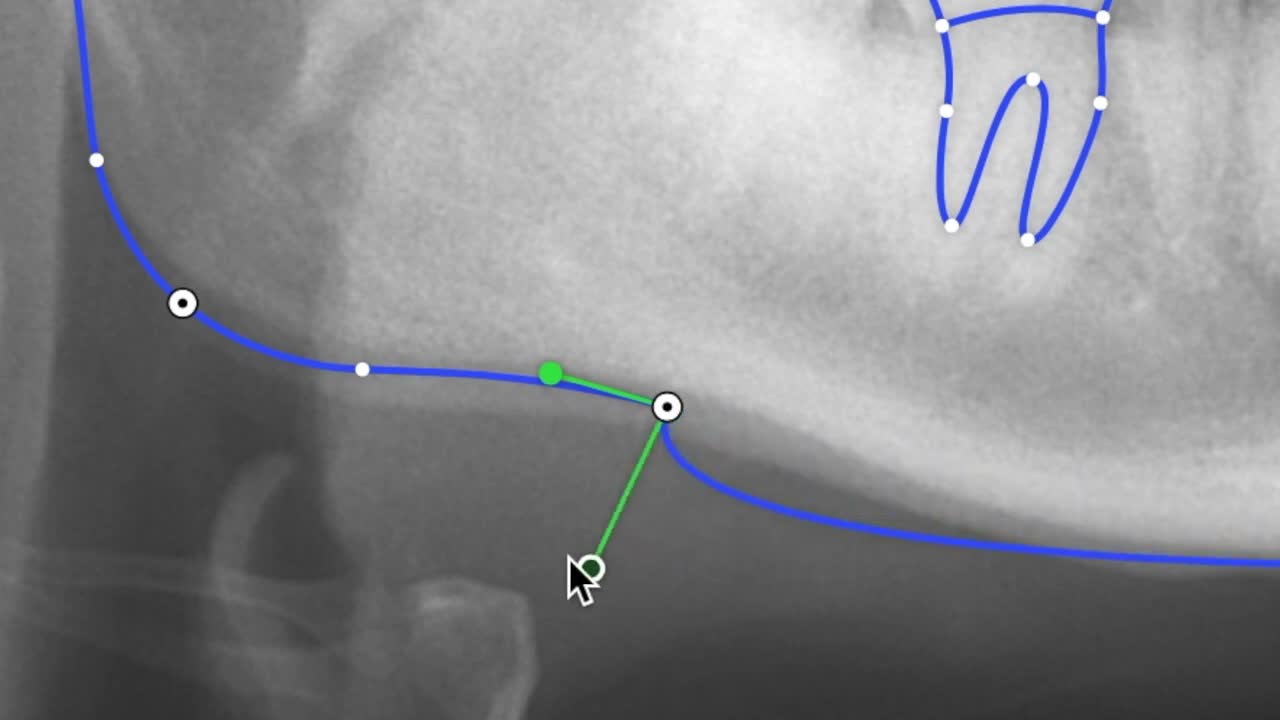
- Per regolazioni avanzate delle curve, fai doppio clic su un punto e usa i controlli aggiuntivi.
- Apri l’analisi, per esempio
Steiner, per rivedere le misurazioni calcolate. - Esporta l’analisi se devi salvarla fuori da OrthoKit.
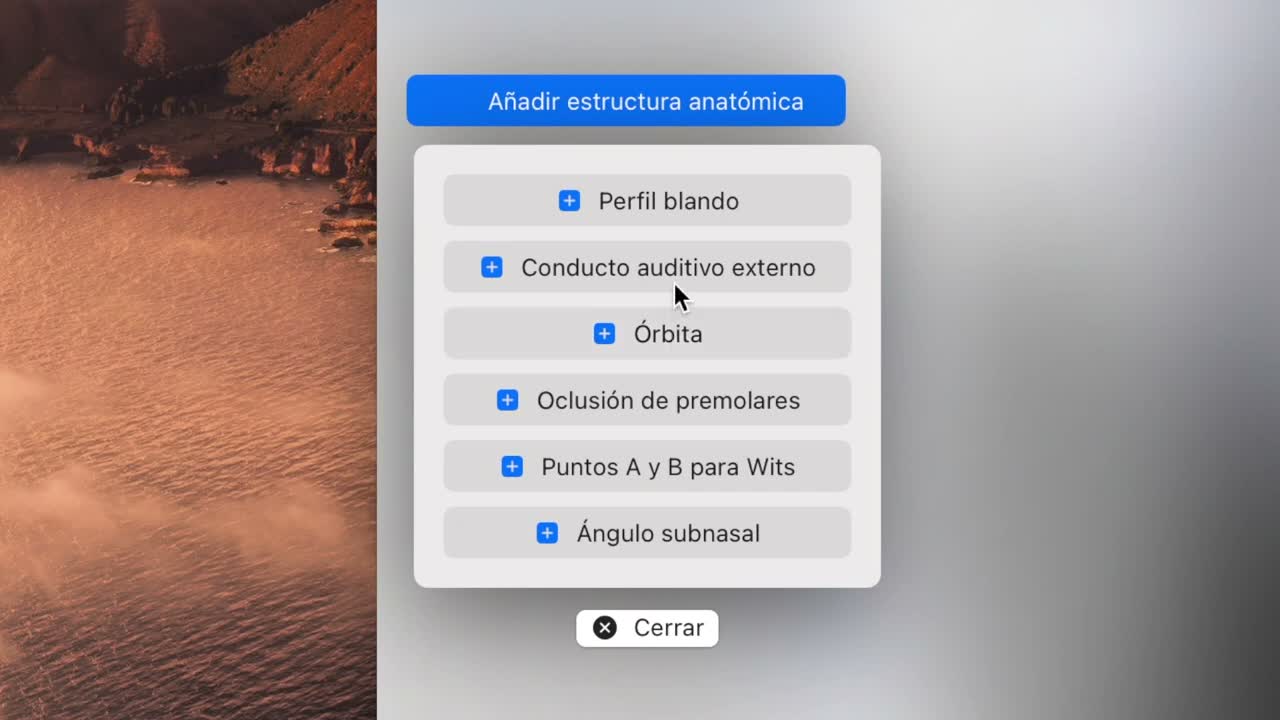
- Se ti servono più strutture, premi
Aggiungi struttura anatomicae segna il nuovo punto richiesto. - Se ti serve un’altra analisi, aggiungila; OrthoKit riutilizzerà i punti esistenti e chiederà solo quelli mancanti.
- Usa
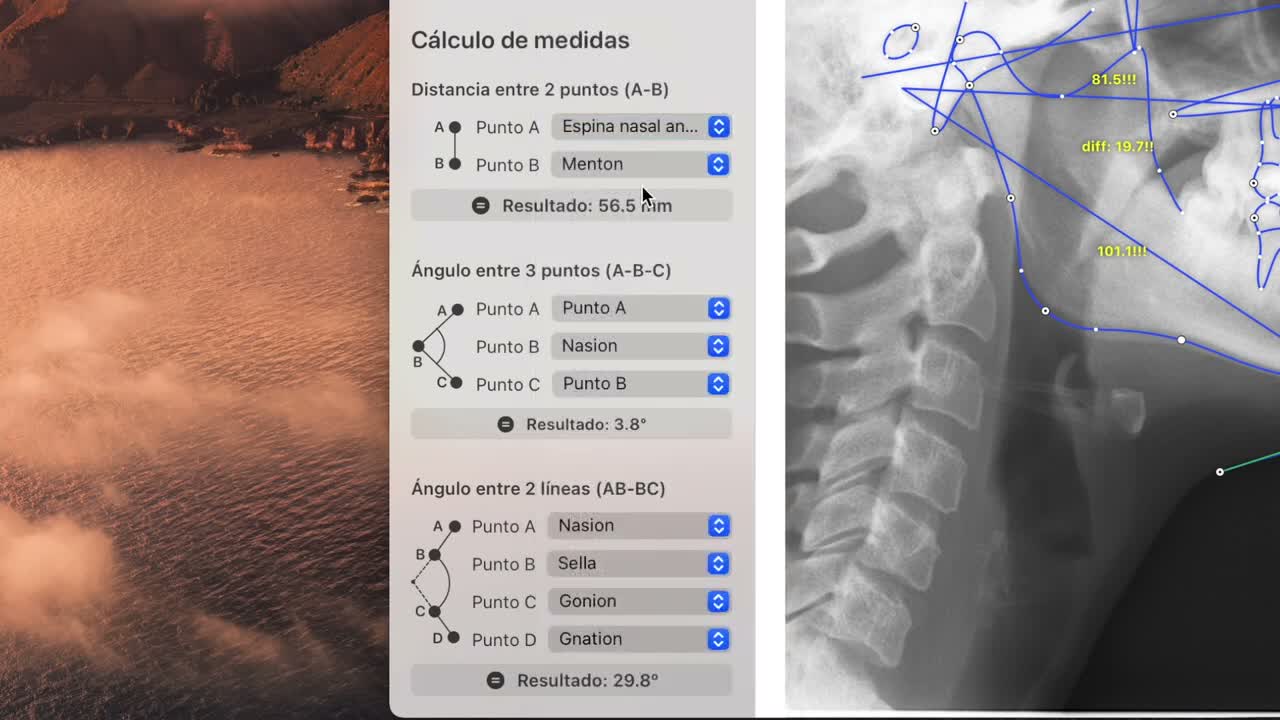
Condividi tuttise vuoi esportare più analisi della stessa radiografia in un unico PDF. - Usa
Calcolo misureper ottenere distanze o angoli che non appartengono a un’analisi concreta.
Raccomandazioni cliniche
- Non considerare valido un tracciato senza revisione professionale.
- La calibrazione
0-20deve essere precisa affinché le misure lineari abbiano senso. - Se non appare il pulsante
Traccia, apriAnnotazionie conferma che la radiografia sia classificata come teleradiografia laterale. - Se la radiografia non permette di localizzare i punti con chiarezza, documenta il limite prima di usare le misure.