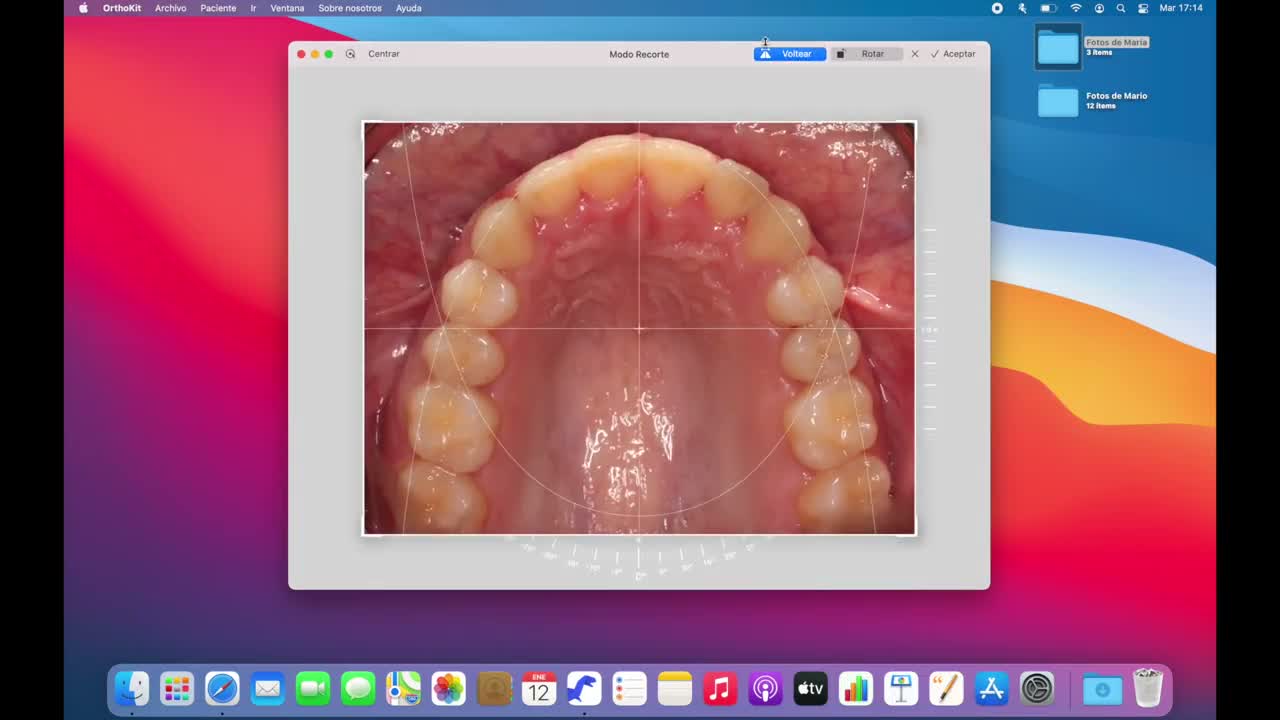
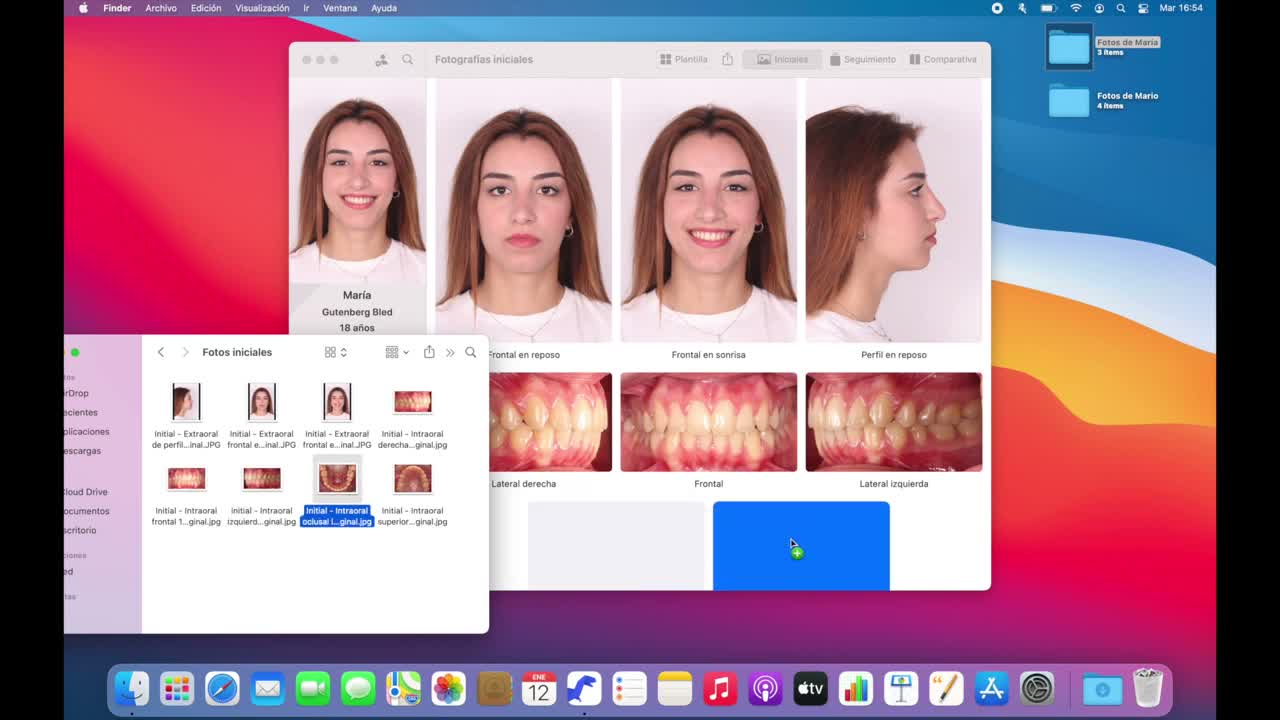
Il modello fotografico iniziale permette di organizzare le fotografie extraorali e intraorali di un paziente in una disposizione standard. Da macOS puoi compilarlo trascinando file dal Finder, correggere errori di posizionamento, esportare immagini e ritagliare ogni foto senza perdere l’originale.
Prima di iniziare
- Tieni creato il paziente.
- Prepara le fotografie in una cartella locale.
- Usa le viste abituali: frontale con sorriso, profilo a riposo, intraorali laterali, frontale, occlusale inferiore e occlusale superiore.
Importare fotografie
- Apri OrthoKit e seleziona il paziente.
- Entra nella scheda
Fotografie. - Apri nel Finder la cartella che contiene le fotografie.
- Trascina ogni immagine nel riquadro corrispondente del modello.
- Se inserisci una foto nel posto sbagliato, trascinala nel cestino per eliminarla o trascinala nel riquadro corretto per spostarla.
- Se il riquadro di destinazione contiene già una foto, OrthoKit scambia le due fotografie.
Rivedere e ritagliare
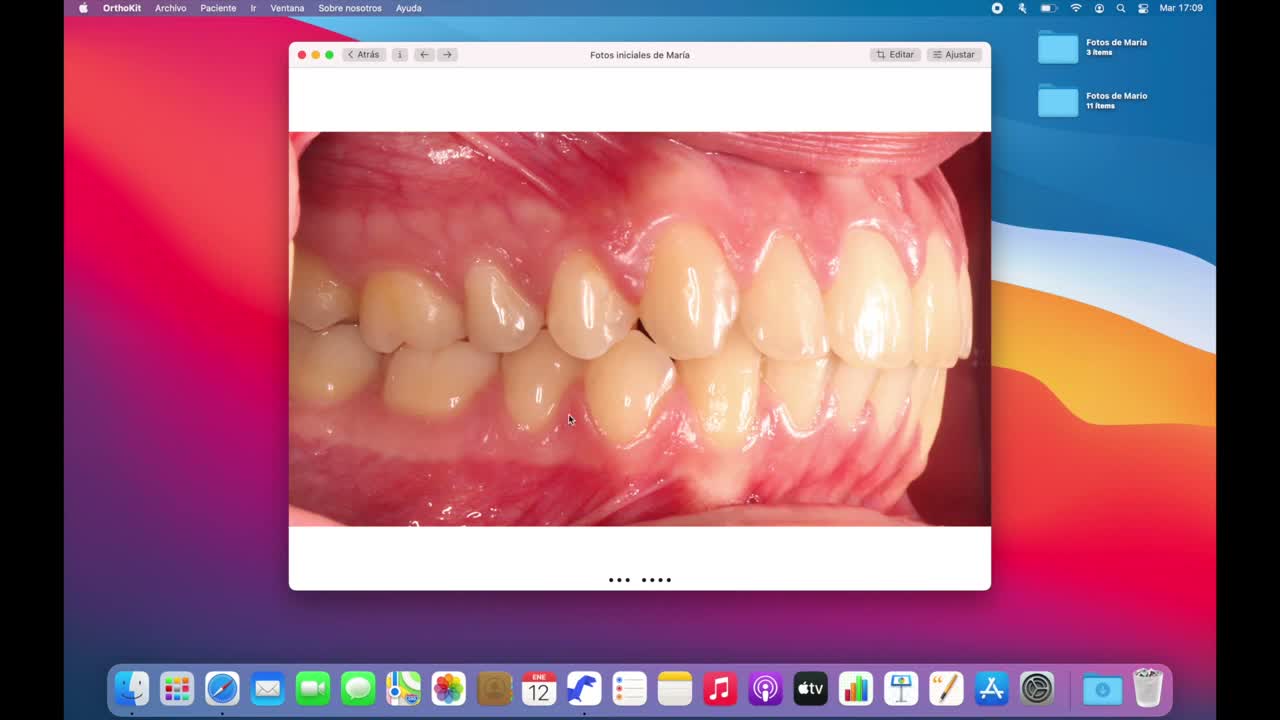
- Fai clic su una fotografia per aprire il visualizzatore.
- Usa le frecce della tastiera o il gesto di swipe per cambiare foto.
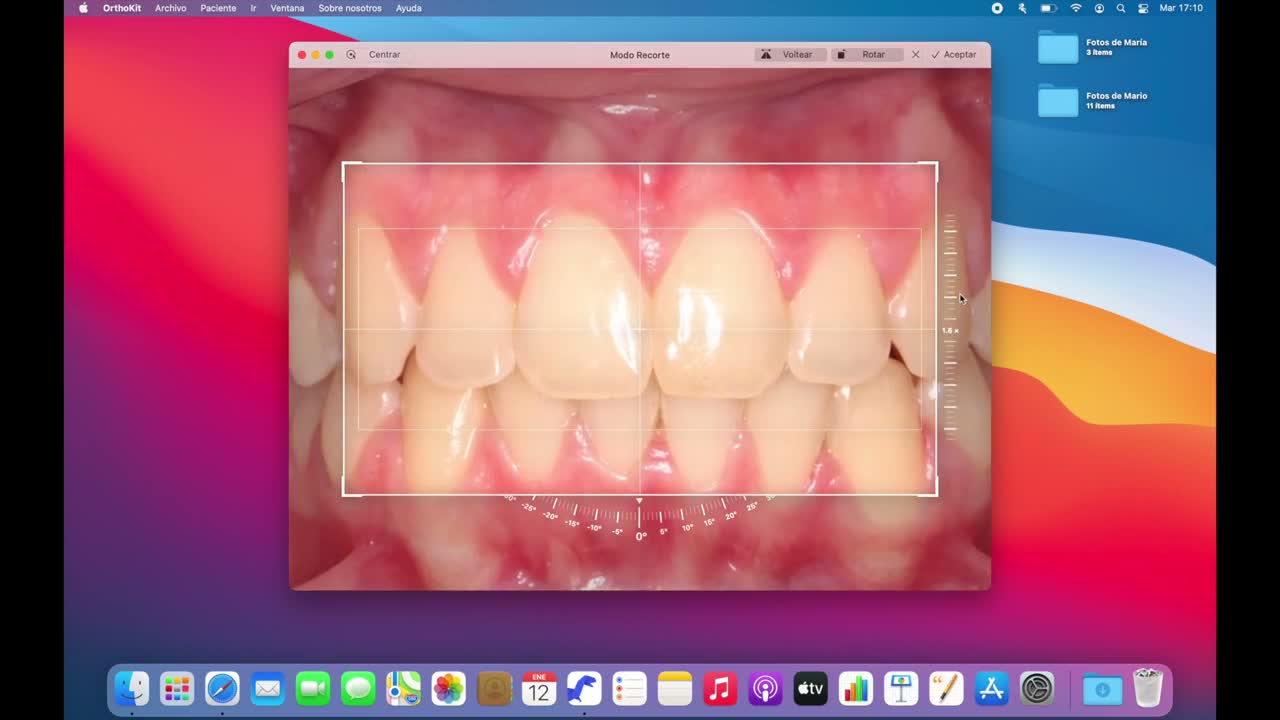
- Premi
Modificaper entrare nel ritaglio. - Regola zoom, spostamento, rotazione o livellamento con il trackpad o con i controlli laterali.
- Usa centra o il doppio tocco con due dita per tornare allo stato originale se devi ricominciare.
- Accetta il ritaglio quando l’immagine è ben inquadrata.
Esportare
Puoi trascinare una singola foto sulla scrivania, in una cartella, in Mail o in Keynote. Se devi esportare il modello completo, usa il pulsante di condivisione e genera il PDF.
Problemi frequenti
| Problema | Cosa fare |
|---|---|
| La foto non appare | Controlla che sia stata importata nel paziente attivo e che non ci siano filtri applicati. |
| La foto è nel riquadro sbagliato | Trascinala nel riquadro corretto; OrthoKit la sposterà o la scambierà con quella esistente. |
| Voglio togliere una foto | Trascinala nel cestino. |
| Devo portare una foto in un’altra app | Trascinala sulla scrivania, in Mail o in Keynote. |
| Il ritaglio non viene bene | Entra in Modifica, regola l’immagine e ricorda che OrthoKit conserva l’originale. |