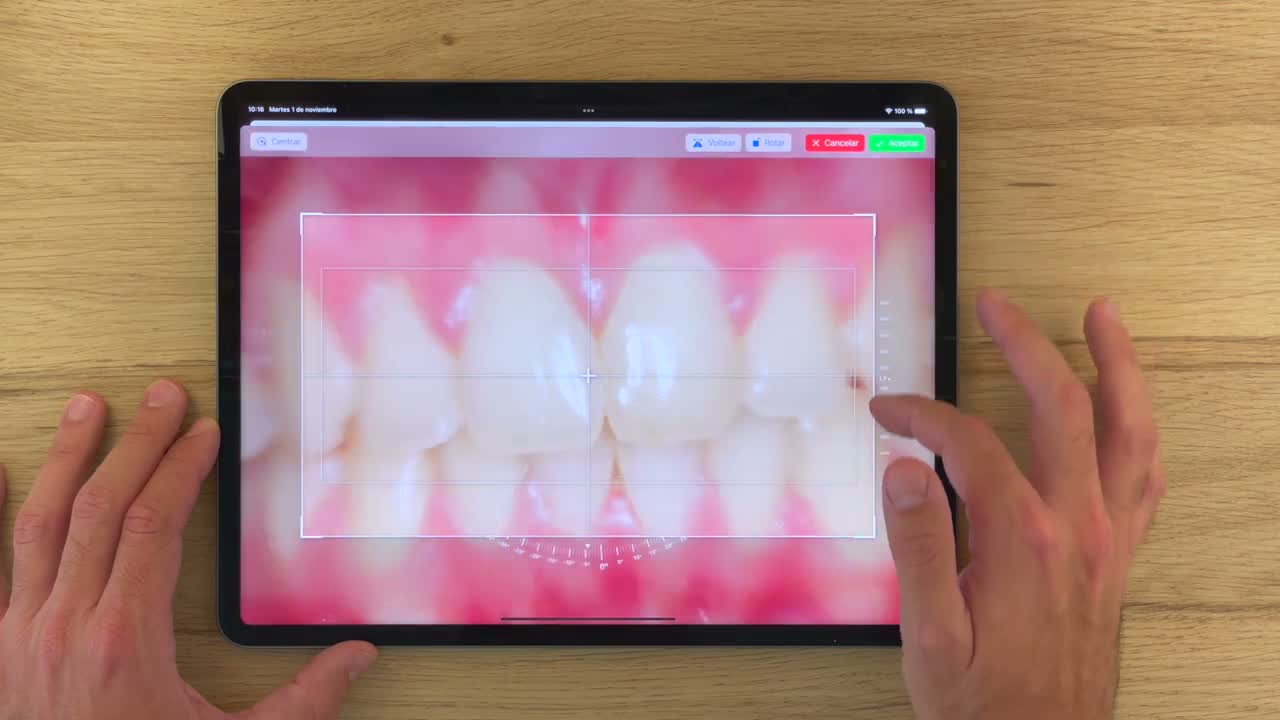
Su iPad puoi importare fotografie dalla galleria, da File o direttamente da una scheda SD usando Split View. Poi puoi rivedere ogni immagine, correggere l’inquadratura, ruotare, capovolgere ed esportare l’insieme come PDF.
Prima di iniziare
- Tieni creato e aperto un paziente.
- Prepara le fotografie in Foto, File o su una scheda SD accessibile dall’iPad.
- Concedi i permessi di accesso alle foto se iPadOS li richiede.
Importare da Foto
- Apri OrthoKit e seleziona il paziente.
- Entra in fotografie.
- Premi il pulsante
+situato al centro di ogni spazio vuoto. - Scegli la fotografia corretta dalla galleria dell’iPad.
- Ripeti il processo con frontale a riposo, frontale con sorriso, profilo e intraorali.
Importare da File
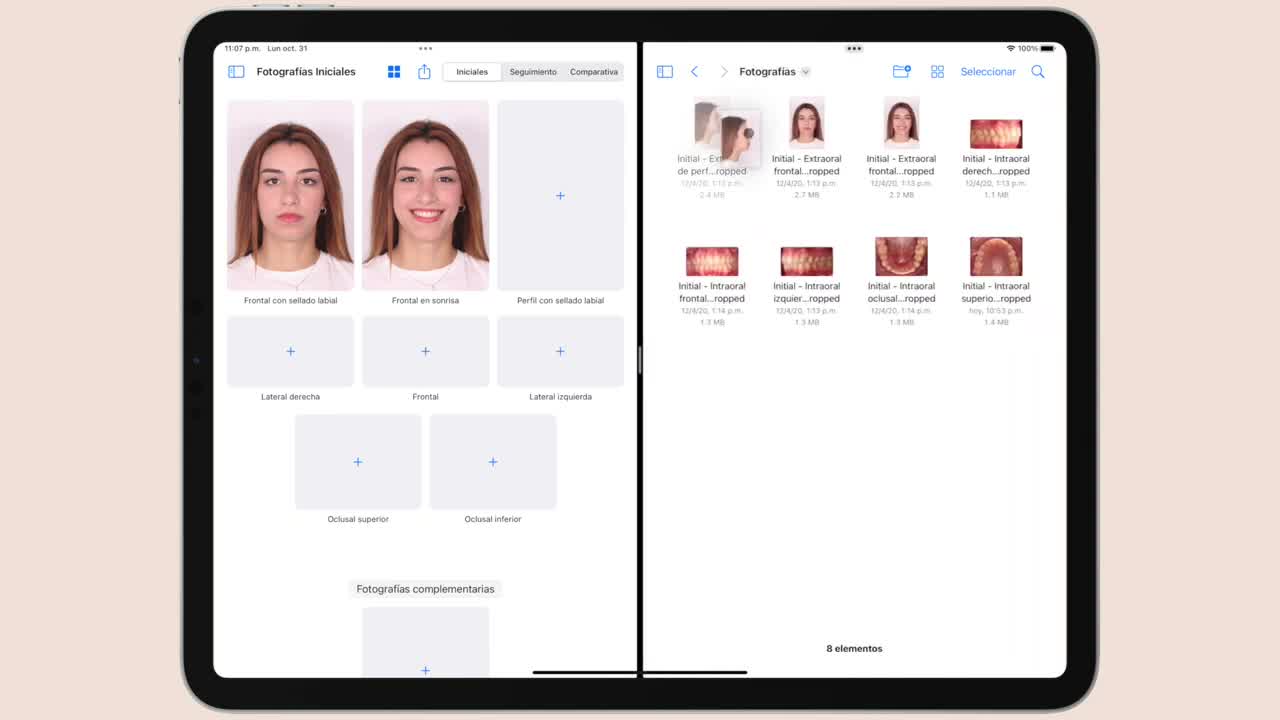
- Se le foto sono su una scheda SD, premi i tre punti nella parte superiore.
- Apri
Split Viewe posiziona l’app File accanto a OrthoKit. - In File, entra nella cartella della scheda SD.
- Trascina ogni fotografia da File al suo spazio corrispondente in OrthoKit.
- Chiudi Split View quando hai finito.
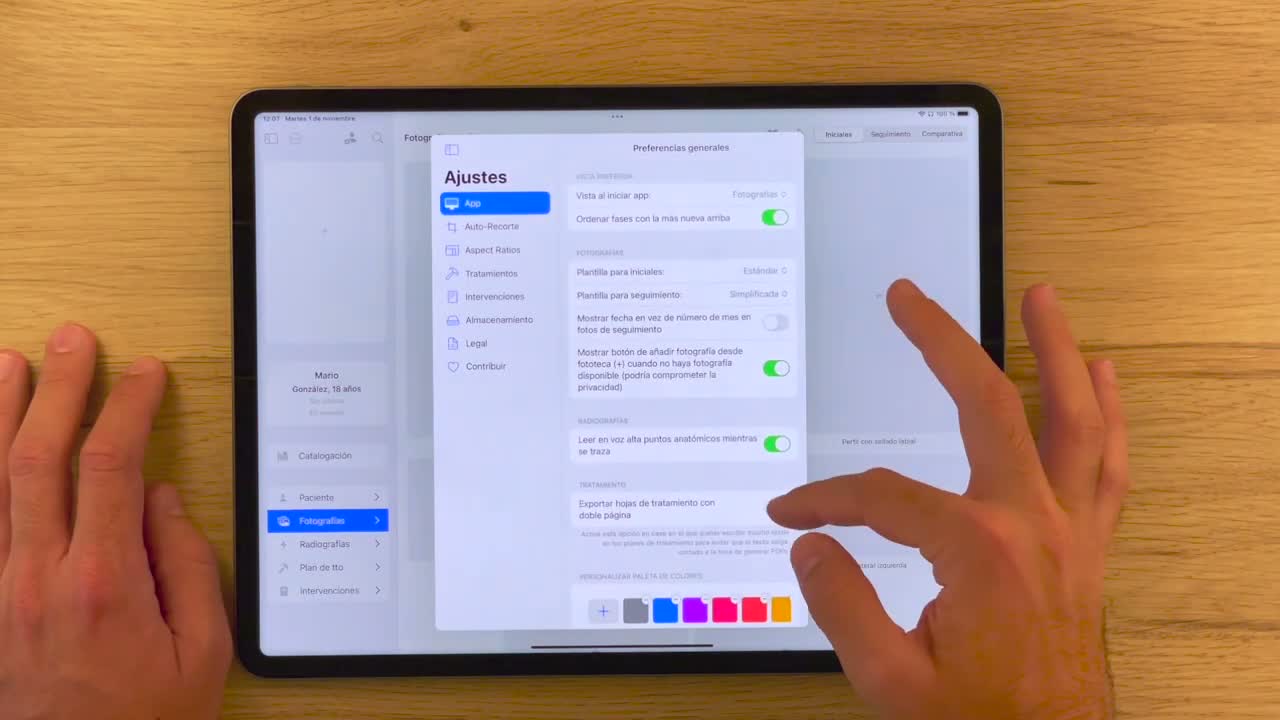
Se non vuoi che si apra la galleria personale ogni volta che tocchi uno spazio vuoto, entra nelle impostazioni di OrthoKit e disattiva Mostra pulsante per aggiungere fotografie a un paziente.
Rivedere e ritagliare
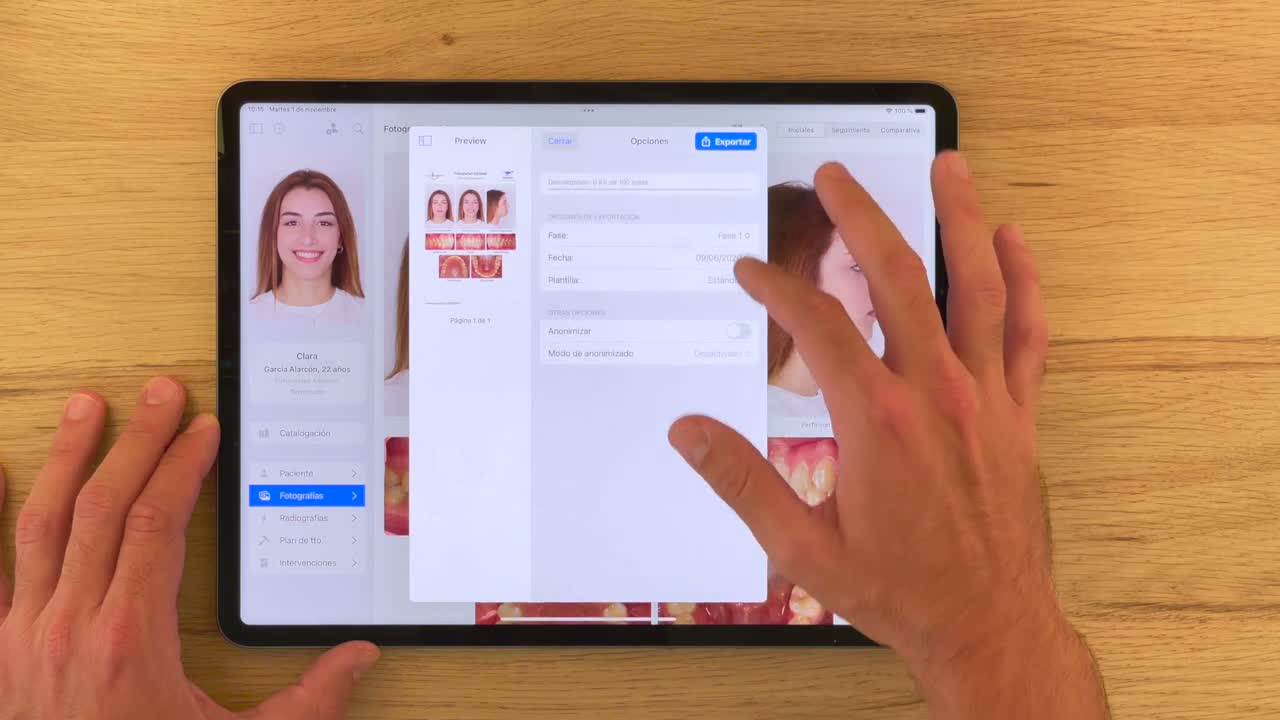
Tieni premuta una fotografia per eliminarla, vedere la sua posizione in File o condividerla con un’altra app. Puoi anche esportare tutte le fotografie come modello PDF se devi portarle insieme in un’altra applicazione.
- Tocca una fotografia per aprirla a schermo intero.
- Usa lo zoom per rivederla e passa da una fotografia all’altra se devi confrontare le inquadrature.
- Entra nel ritaglio per allineare meglio l’immagine.
- Usa il doppio tocco o il pulsante di centratura per annullare la modifica.
- Ruota di 90 gradi con il pulsante dedicato, oppure livella con il cursore inferiore se ti serve solo una piccola correzione.
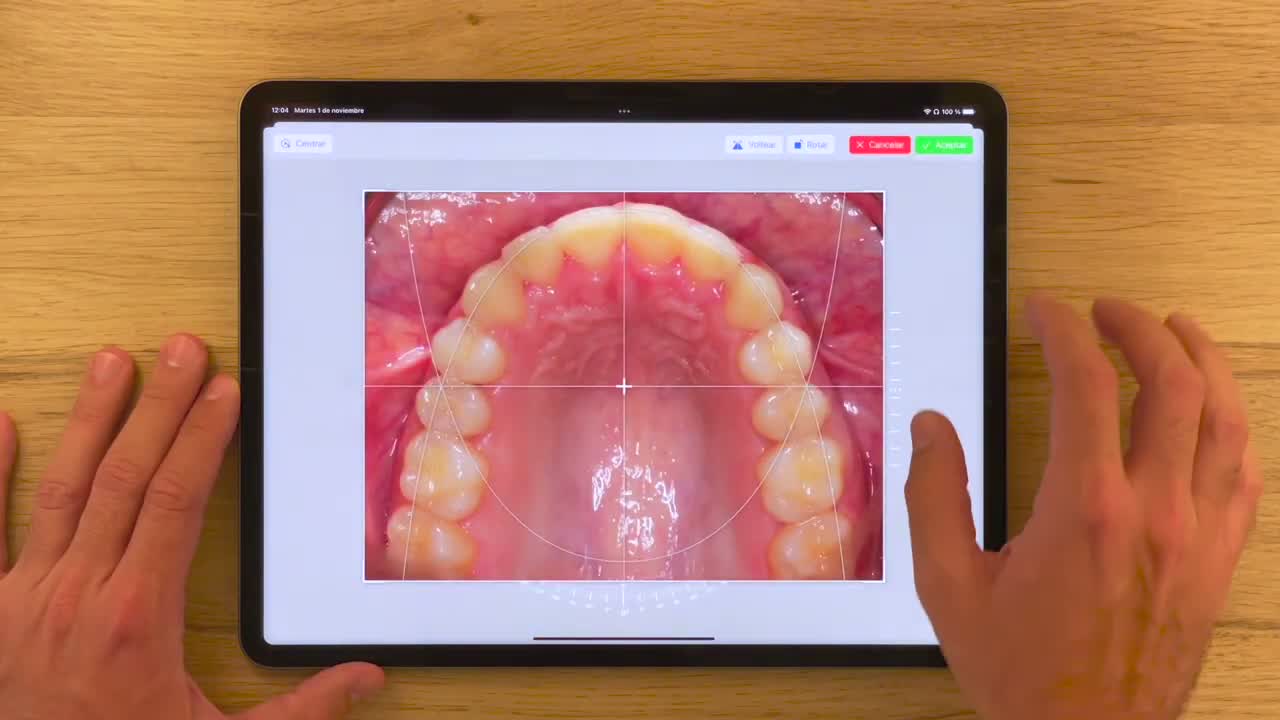
- Nelle fotografie occlusali, usa le guide ovoidali per centrare l’arcata.
- Usa il pulsante di capovolgimento quando necessario. OrthoKit ricorderà che quella fotografia è capovolta.
Problemi frequenti
| Problema | Cosa fare |
|---|---|
| Si apre la galleria personale quando tocco uno spazio | Disattiva il pulsante per aggiungere fotografie dalle impostazioni di OrthoKit. |
| Le foto sono su una scheda SD | Usa Split View con File e trascina ogni immagine nel suo spazio. |
| Un’occlusale risulta invertita | Usa il pulsante di capovolgimento; OrthoKit ricorderà quello stato. |
| Il ritaglio non mi convince | Usa il doppio tocco o Centra per tornare all’inquadratura originale. |