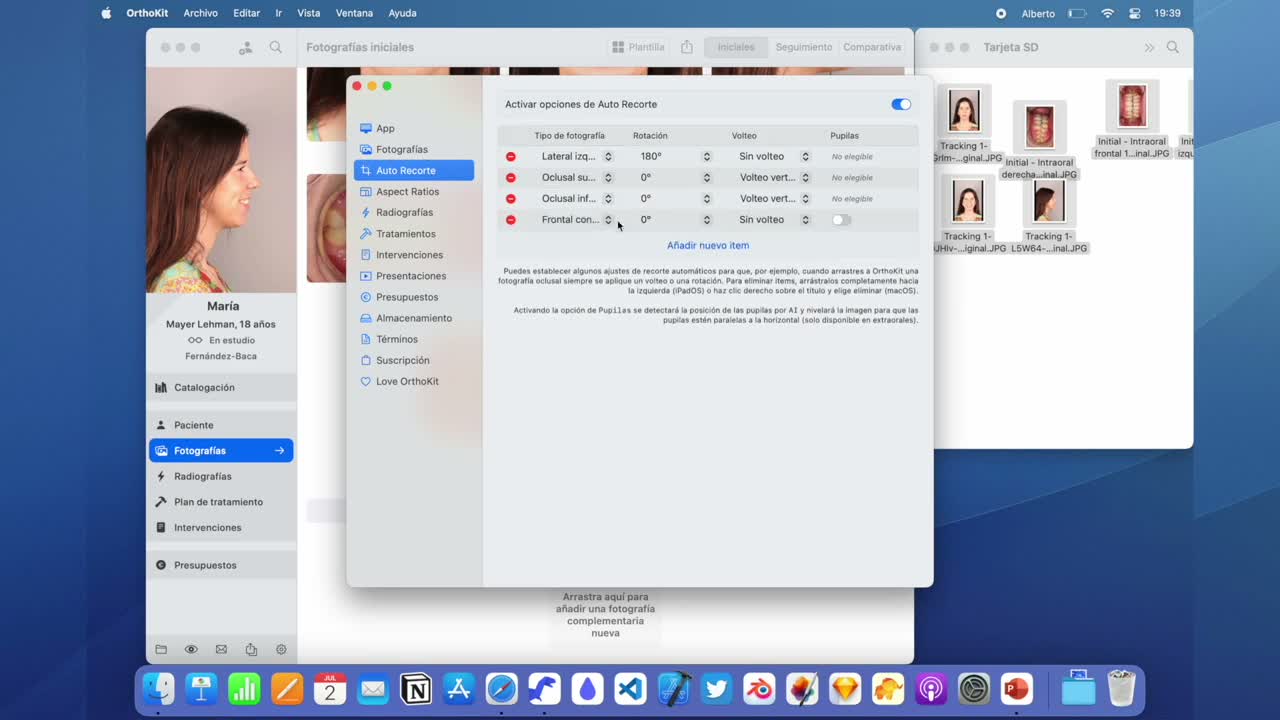
Il ritaglio automatico evita di ripetere sempre le stesse correzioni manuali. Puoi automatizzare rotazioni, capovolgimenti e allineamento delle pupille affinché alcune fotografie entrino nel modello già preparate.
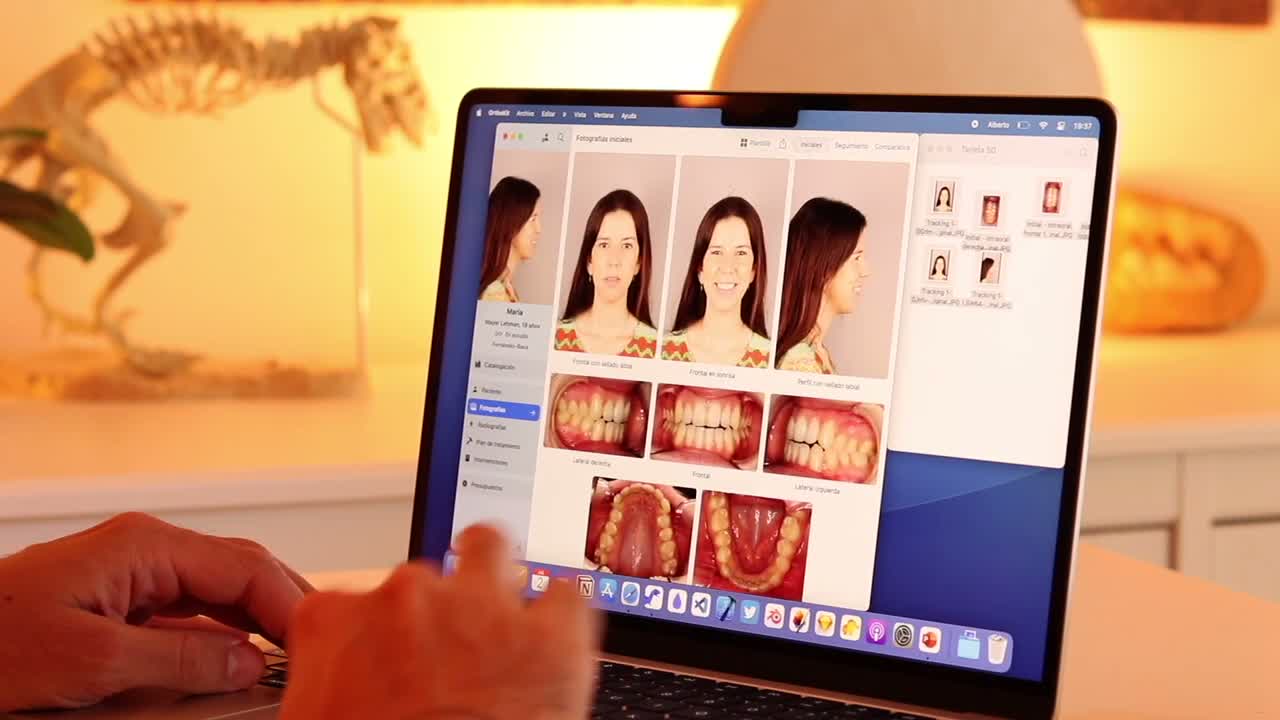
Prima di iniziare
- Identifica le foto che correggi sempre allo stesso modo, per esempio occlusali o laterali.
- Attiva le opzioni di ritaglio automatico dalle impostazioni di OrthoKit.
- Rivedi il risultato automatico prima di usarlo in report o confronti.
Automatizzare rotazioni e capovolgimenti
- Apri
Impostazioniin OrthoKit. - Entra nell’opzione di ritaglio automatico.
- Attiva
Opzioni di ritaglio automatico. - Aggiungi un elemento di ritaglio automatico per ogni tipo di fotografia che vuoi automatizzare.
- Configura, per esempio, la laterale sinistra con rotazione di 180 gradi se la importi sempre invertita.
- Configura l’occlusale superiore con capovolgimento verticale.
- Configura l’occlusale inferiore con capovolgimento verticale.
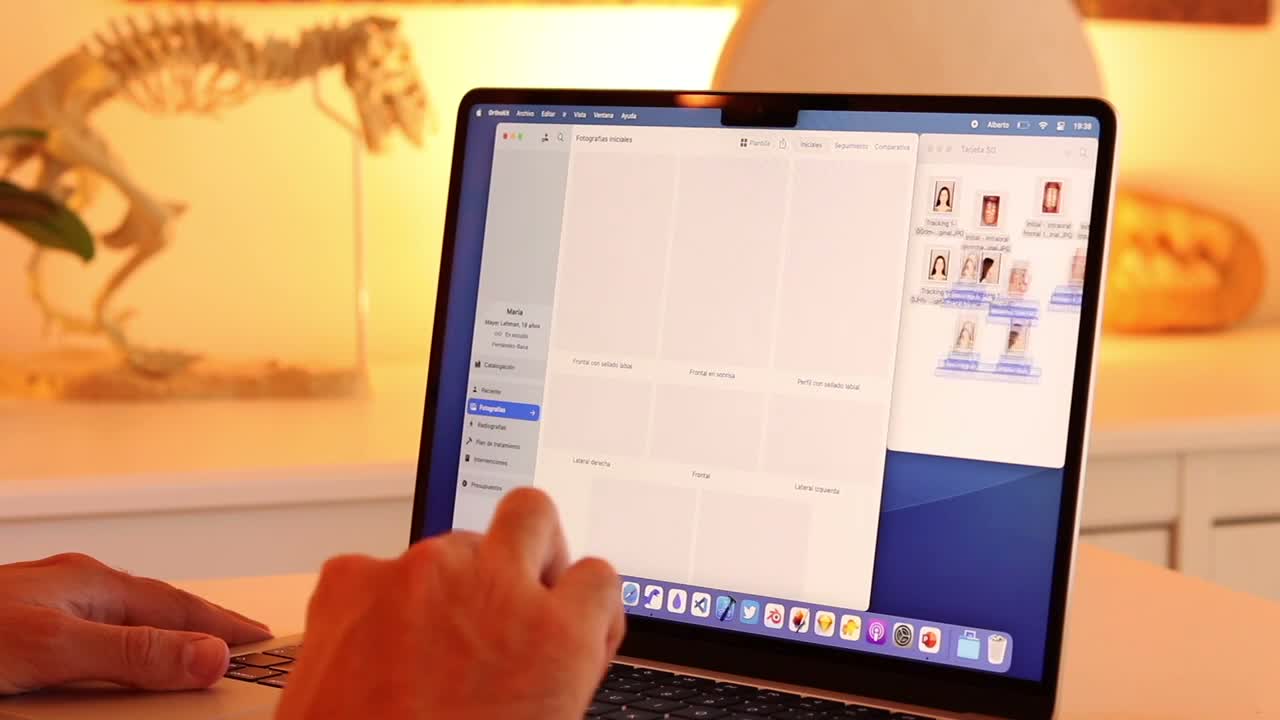
- Torna a un modello di fotografie vuoto e trascina le immagini.
- Controlla che OrthoKit applichi automaticamente la rotazione o il capovolgimento configurati.
Allineare le pupille
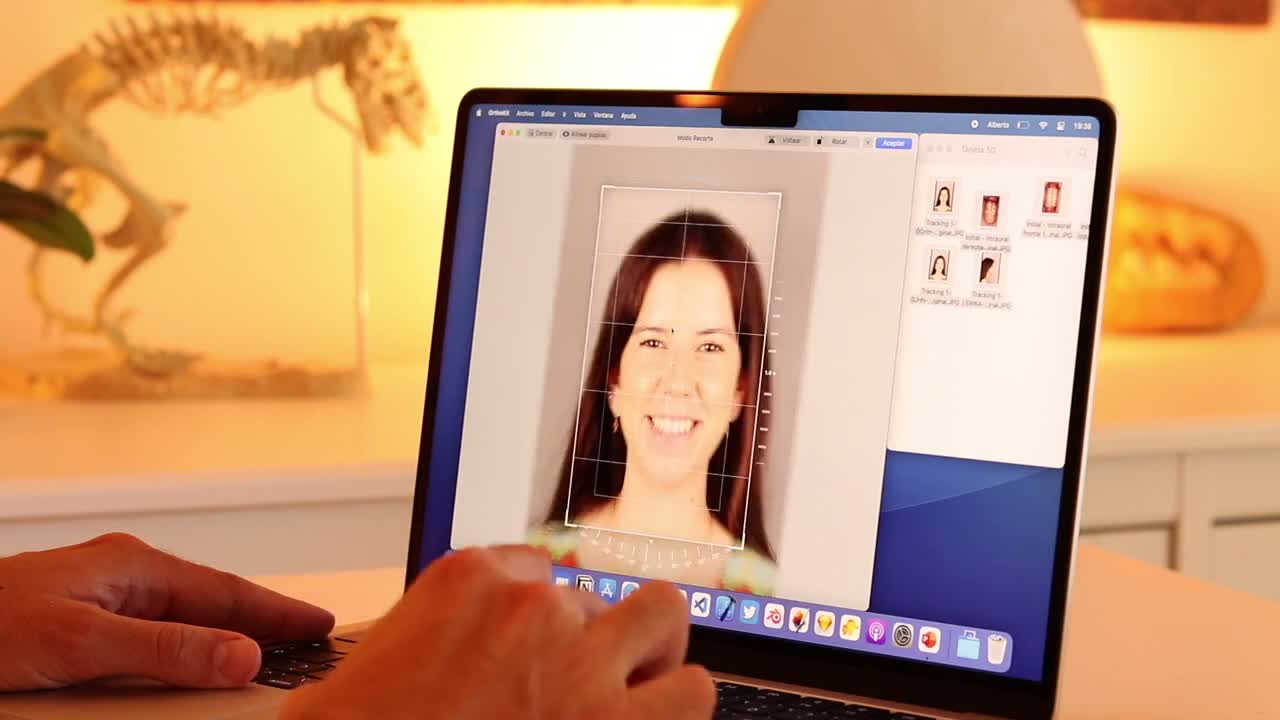
- Per allineare manualmente le pupille, apri una foto frontale in ritaglio.
- Premi
Allinea pupillenella zona superiore sinistra. - Verifica che OrthoKit rilevi le pupille e livelli il volto rispetto all’orizzontale.
- Per automatizzarlo, torna al ritaglio automatico e aggiungi regole per
Frontale a riposoeFrontale con sorriso. - Attiva in quelle regole l’opzione delle pupille.
- Trascina di nuovo le fotografie frontali e controlla che entrino già allineate.
Quando rivedere manualmente
- Se una pupilla non si vede chiaramente.
- Se ci sono occhiali, riflessi o cattiva illuminazione.
- Se la testa è molto ruotata.
- Se il risultato automatico non coincide con il tuo criterio clinico o fotografico.