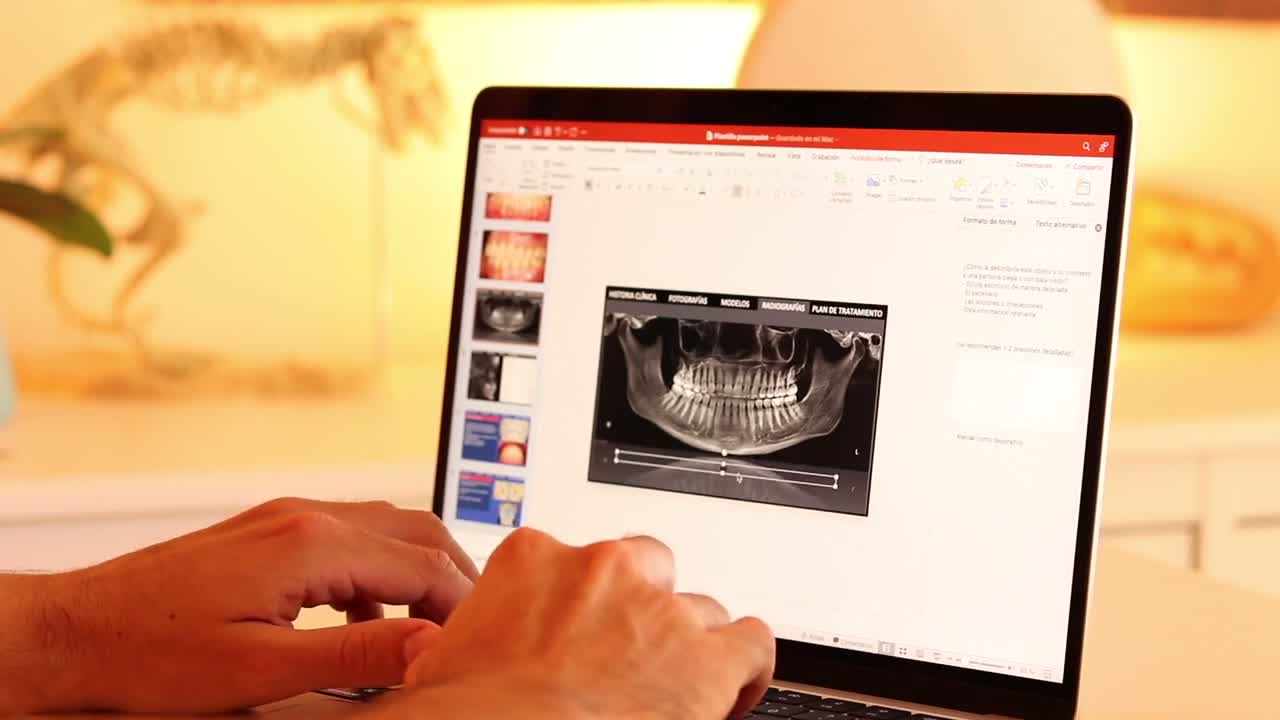
OrthoKit peut générer des présentations PowerPoint avec les photographies, radiographies et données du patient. Vous pouvez utiliser le modèle inclus, le modifier pour l’adapter à l’identité de la clinique ou préparer votre propre modèle avec des codes de texte et d’image.
Avant de commencer
- Vérifiez que le patient dispose de photographies, radiographies et données suffisantes pour l’étude.
- Installez PowerPoint si vous allez modifier des modèles.
- Si vous travaillez depuis Keynote, exportez d’abord votre fichier au format PowerPoint.
Exporter une étude
- Ouvrez le patient dans OrthoKit.
- Cliquez sur
Exporter l'étudedans la barre inférieure gauche. - Cochez dans le tableau supérieur les sections que vous voulez inclure. Les sections cochées sont exportées, sauf les devis.
- Cliquez sur enregistrer et choisissez PowerPoint comme format de sortie.
- Attendez qu’OrthoKit génère le fichier. Si le patient a beaucoup de photographies, cela peut prendre du temps.
- Ouvrez le PowerPoint exporté depuis le Finder.
- Vérifiez que le logo de la clinique apparaît si vous l’avez déjà configuré dans
Catalogage.
Modifier le modèle inclus
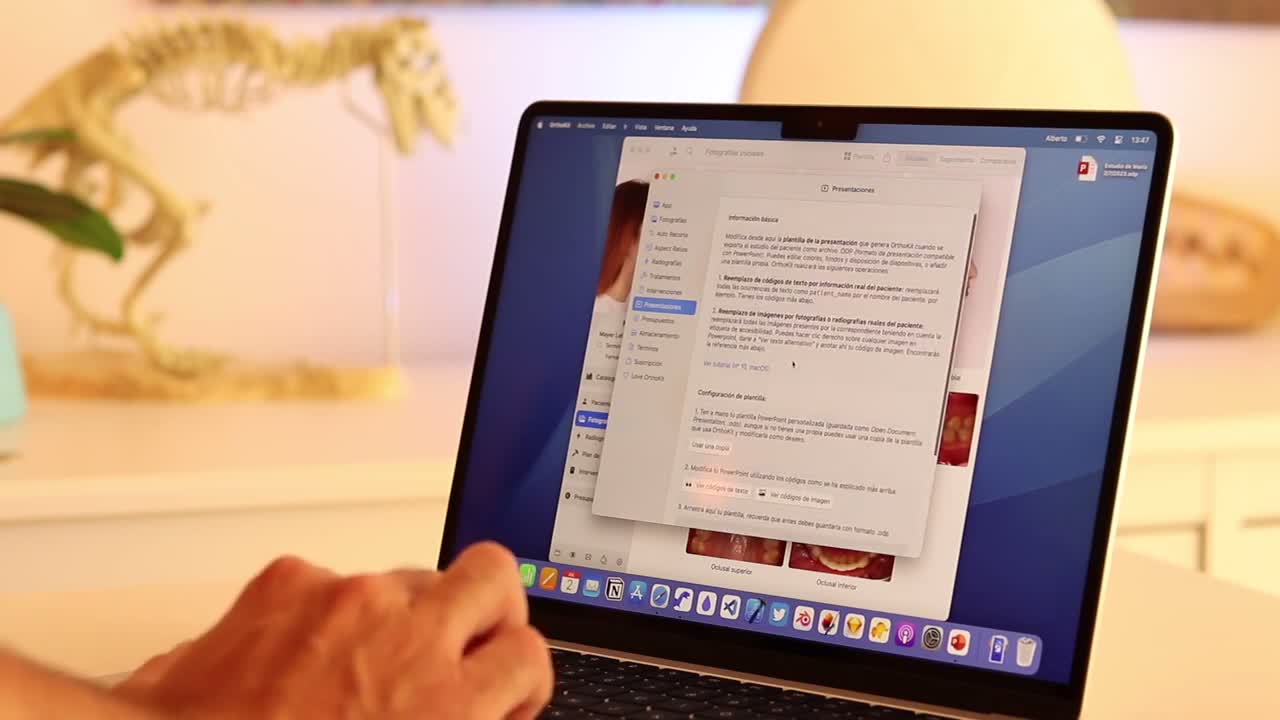
- Ouvrez
OrthoKit > Réglages > PowerPoint. - Enregistrez une copie du modèle utilisé par OrthoKit.
- Ouvrez ce modèle dans PowerPoint et placez-le à côté d’un PowerPoint déjà exporté pour comprendre ce qu’OrthoKit remplace.
- Modifiez couleurs, textes, polices, arrière-plans et position des images selon le style de la clinique.
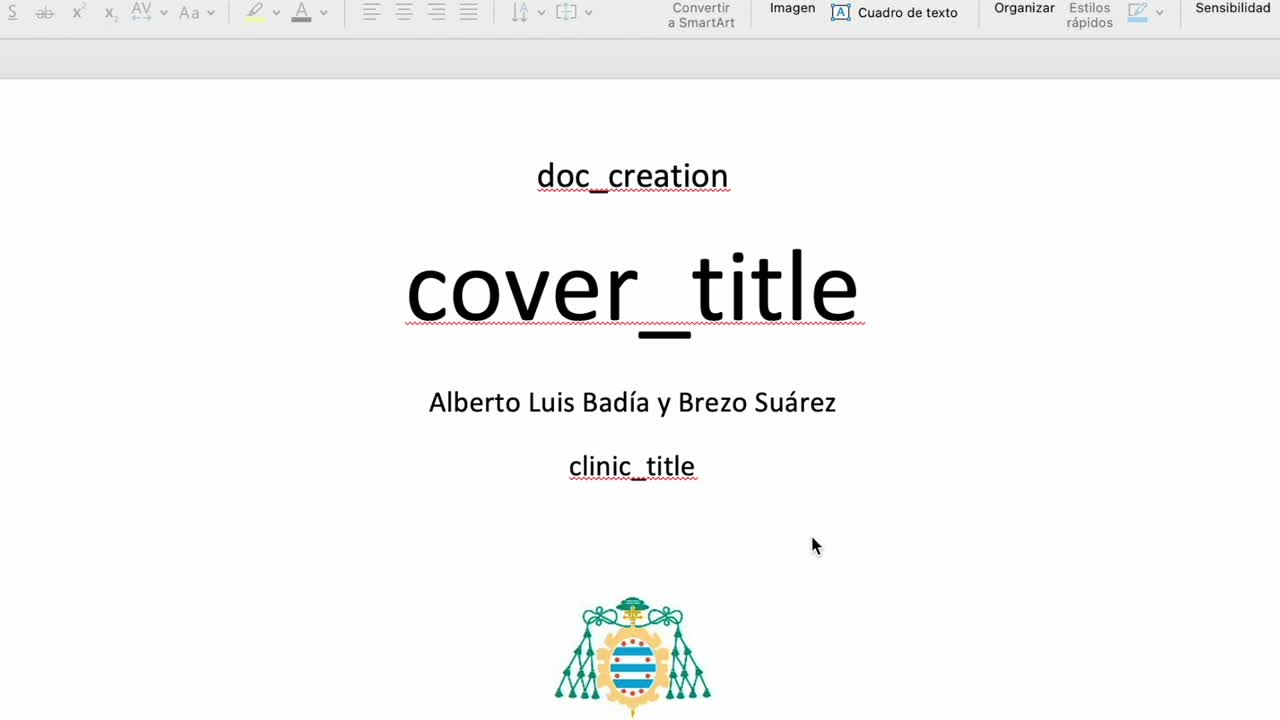
- Utilisez les codes de texte des réglages d’OrthoKit afin que le modèle remplisse automatiquement des données comme le titre, le nom du patient, l’âge, l’identifiant ou la date.
- Pour changer les couleurs des sections, utilisez
Affichage > Masque des diapositivesdans PowerPoint. - Lorsque vous avez terminé, revenez à
Réglages > PowerPointet faites glisser le modèle modifié dans OrthoKit. - Exportez de nouveau l’étude pour confirmer qu’OrthoKit respecte la nouvelle mise en page.
- Si vous voulez continuer à modifier le même modèle, ouvrez-le depuis
Ouvrir dans le Finder, modifiez le fichier et enregistrez. Il n’est pas nécessaire de le faire glisser de nouveau.
Créer votre propre modèle
- Partez d’une présentation que vous utilisez déjà en consultation, en enseignement ou dans la communication avec les patients.
- Si elle vient de Keynote, exportez-la en PowerPoint.
- Remplacez les textes fixes par des codes de texte d’OrthoKit.
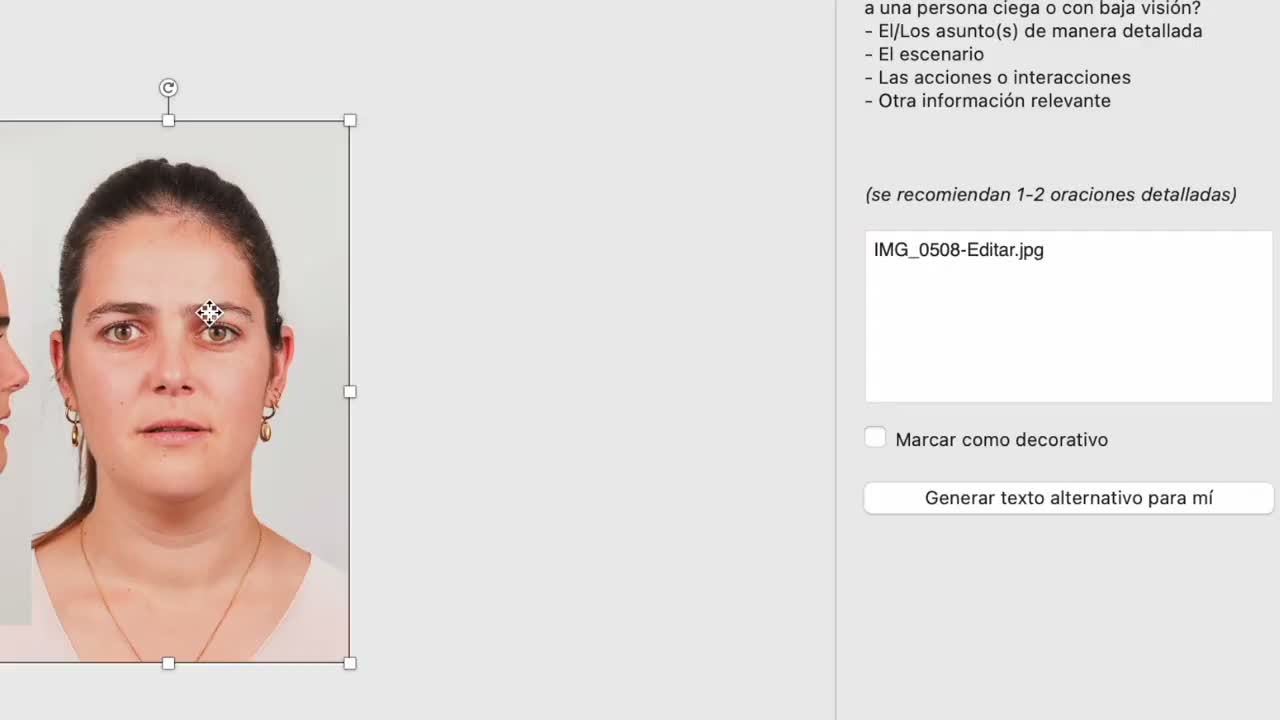
- Pour les images qu’OrthoKit doit remplacer, ouvrez le texte alternatif de l’image dans PowerPoint.
- Écrivez dans le texte alternatif le code d’image correspondant, par exemple
clinic/logopour le logo de la clinique. - Utilisez les codes des photographies extra-orales, intra-orales, radiographies, céphalométries, plan de traitement et interventions selon la section.
- En suivi, gardez à l’esprit qu’OrthoKit dupliquera les diapositives de cette section pour chaque ligne de suivi du patient.
- Pour les radiographies, utilisez le code d’image de radiographie et, si nécessaire, le code d’annotation pour afficher les notes.
- En céphalométrie, vous pouvez inclure la radiographie avec le tracé, les valeurs de l’analyse ou les deux.
- Pour les interventions, décidez combien d’interventions vous voulez afficher par diapositive.
- Ajoutez une diapositive finale si vous voulez inclure des coordonnées, des remerciements ou une clôture.
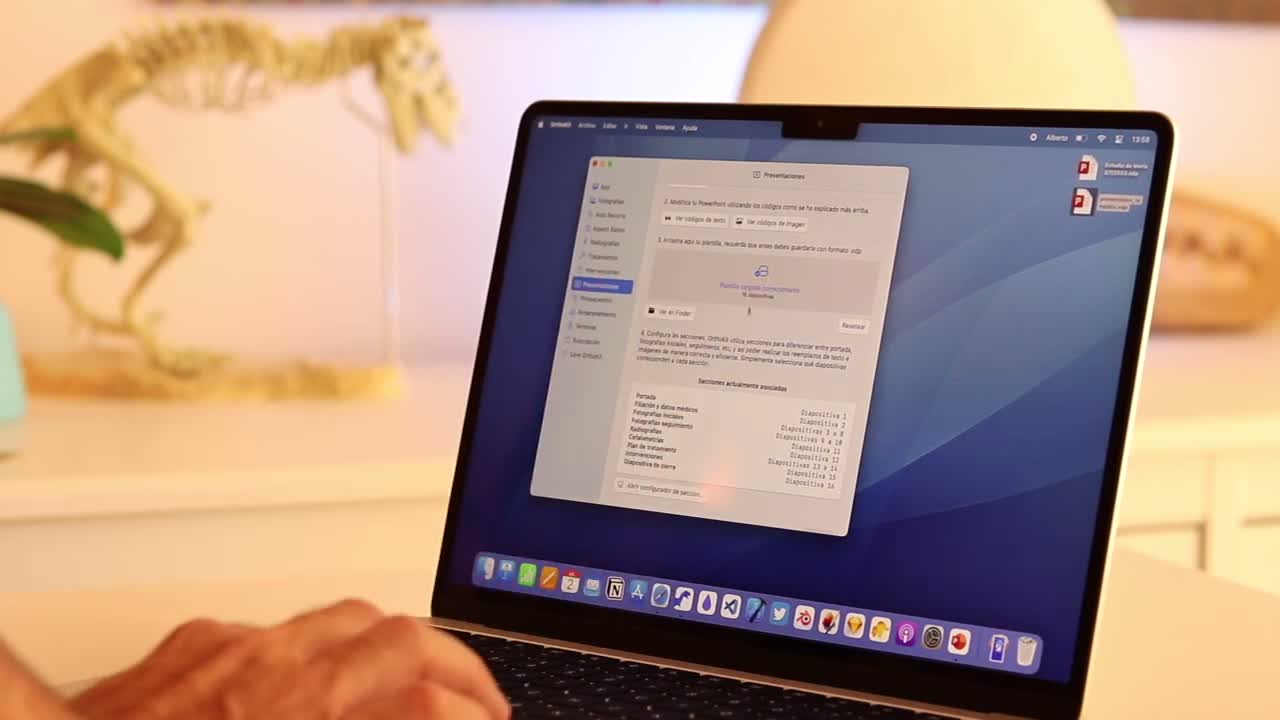
- Enregistrez le modèle au format OpenDocument Presentation
.odp; OrthoKit a besoin de ce format pour le reconnaître comme modèle personnalisé. - Faites glisser le
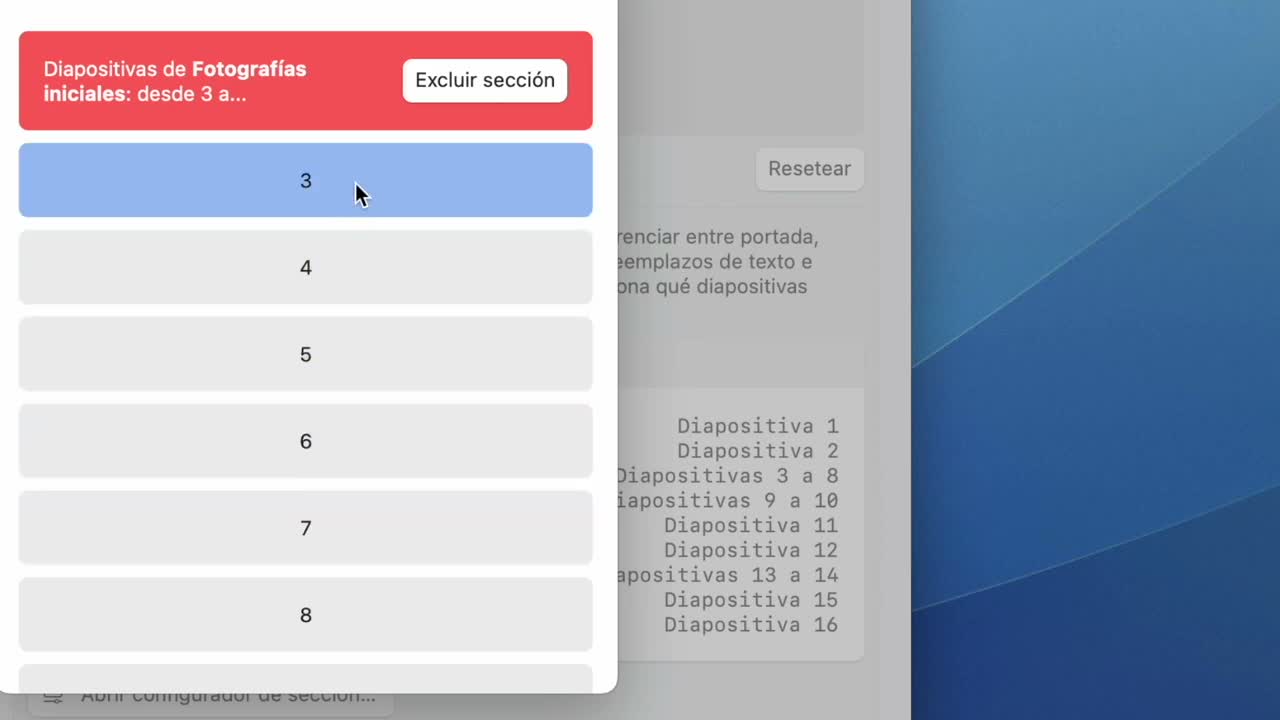
.odpversRéglages > PowerPoint. - Ouvrez le configurateur de sections et attribuez les diapositives correspondant à la couverture, l’identification, les initiales, le suivi, les radiographies, la céphalométrie, le plan de traitement, les interventions et la clôture.
- Exportez une étude de test et vérifiez que chaque texte et chaque image est remplacé correctement.
Recommandations
- Le modèle par défaut suffit généralement à la majorité des utilisateurs.
- Les modèles personnalisés ne doivent être configurés qu’une seule fois ; ensuite OrthoKit les remplit pour n’importe quel patient.
- Si PowerPoint échoue lors de l’enregistrement en
.odp, créez un nouveau PowerPoint vide, copiez toutes les diapositives du modèle et enregistrez de nouveau depuis ce fichier propre. - Vérifiez toujours une exportation de test avant d’utiliser le modèle avec des patients ou en enseignement.