OrthoKit inclut plusieurs modèles photographiques, mais toutes les équipes ne documentent pas de la même façon. Vous pouvez ajouter des photographies complémentaires, passer à un modèle plus large ou créer votre propre composition afin que le dossier s’adapte à votre protocole.
Avant de commencer
- Ayez un patient dont le modèle photographique initial est déjà rempli.
- Préparez des photographies supplémentaires si vous voulez tester des vues complémentaires.
- Décidez si vous avez besoin d’un modèle plus large ou d’une composition personnalisée.
Utiliser les modèles existants
- Ouvrez le patient et entrez dans
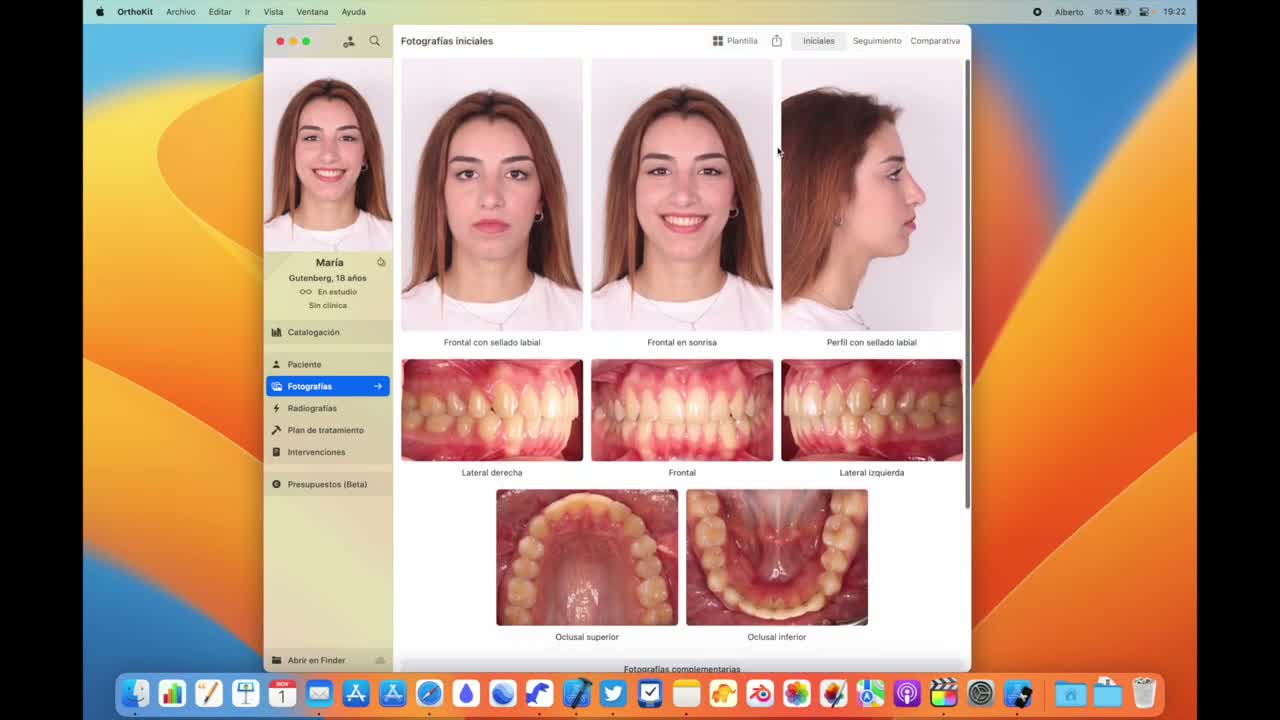
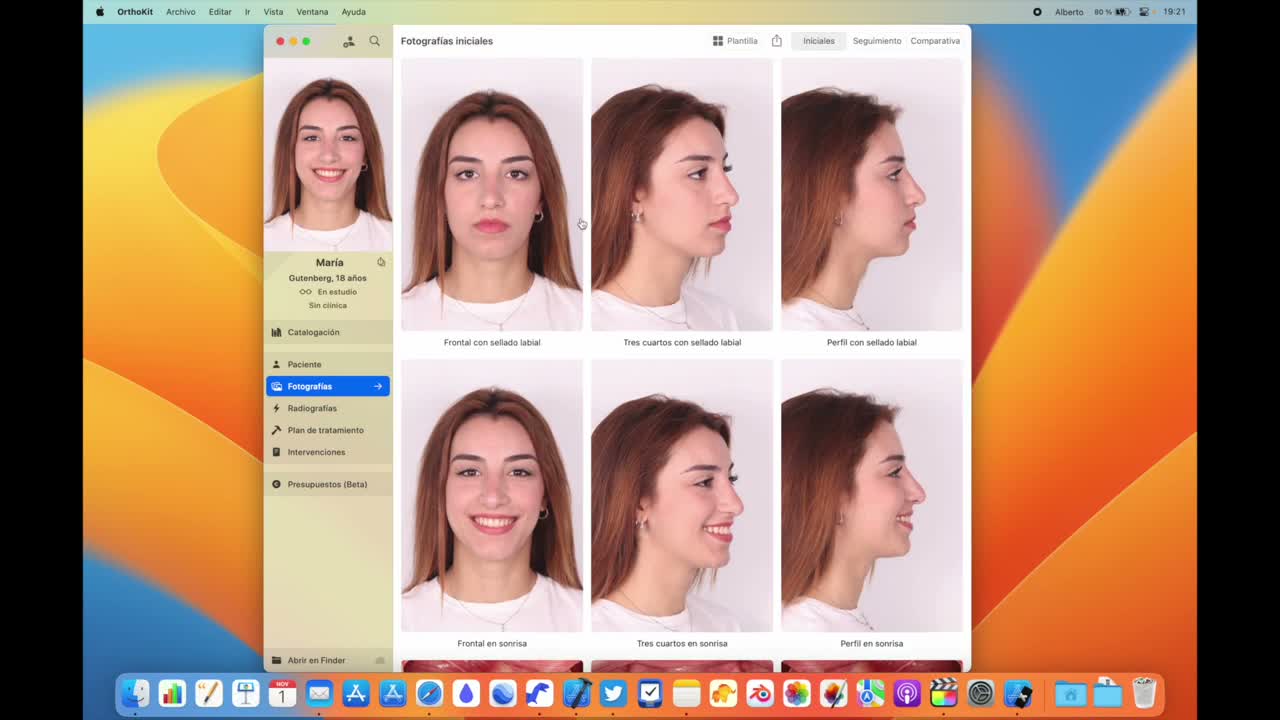
Photographies. - Localisez le modèle initial standard : trois photos extra-orales et cinq intra-orales.
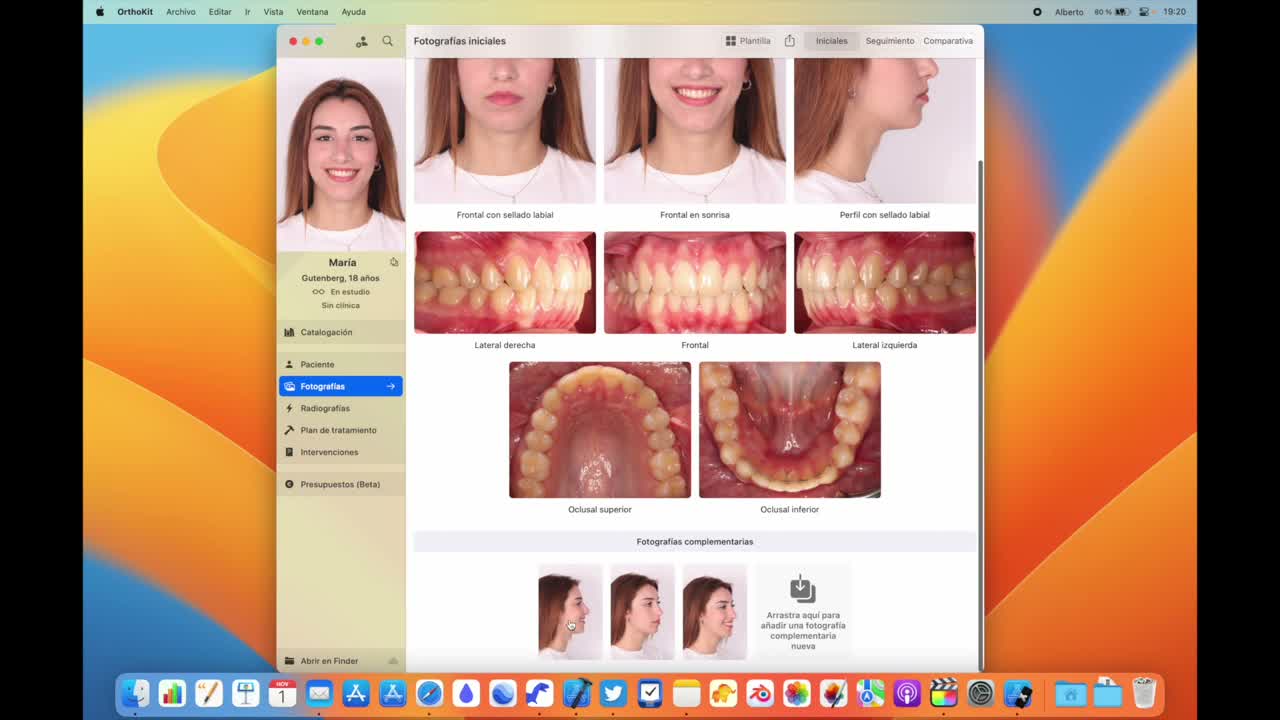
- Si vous voulez ajouter une photo supplémentaire, faites-la glisser vers la zone des photographies complémentaires.
- Choisissez correctement le type de photographie lorsque OrthoKit le demande.
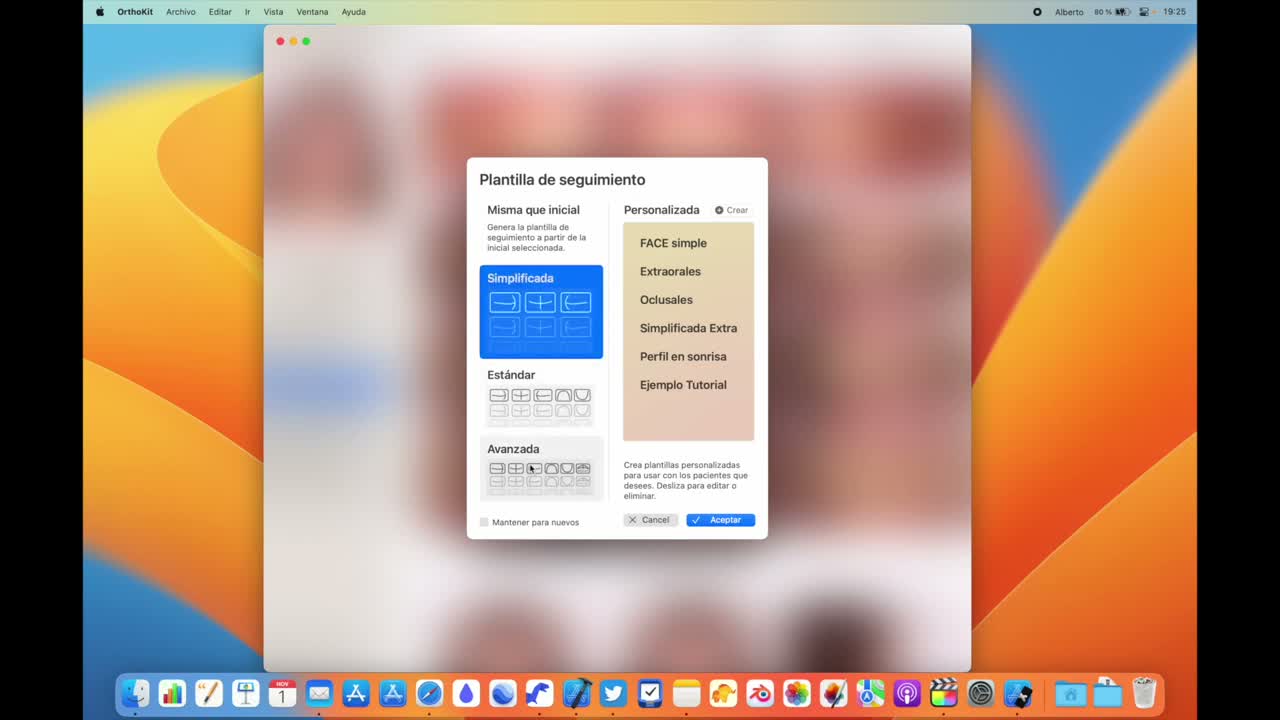
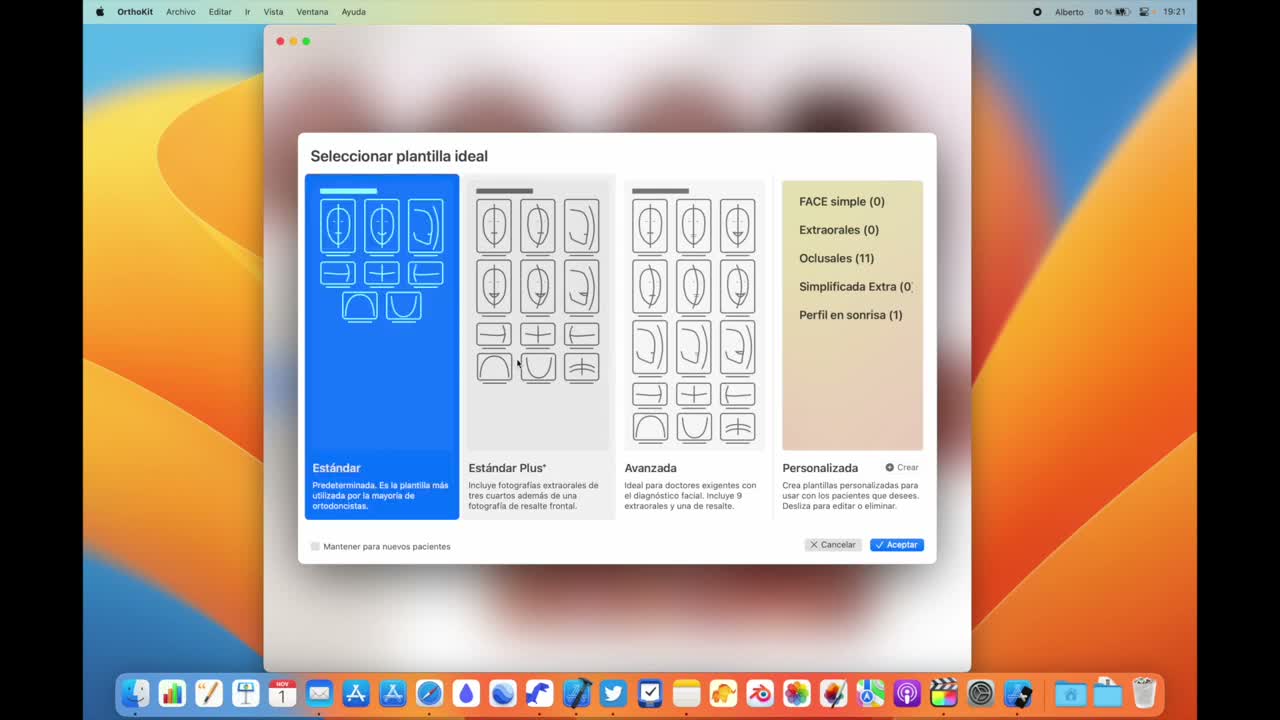
- Ouvrez le sélecteur de modèles.
- Essayez
Standard Plussi vous voulez inclure des photographies des trois tiers. - Essayez
Avancéesi vous avez besoin de repos, occlusion, sourire, trois-quarts, profil et surplomb. - Vérifiez que les photographies complémentaires passent dans le modèle principal lorsque leur type correspond.
- Revenez à un modèle plus simple si vous n’avez pas besoin d’autant de vues ; les photographies en trop ne sont pas supprimées.
Créer votre propre modèle
- Si aucun modèle ne convient, ouvrez
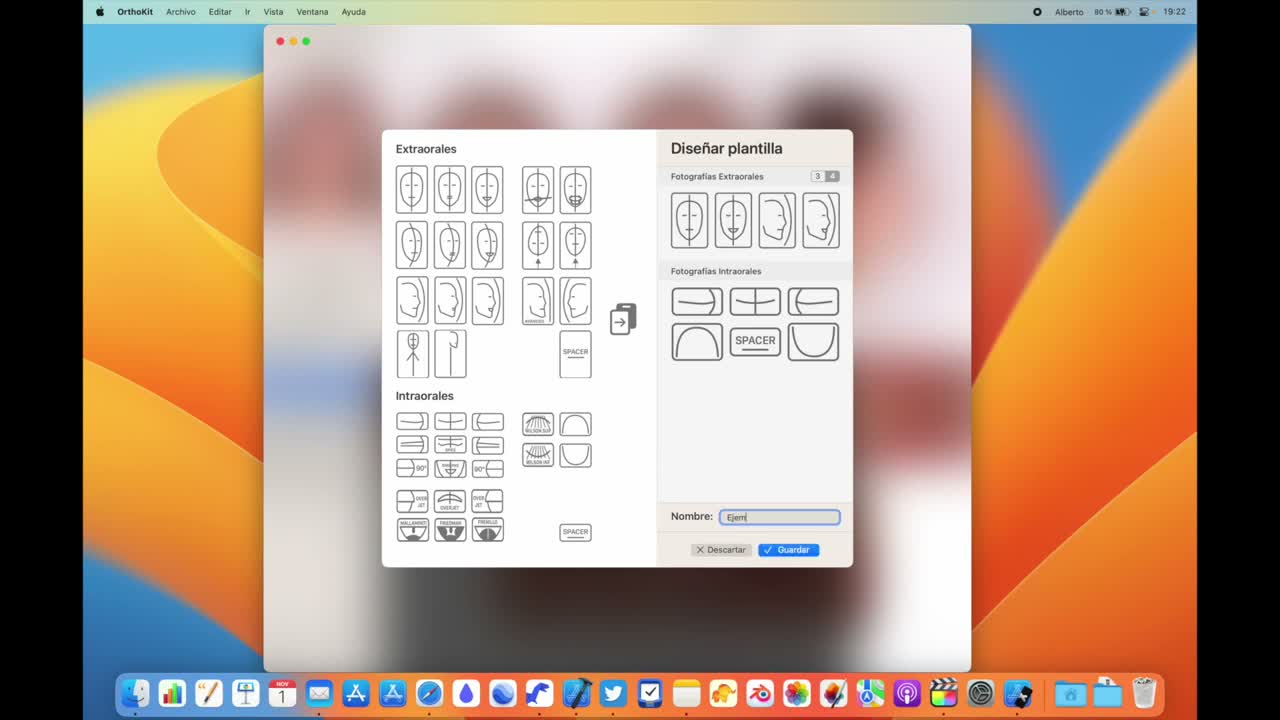
Créerdepuis le sélecteur de modèles. - Faites glisser dans la composition les types de photographie que vous voulez inclure.
- Choisissez deux, trois ou quatre colonnes.
- Ajoutez des espacements si vous voulez réserver des espaces vides.
- Saisissez un titre reconnaissable pour le modèle.
- Enregistrez et appliquez le nouveau modèle par double-clic.
- En suivi, utilisez des modèles simples pour que les photographies ne deviennent pas trop petites.
Recommandations
- Garder peu de variantes aide toute l’équipe à documenter de la même façon.
- Utilisez des noms clairs :
Initial,Suivi,Final,Comparaison. - Sélectionnez bien le type de chaque photo complémentaire : c’est ce qui permet à OrthoKit de la replacer automatiquement.
- En suivi, évitez les modèles trop denses s’ils rendent l’évolution difficile à examiner.