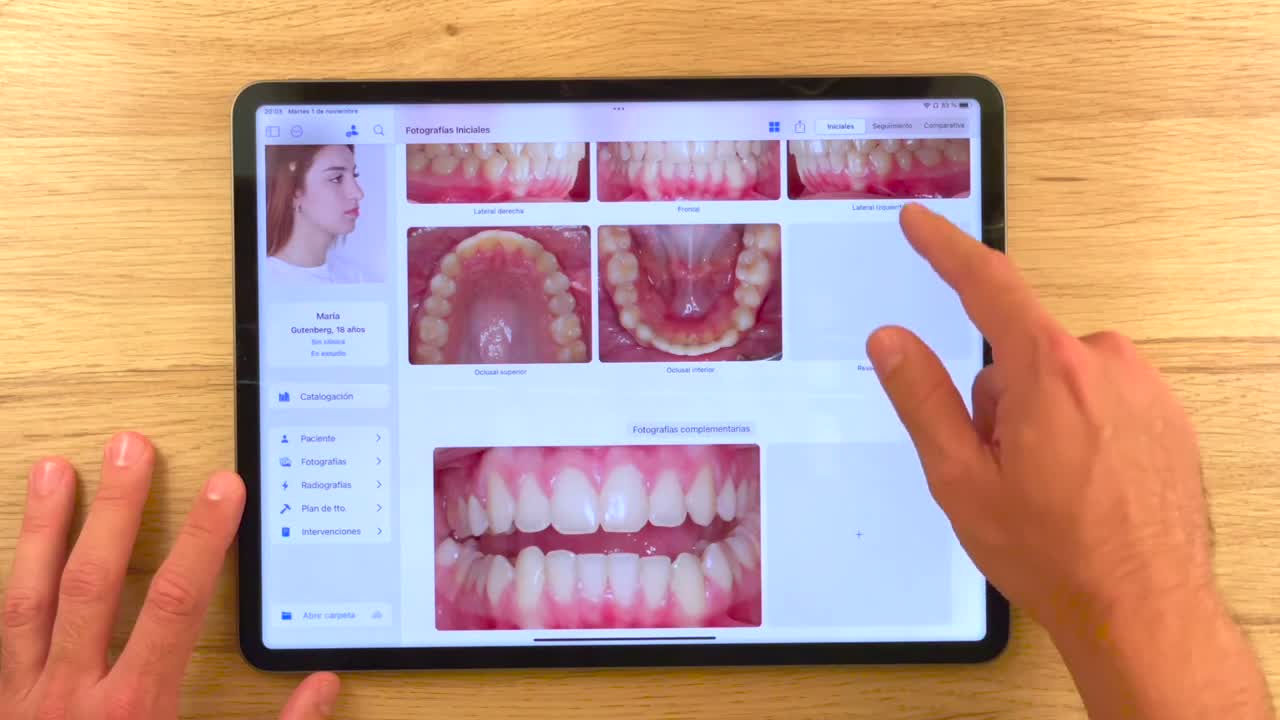
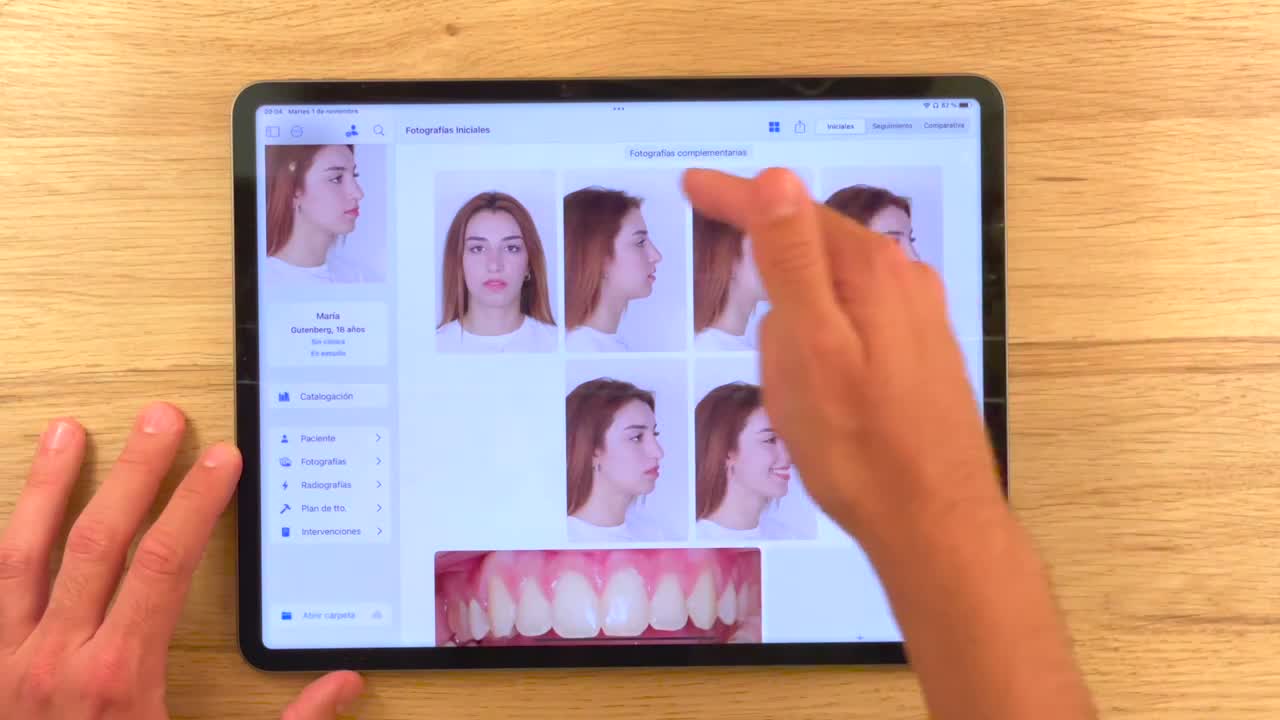
Sur iPadOS aussi, vous pouvez adapter le modèle photographique à votre façon de documenter. L’app conserve les photographies même si vous changez de modèle : si une vue ne tient pas dans le modèle actif, elle reste complémentaire ou masquée en suivi.
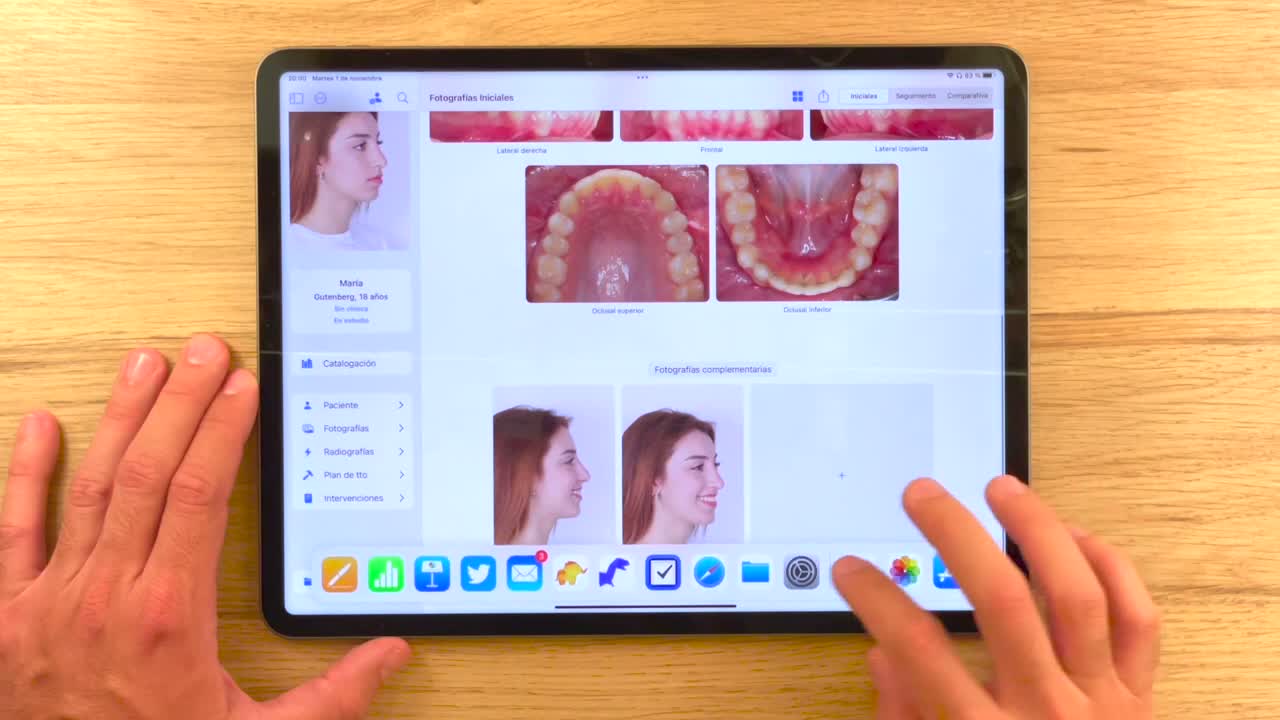
Avant de commencer
- Ayez importé les photographies initiales du patient.
- Décidez si vous voulez utiliser un modèle préconfiguré ou créer le vôtre.
- Vérifiez que chaque photographie a le type correct attribué.
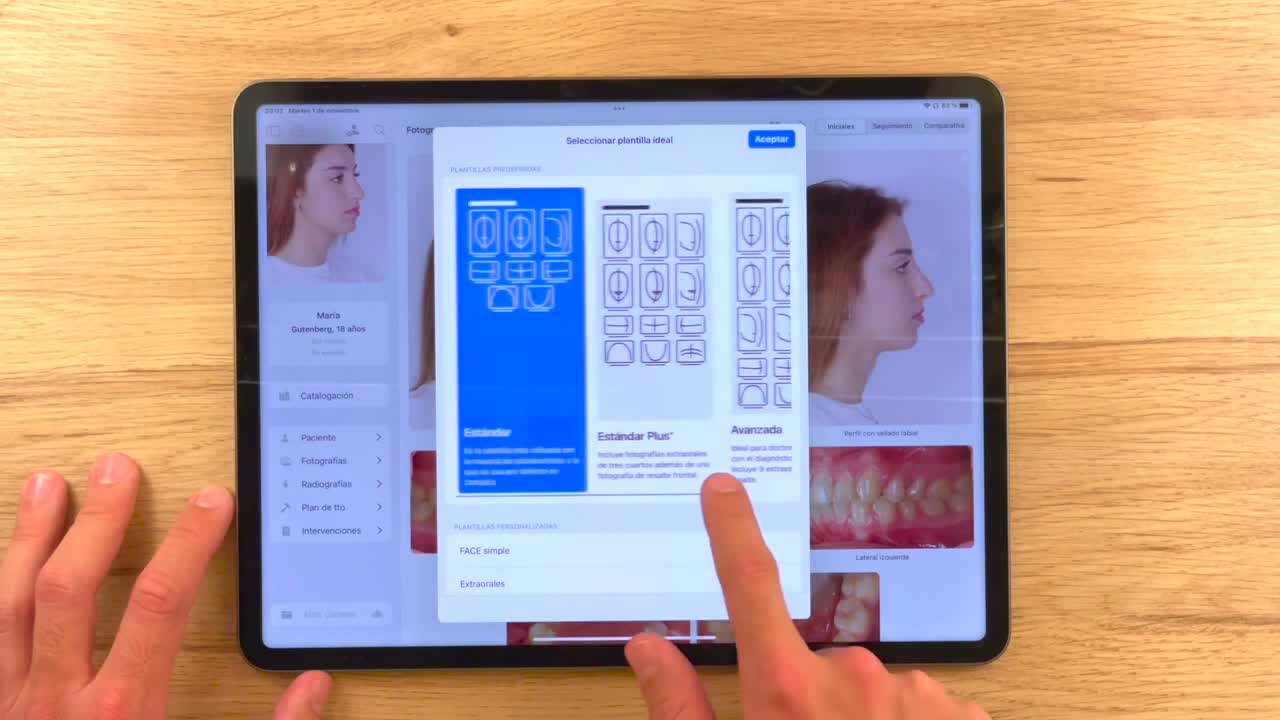
Changer de modèle
- Ouvrez le patient et entrez dans la section des photographies.
- Vérifiez le modèle standard : trois photographies extra-orales et cinq intra-orales.
- Si vous avez besoin de plus de vues, ajoutez-les d’abord comme photographies complémentaires.
- Attribuez correctement le type de chaque photographie complémentaire afin qu’OrthoKit puisse la replacer ensuite.
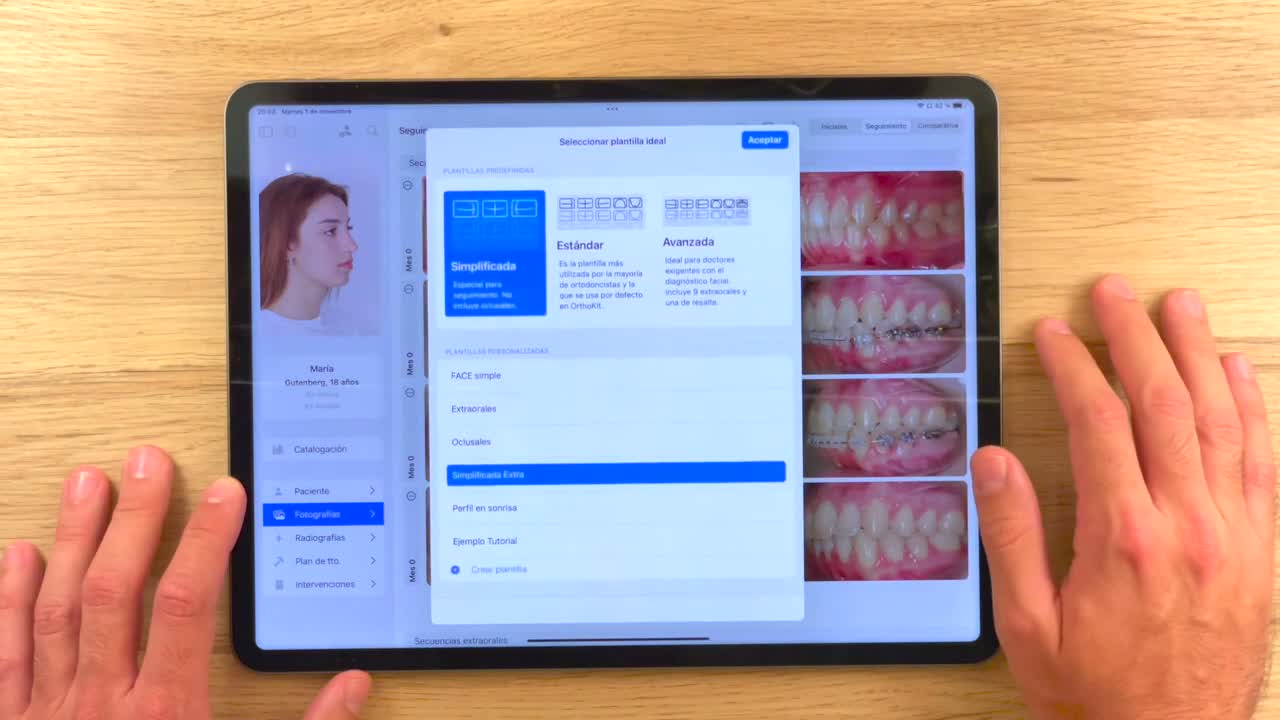
- Ouvrez le sélecteur de modèles.
- Essayez un modèle préconfiguré, comme
Standard PlusouAvancée. - Vérifiez que les photographies complémentaires passent dans le modèle principal lorsque le type correspond.
Créer un modèle
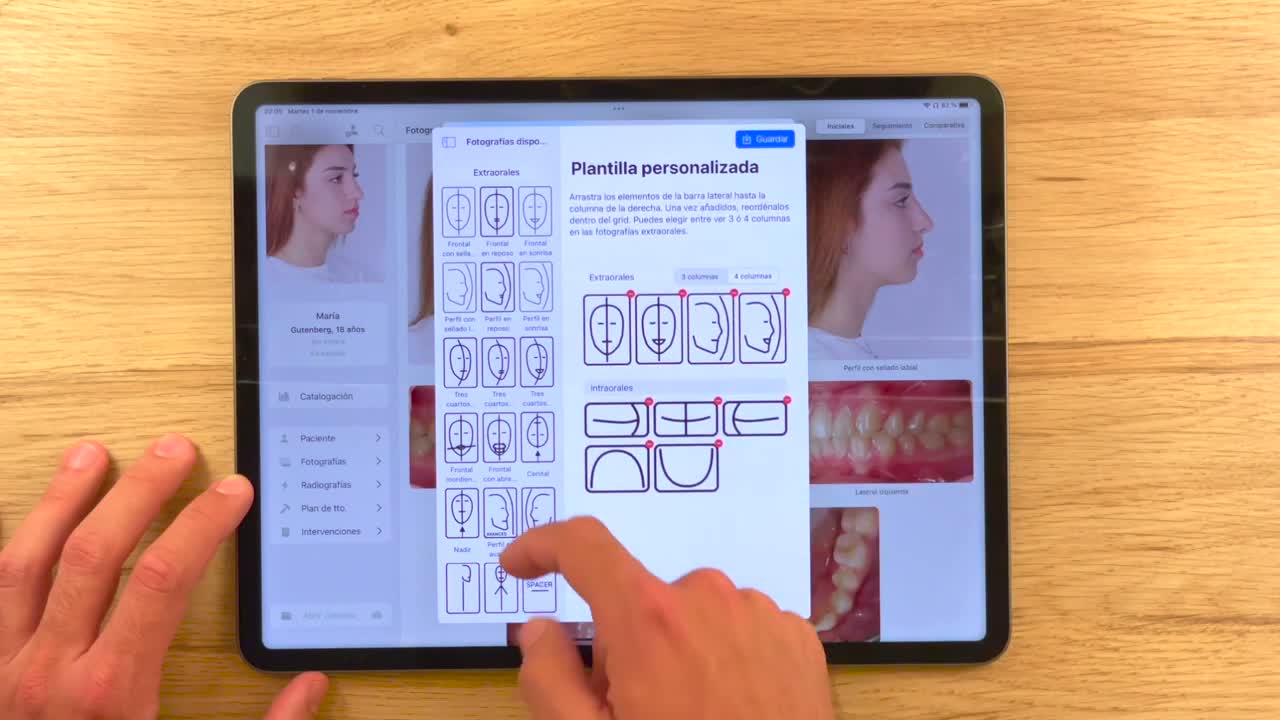
- Si aucun modèle ne correspond à votre flux, créez un modèle personnalisé.
- Faites glisser les types de photographie dont vous avez besoin vers la zone de composition.
- Choisissez le nombre de colonnes et ajoutez des espacements si vous voulez laisser des espaces vides.
- Donnez un titre reconnaissable au modèle.
- Enregistrez le modèle et appliquez-le par double-clic.
- En suivi, utilisez des modèles simples pour éviter que les photographies deviennent trop petites.