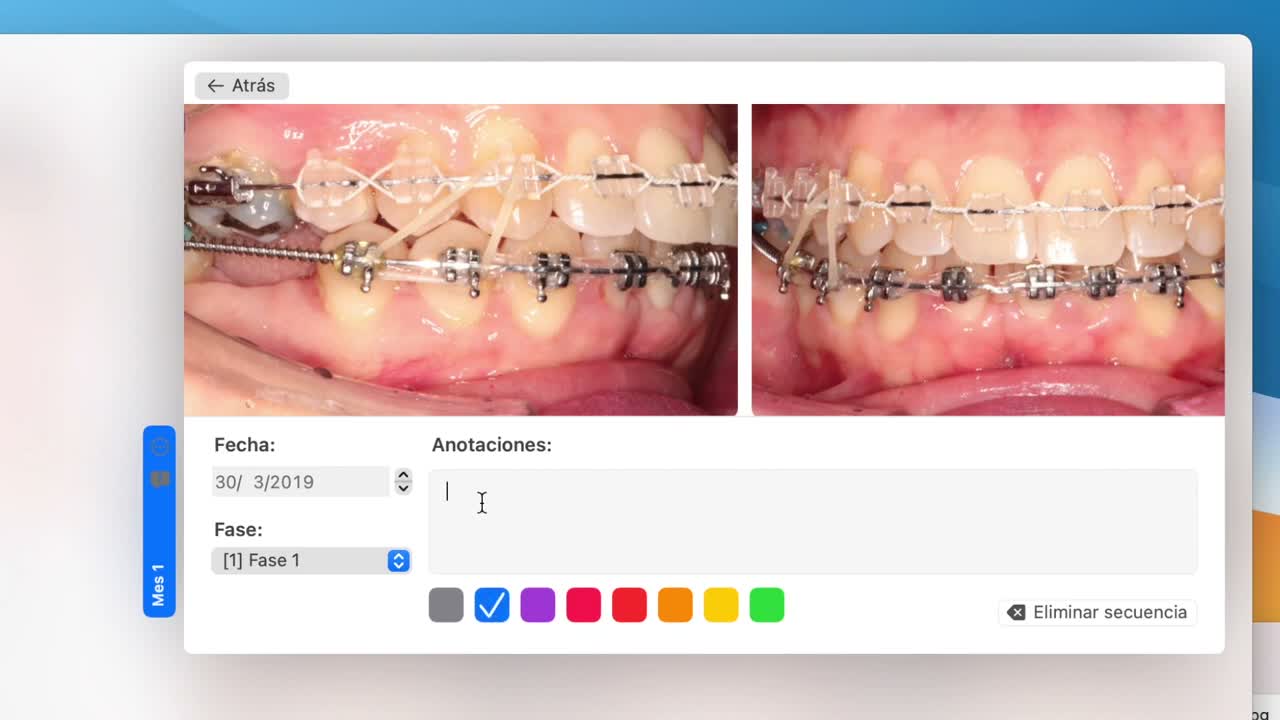
Quand le patient a déjà ses photographies initiales, l’étape suivante consiste à enregistrer les visites de suivi et à comparer l’évolution entre les dates. OrthoKit organise ces séquences par mois, permet d’ajouter des annotations et propose une vue de comparaison pour revoir les changements directement.
Avant de commencer
- Le patient doit déjà avoir ses photographies initiales importées.
- Préparez les photographies de suivi par date de visite.
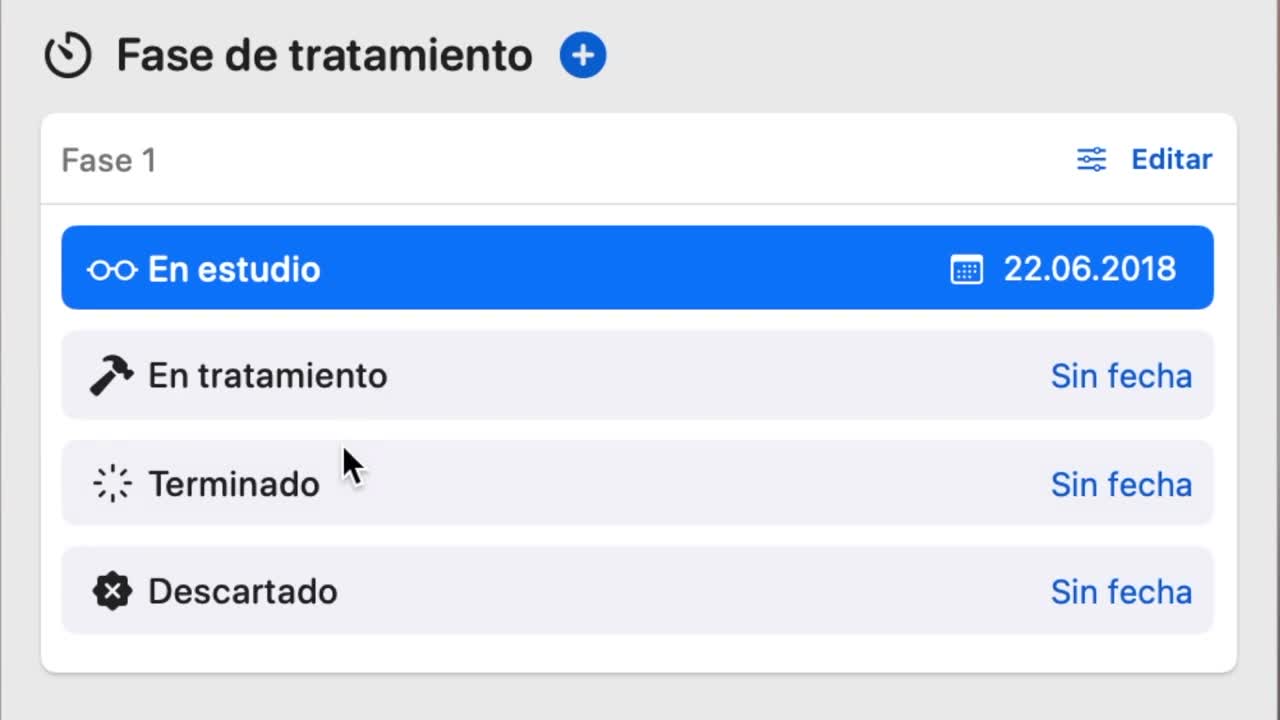
- Vérifiez l’état du patient dans
Catalogageavant d’ajouter de nouvelles séquences.
Préparer le suivi
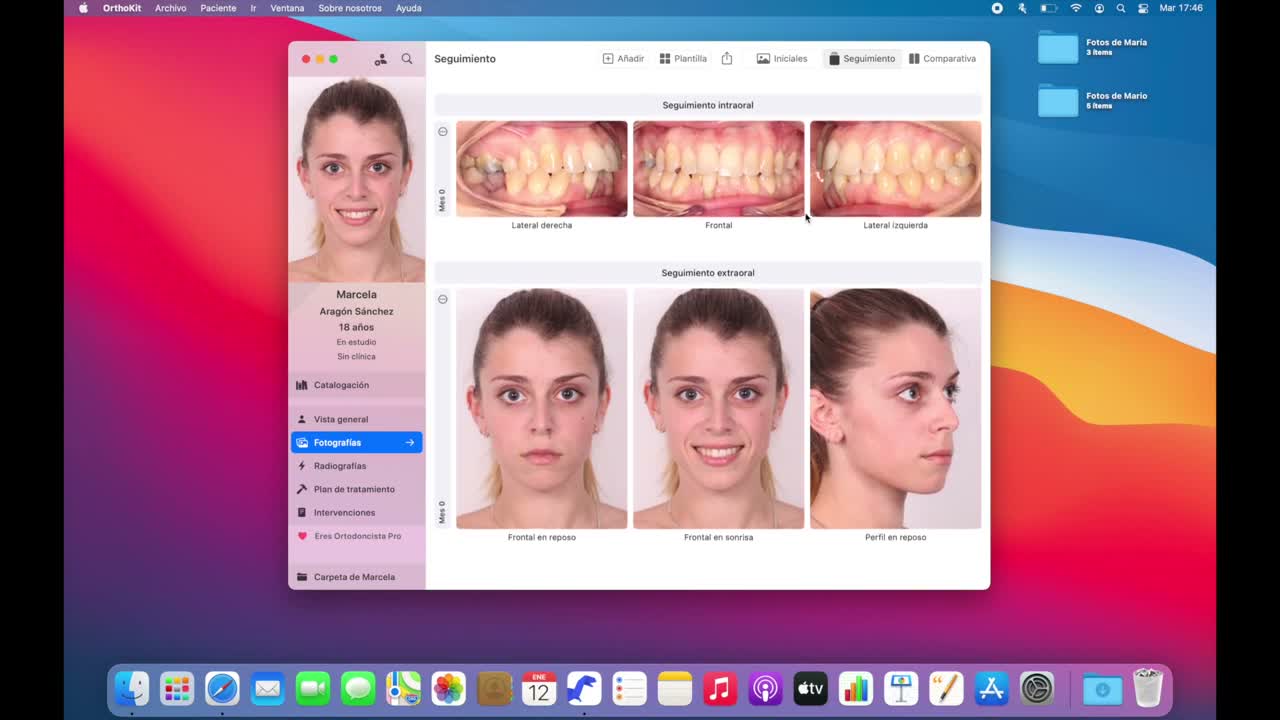
- Ouvrez le patient et entrez dans
Photographies. - Passez à l’onglet
Suivi. - Avant d’ajouter la nouvelle série, entrez dans
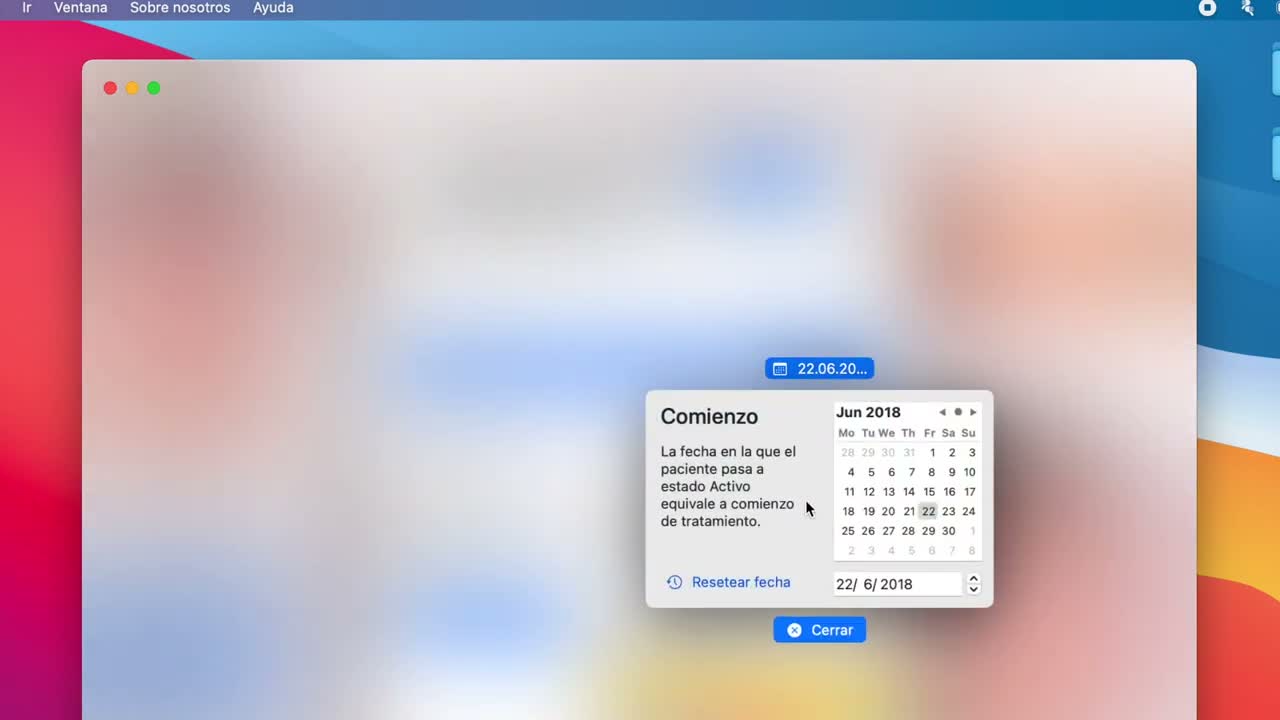
Catalogageet changez l’état enEn traitementsi nécessaire. - Vérifiez la date de début du traitement ; OrthoKit peut la prendre depuis la première photographie, mais vous pouvez la modifier manuellement.
- Revenez à
Suivi.
Ajouter une séquence
- Cliquez sur
Ajouter une séquencepour créer une nouvelle ligne de photographies. - Faites glisser les photos de cette visite vers la nouvelle ligne.
- Vérifiez l’indicateur de mois depuis le début du traitement.
- Si vous devez annoter quelque chose pour cette visite, cliquez sur l’indicateur de mois et ajoutez une note ou une couleur de surbrillance.
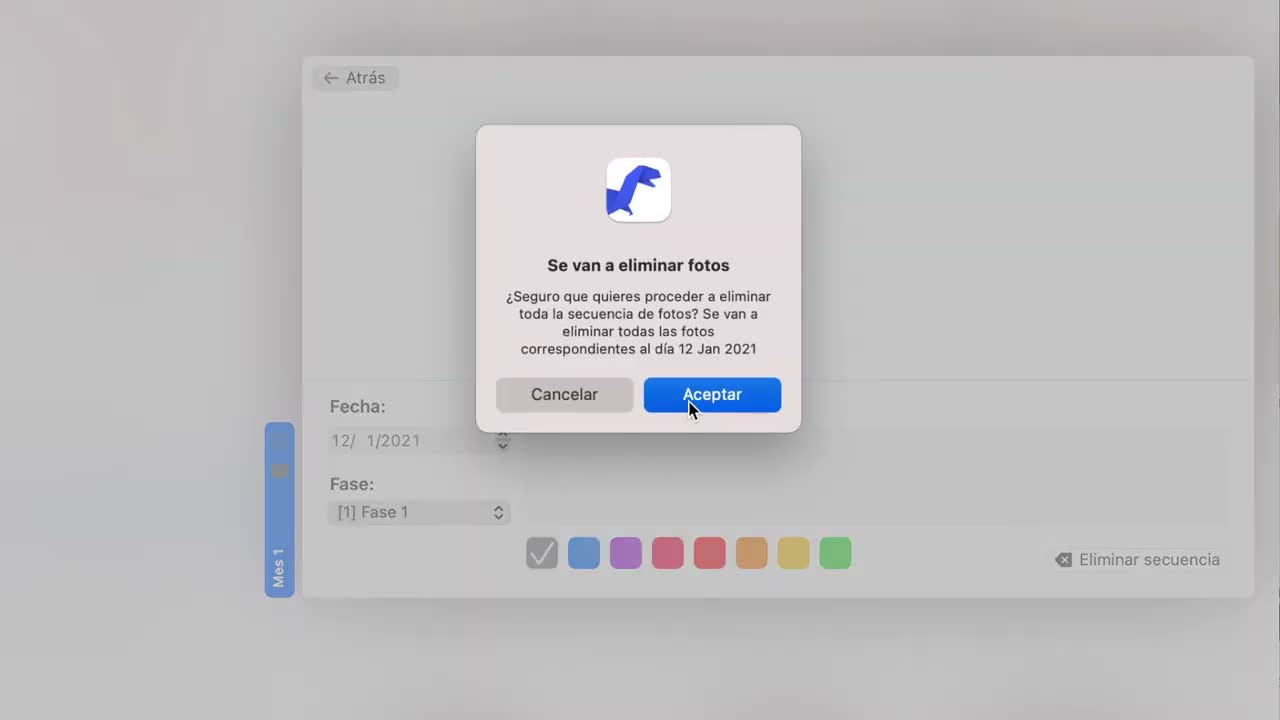
- Si vous voulez supprimer une séquence complète, utilisez le contrôle de la ligne et sélectionnez
Supprimer la séquence.
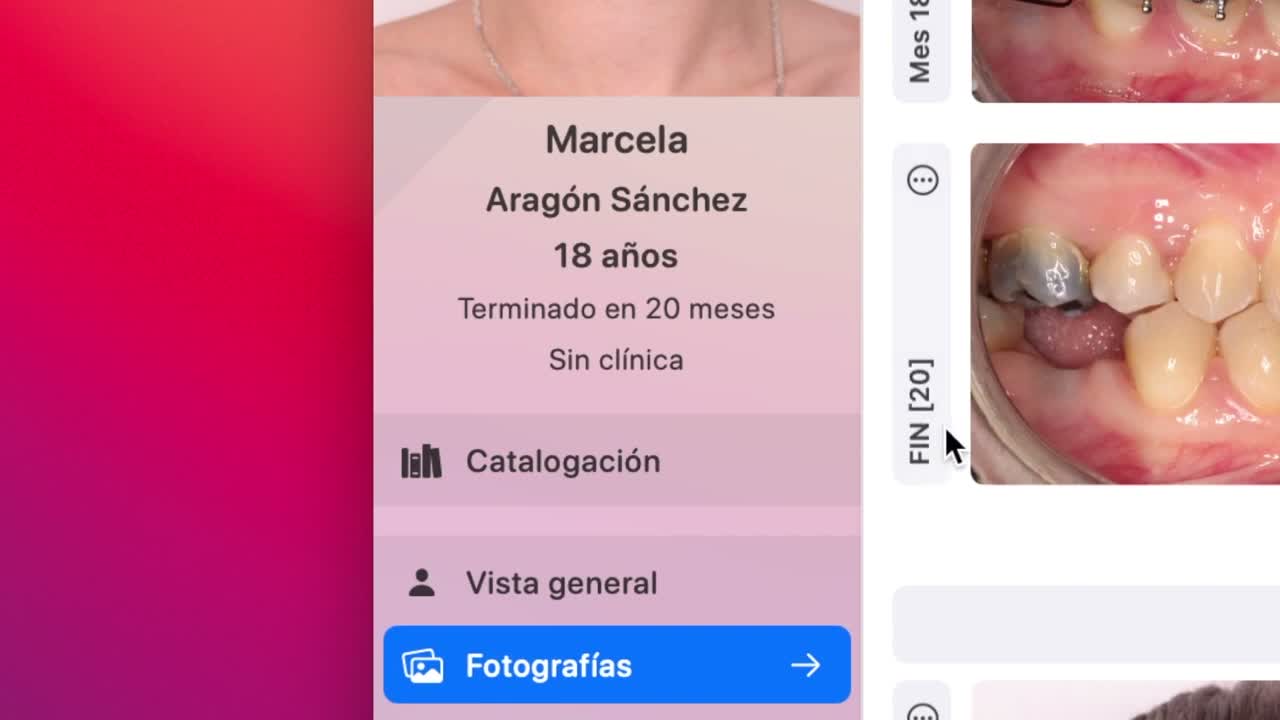
Lorsque le traitement se termine, revenez à Catalogage et changez l’état en Terminé. OrthoKit calculera la durée du traitement en utilisant la date de la dernière photographie.
Comparer des dates
Entrez dans Comparaison et utilisez les sélecteurs supérieurs de chaque colonne pour choisir les mois ou dates que vous voulez comparer.
Conseils d’utilisation
- Utilisez toujours des vues équivalentes pour que la comparaison ait du sens.
- Évitez de mélanger des photos d’échelle, d’angle ou d’éclairage différents si vous documentez l’évolution.
- Changez l’état du patient avant de vous fier aux calculs de mois.
- Utilisez les annotations pour laisser le contexte d’une visite précise.