Le suivi photographique permet de documenter chaque visite et de comparer l’évolution du patient depuis l’iPad. La clé est de changer d’abord l’état du traitement, d’ajouter une séquence par visite et de garder les dates et annotations bien organisées.
Avant de commencer
- Ayez importé les photographies initiales.
- Utilisez des vues équivalentes à chaque visite pour que la comparaison soit utile.
- Changez l’état du patient avant de commencer le suivi.
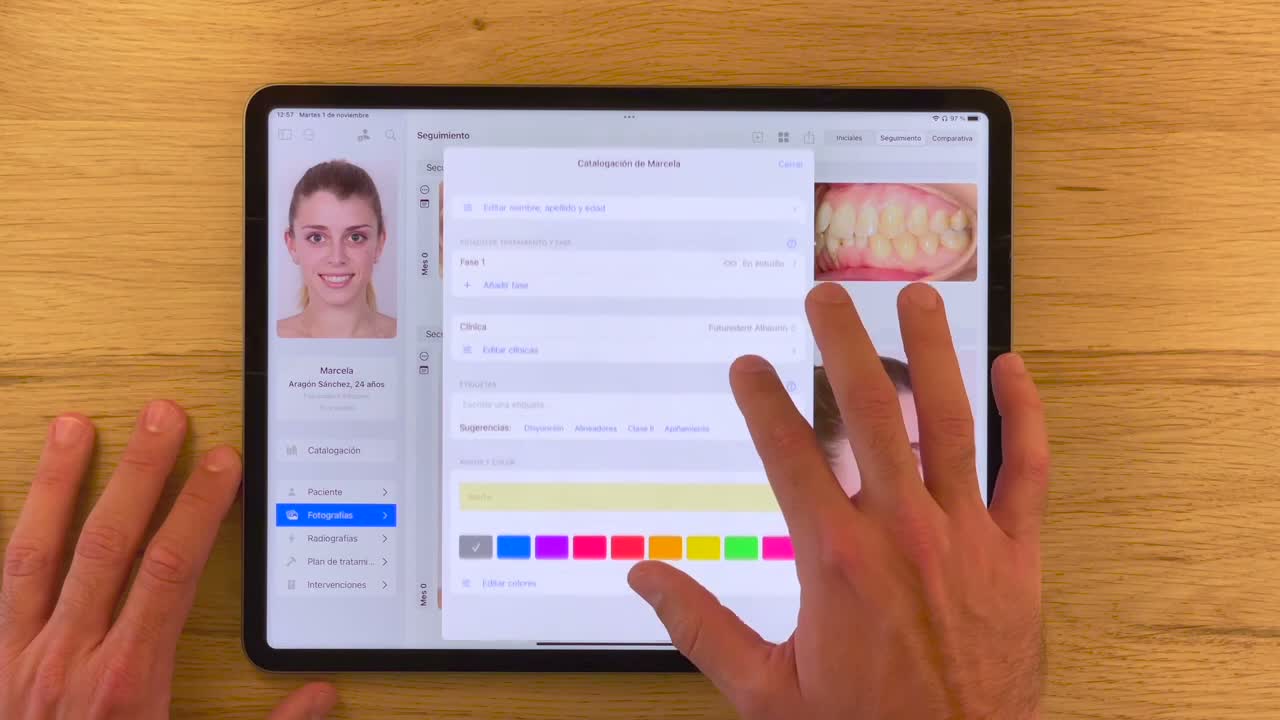
Préparer le suivi
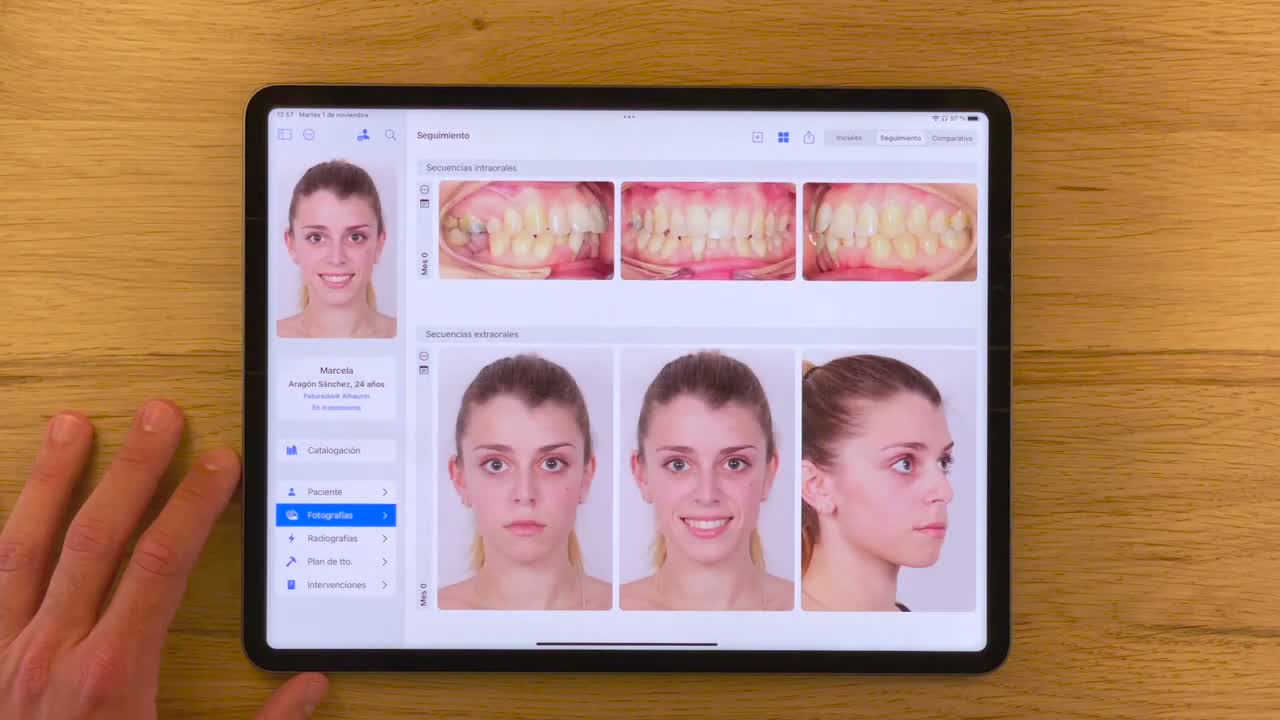
- Ouvrez le patient et entrez dans les photographies.
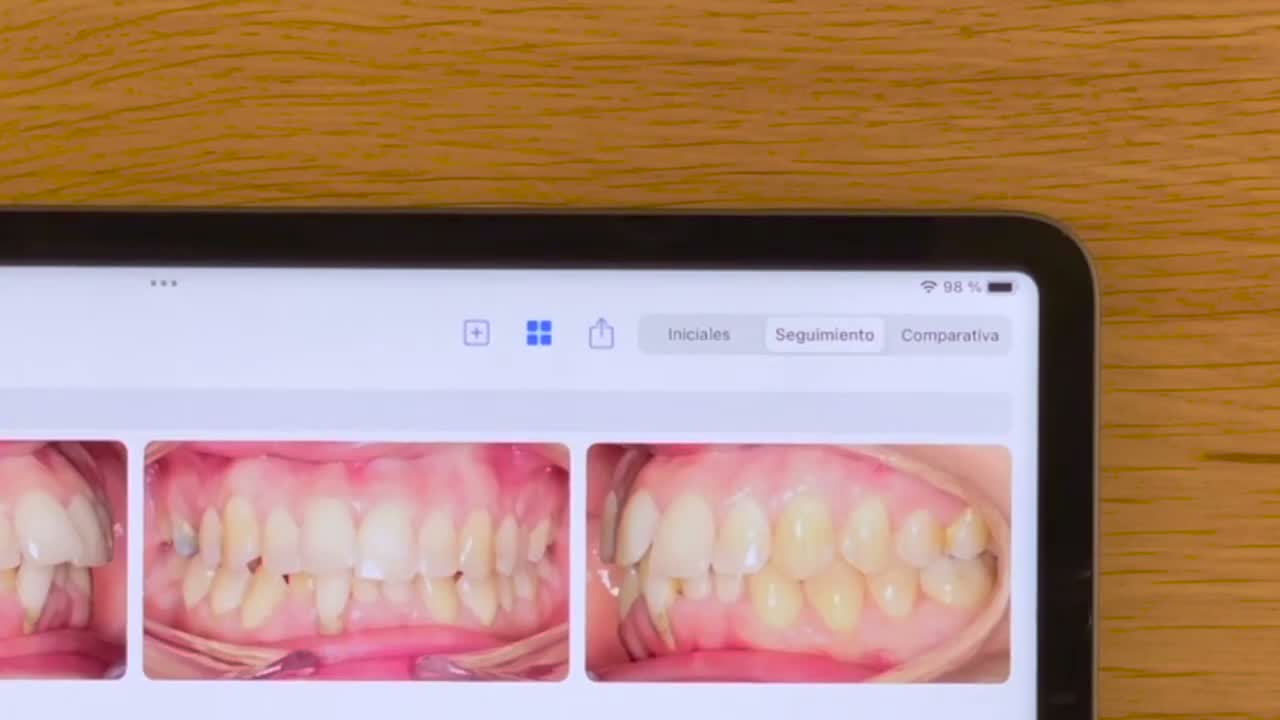
- Passez à l’onglet
Suivi. - Vérifiez la disposition : intra-orales en haut et extra-orales en dessous.
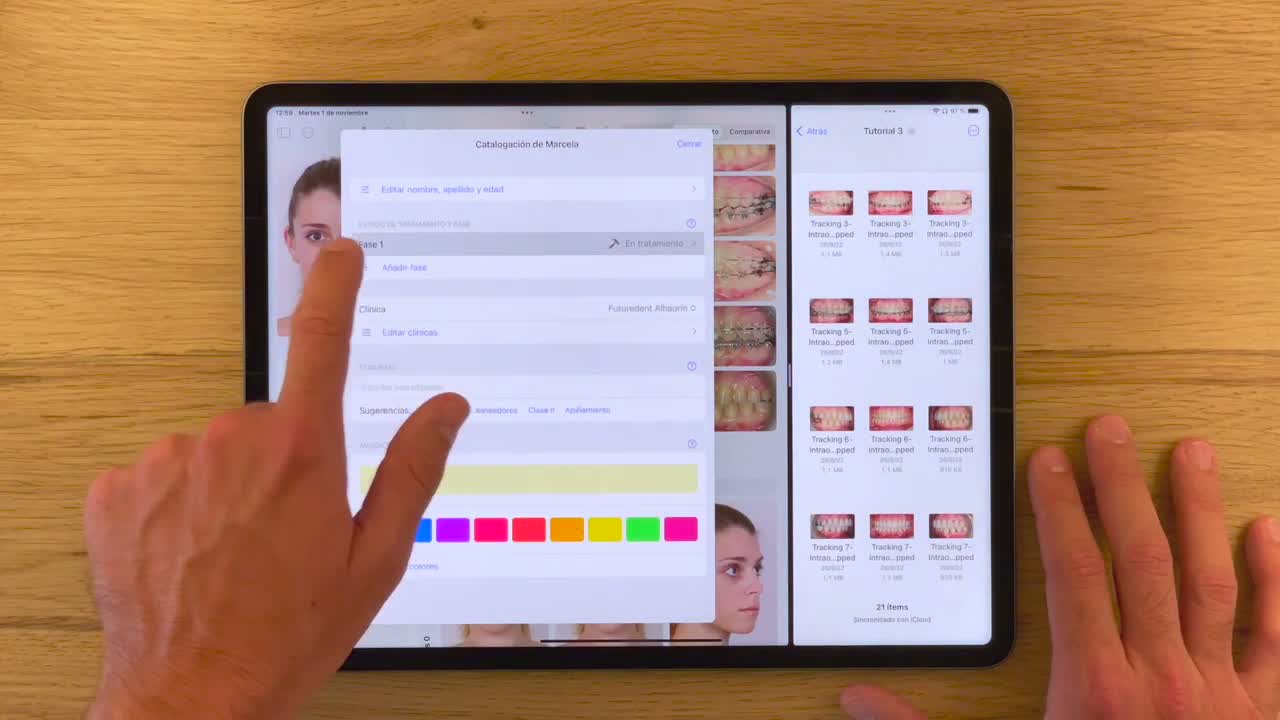
- Avant d’ajouter de nouvelles photos, entrez dans
Catalogage. - Changez l’état du patient en
En traitement.
Ajouter les photos d’une visite
- Revenez aux photographies et touchez
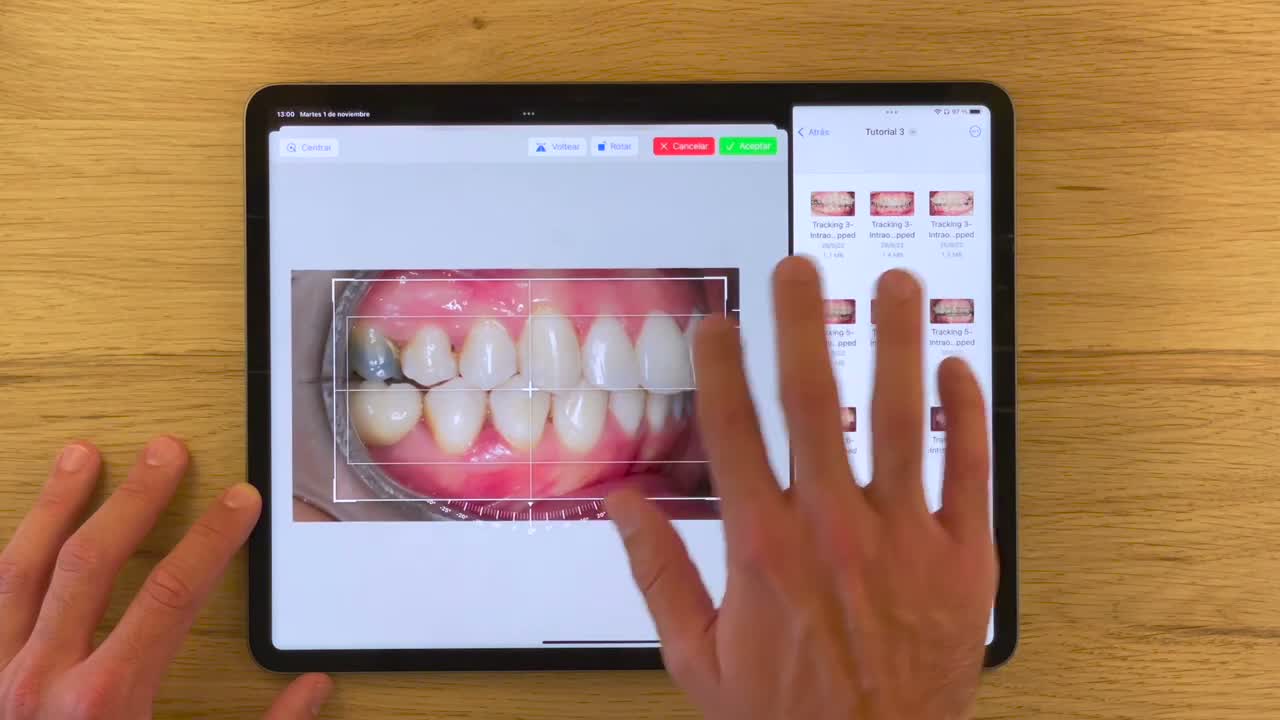
Ajouter une séquence. - Importez les photographies de cette visite de suivi.
- Observez à gauche le nombre de mois écoulés depuis le début du traitement.
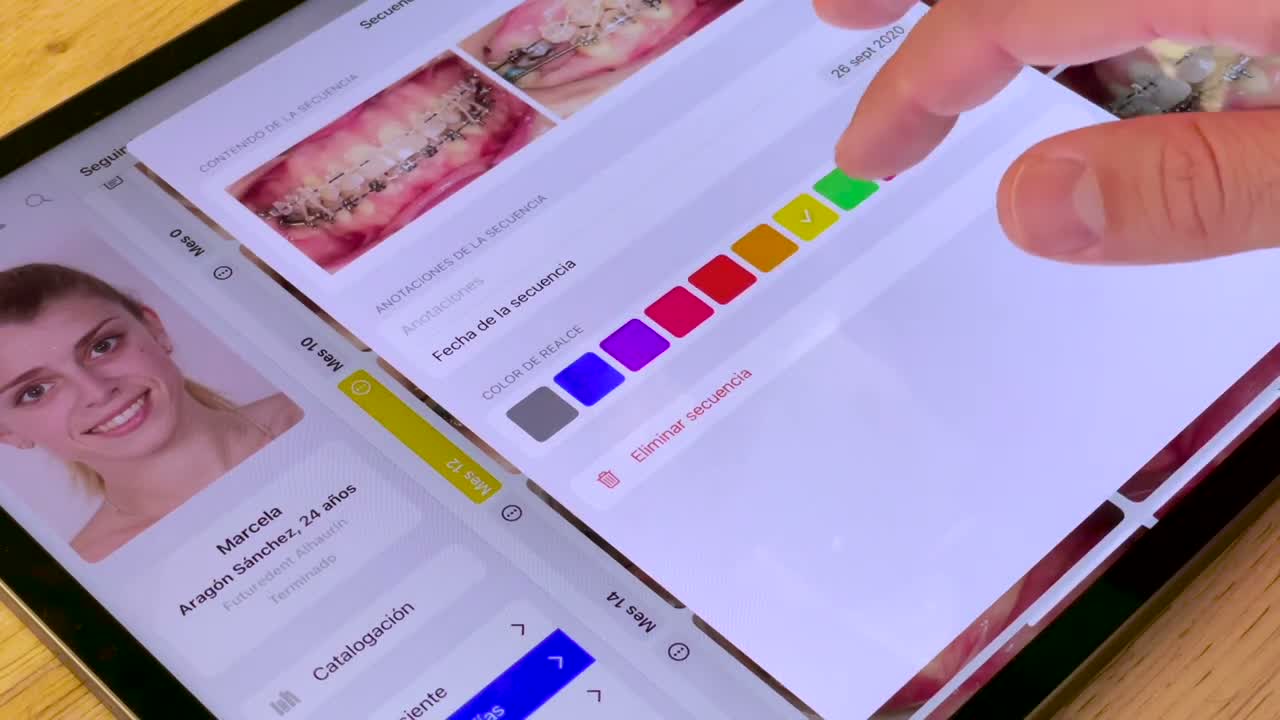
- Touchez cet indicateur de mois pour ouvrir la fenêtre d’annotations de la séquence.
- Depuis cette fenêtre, vous pouvez ajouter des notes, choisir une couleur de surbrillance ou corriger la date.
- Si une séquence contient des annotations, OrthoKit l’indique avec une petite bulle.
- Répétez
Ajouter une séquencepour chaque visite.
Lorsque vous fermez le traitement, revenez à Catalogage et changez l’état en Terminé. OrthoKit calculera la date finale à partir de la dernière photographie glissée. Vous pouvez aussi continuer à ajouter des photos ensuite pour contrôler la contention.
Comparer et supprimer
Dans Comparaison, sélectionnez les deux dates que vous voulez comparer et examinez l’évolution directe entre elles.
Pour supprimer une photo précise, maintenez-la appuyée et choisissez supprimer. Pour supprimer une ligne complète, sélectionnez la ligne depuis le contrôle de gauche et touchez Supprimer la séquence.
États de traitement
OrthoKit utilise l’état du patient pour organiser la liste et calculer les temps. Les états principaux sont Étude, En traitement, Terminé, Écarté et, dans les versions récentes, Référé.