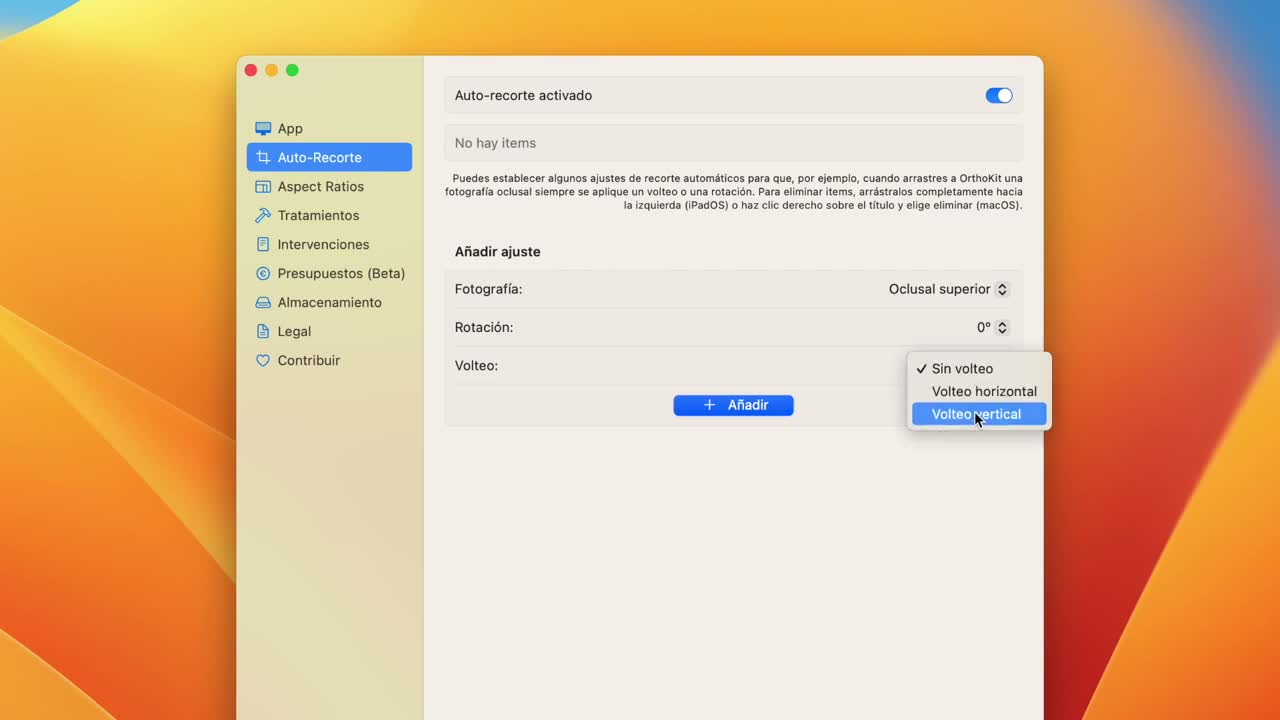
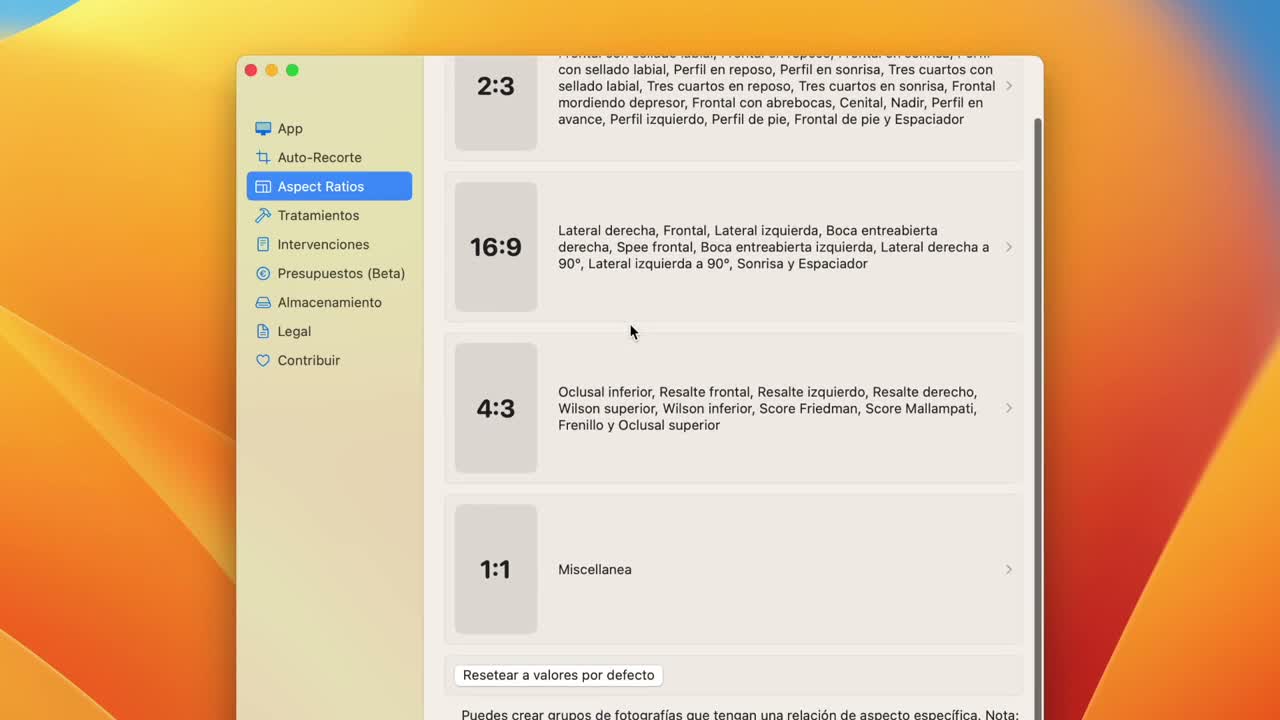
Les phases servent à séparer les études d’un même patient lorsqu’il y a un nouveau départ, un retraitement ou un dossier clinique clairement distinct. L’auto-recadrage, de son côté, automatise des corrections répétées comme les rotations, les retournements ou les proportions de recadrage.
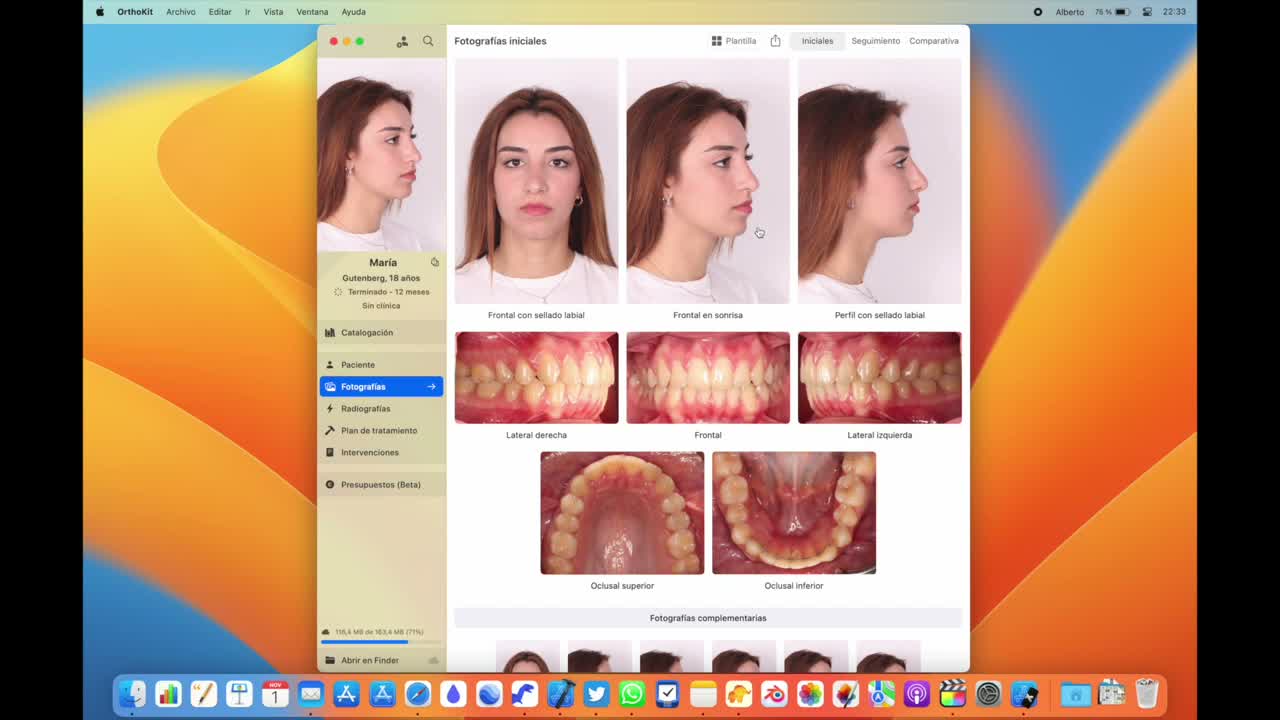
Avant de commencer
- Ayez un patient avec des enregistrements photographiques antérieurs.
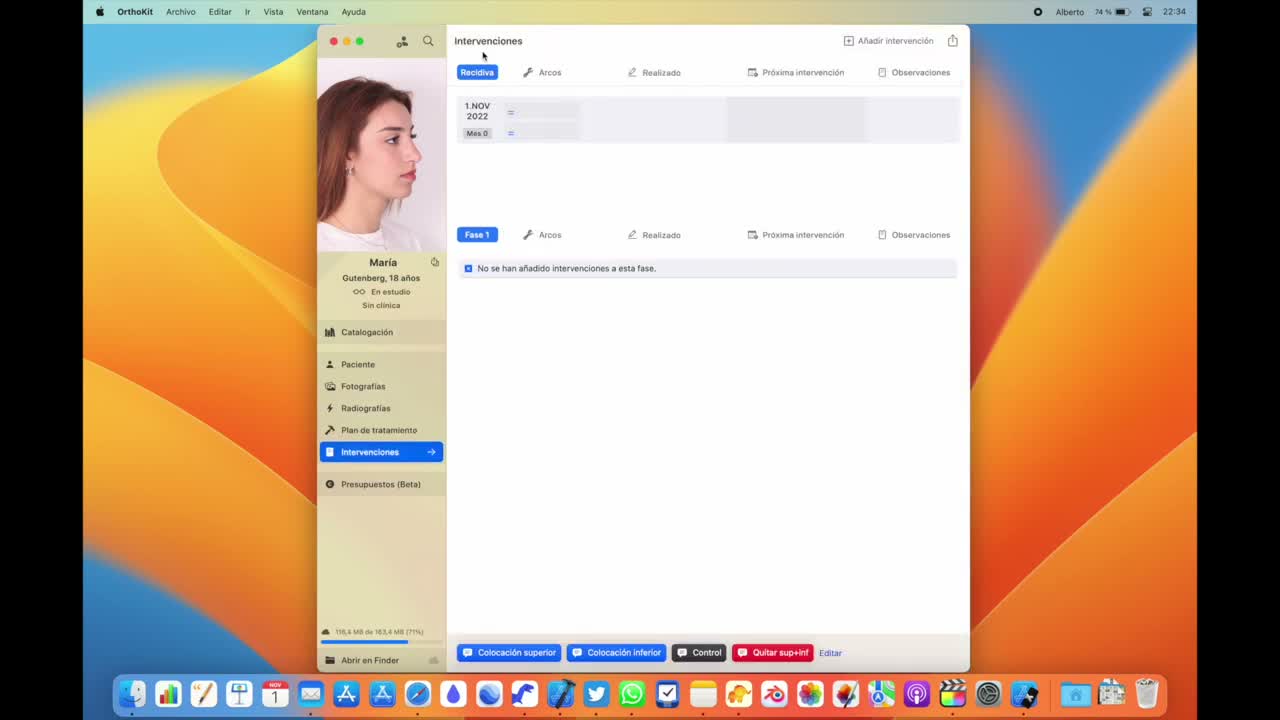
- Utilisez les phases lorsqu’un patient nécessite une nouvelle étude séparée dans le temps.
- Décidez quels types de photographie vous voulez faire pivoter, retourner ou recadrer automatiquement.
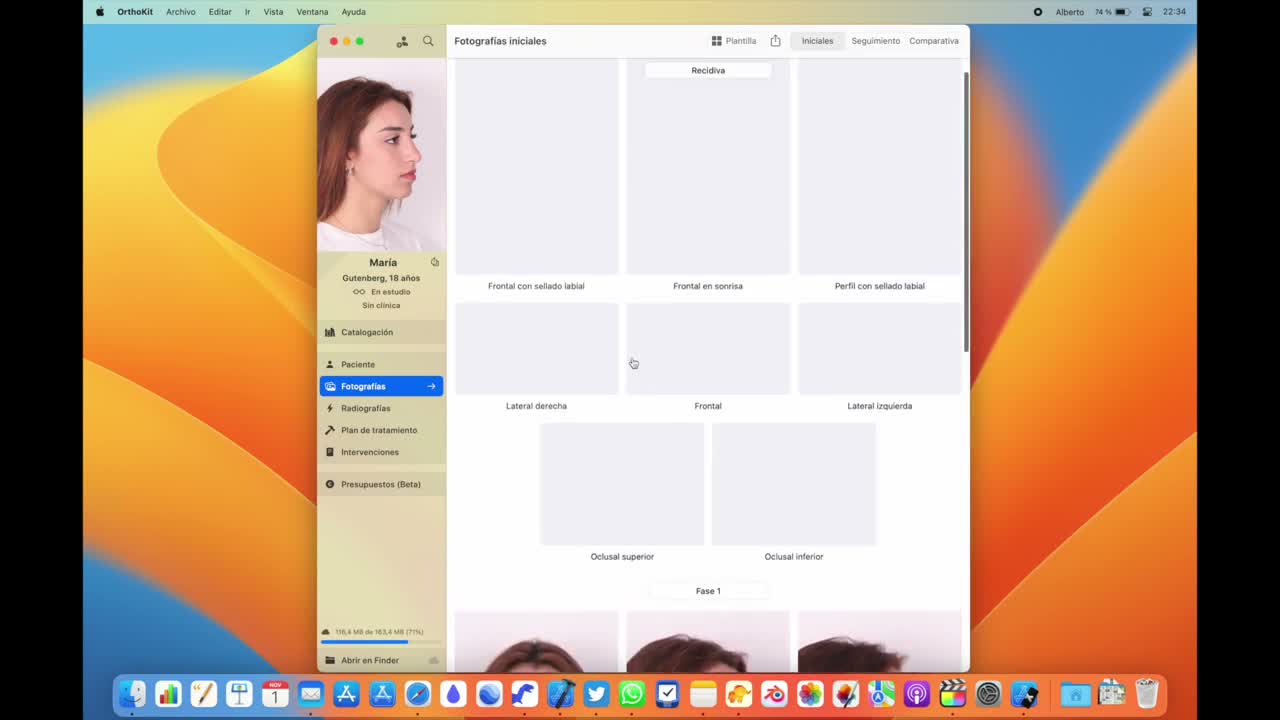
Créer une phase
- Ouvrez le patient.
- Entrez dans
Catalogage. - Vérifiez la phase actuelle du traitement.
- Cliquez sur
Ajouterpour créer une nouvelle phase si le patient commence une nouvelle étude ou un retraitement. - Revenez à
Photographies initialeset vérifiez qu’un second début apparaît pour cette nouvelle phase. - Faites glisser les photographies de la nouvelle étude vers cette grille.
- En suivi, continuez à ajouter des photographies normalement ; les phases aident à séparer études, plans et interventions.
Configurer l’auto-recadrage
- Ouvrez
OrthoKit > Réglages. - Entrez dans l’onglet
Auto-recadrageet activez l’option. - Ajoutez une règle en indiquant le type de photographie auquel elle s’appliquera.
- Choisissez la rotation ou le retournement que vous voulez automatiser.
- Enregistrez le réglage.
- Répétez le processus pour tous les types de photographie que vous voulez automatiser.
- Si vous vous trompez, supprimez une règle avec un clic droit sur son nom.
- Ajustez aussi les proportions par défaut si votre protocole utilise des ratios différents.
Bonnes pratiques
- N’acceptez pas un recadrage automatique sans le vérifier.
- Conservez les photos originales si l’app permet de les garder.
- Utilisez les phases seulement lorsqu’il existe une nouvelle étude réelle, pas pour chaque visite isolée.
- Gardez les ratios par défaut sauf si votre flux photographique a une raison claire de les modifier.