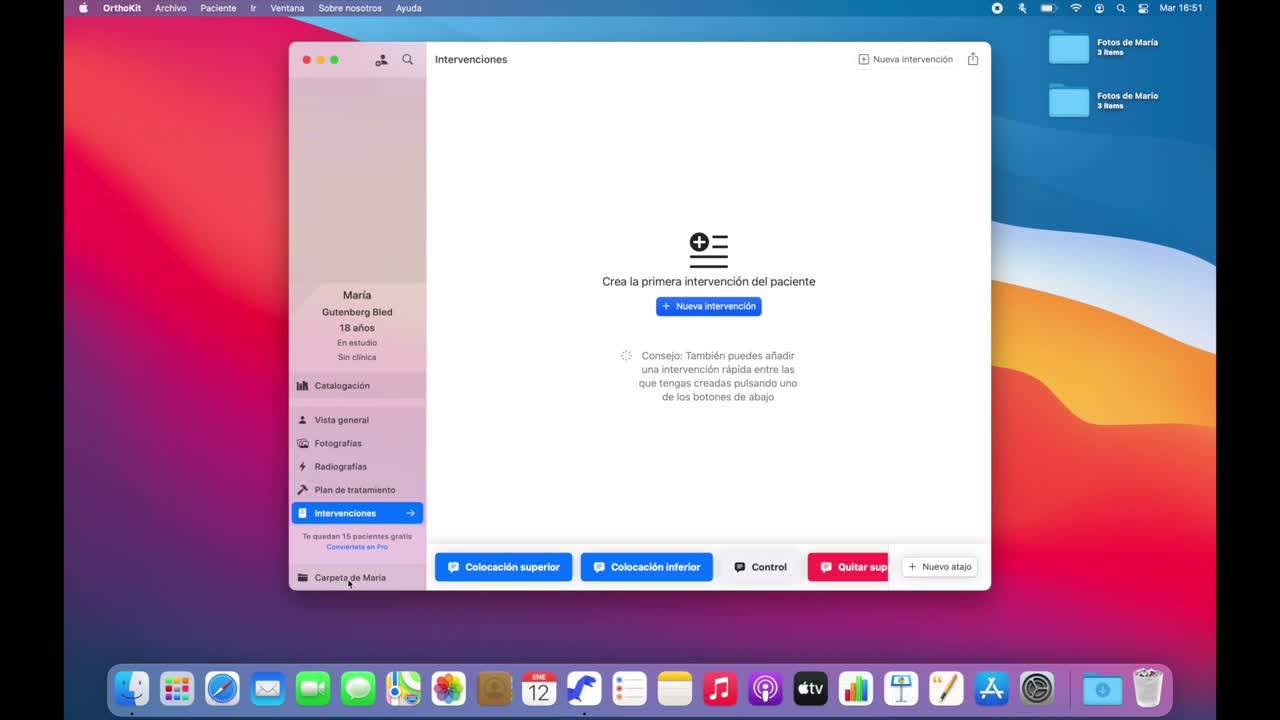
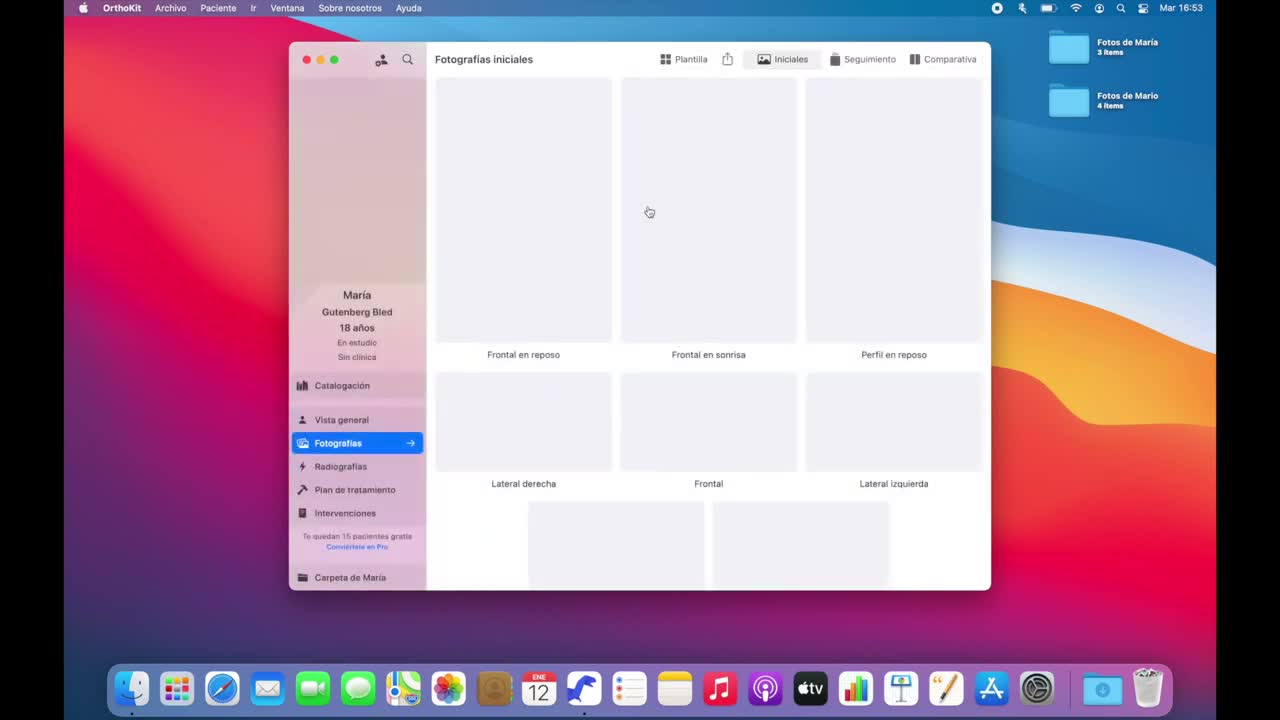
La première ouverture d’OrthoKit sert à préparer l’app, décider où les fichiers des patients seront enregistrés et créer le premier dossier. En quelques minutes, vous aurez repéré l’écran principal, la liste des patients et les sections de travail de base.
Avant de commencer
Vous avez besoin d’un Mac avec accès à l’App Store et suffisamment d’espace pour travailler avec des dossiers cliniques. L’app occupe peu de place, mais les photographies et radiographies des patients peuvent demander plusieurs gigaoctets avec l’utilisation.
Installation
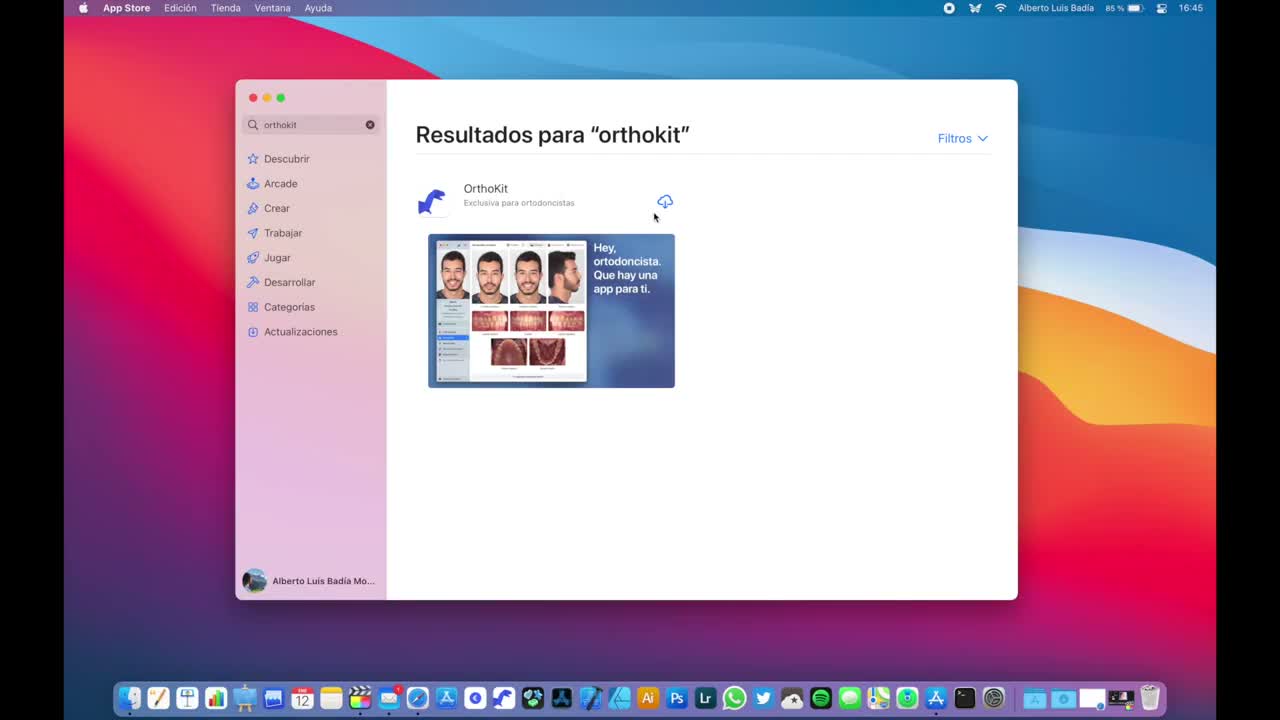
- Ouvrez l’App Store sur le Mac.
- Recherchez
OrthoKitet installez l’application. - Ouvrez OrthoKit pour la première fois.
- Lisez et acceptez le contrat de licence utilisateur final si vous êtes d’accord.
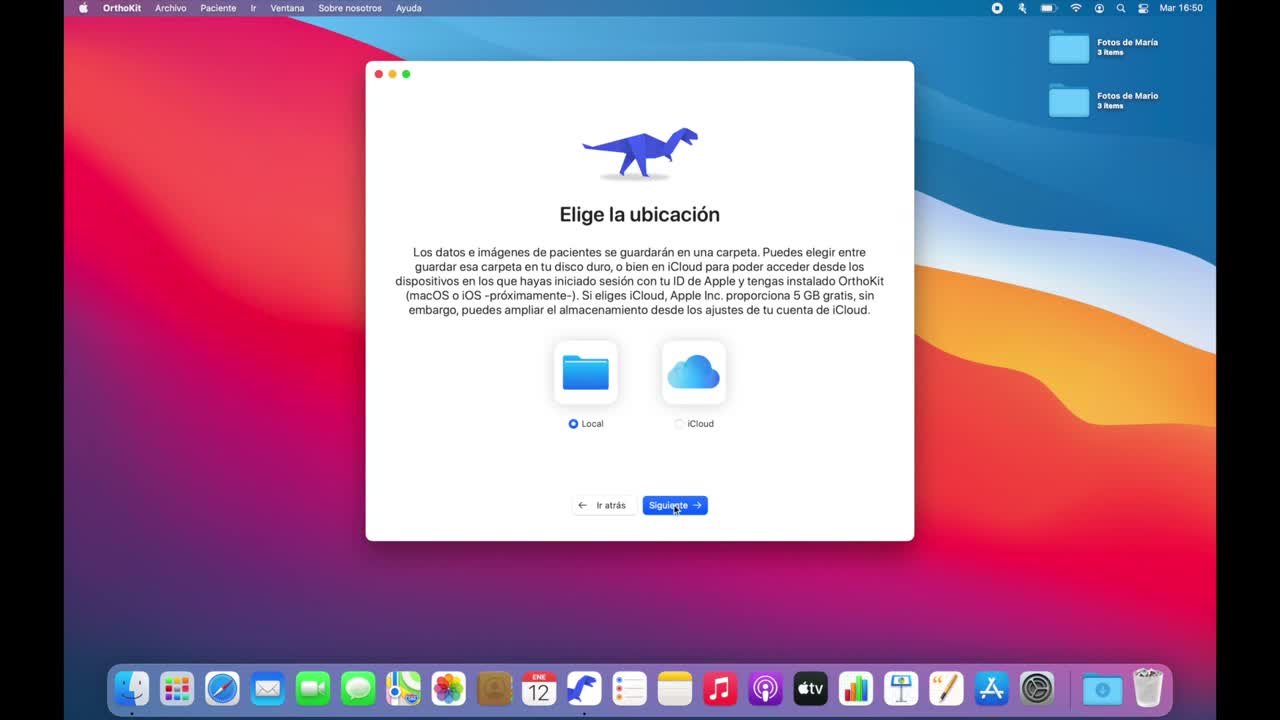
- Choisissez où vous voulez enregistrer les fichiers des patients :
- Stockage local : les données restent uniquement sur le disque du Mac.
- iCloud : les données se synchronisent avec les autres appareils utilisant le même compte Apple.
- Si vous allez combiner OrthoKit sur Mac avec OrthoKit sur iPad, activez iCloud pour partager les données entre appareils.
Premier patient
- Créez le premier patient en saisissant son nom et ses prénoms.
- Cliquez sur
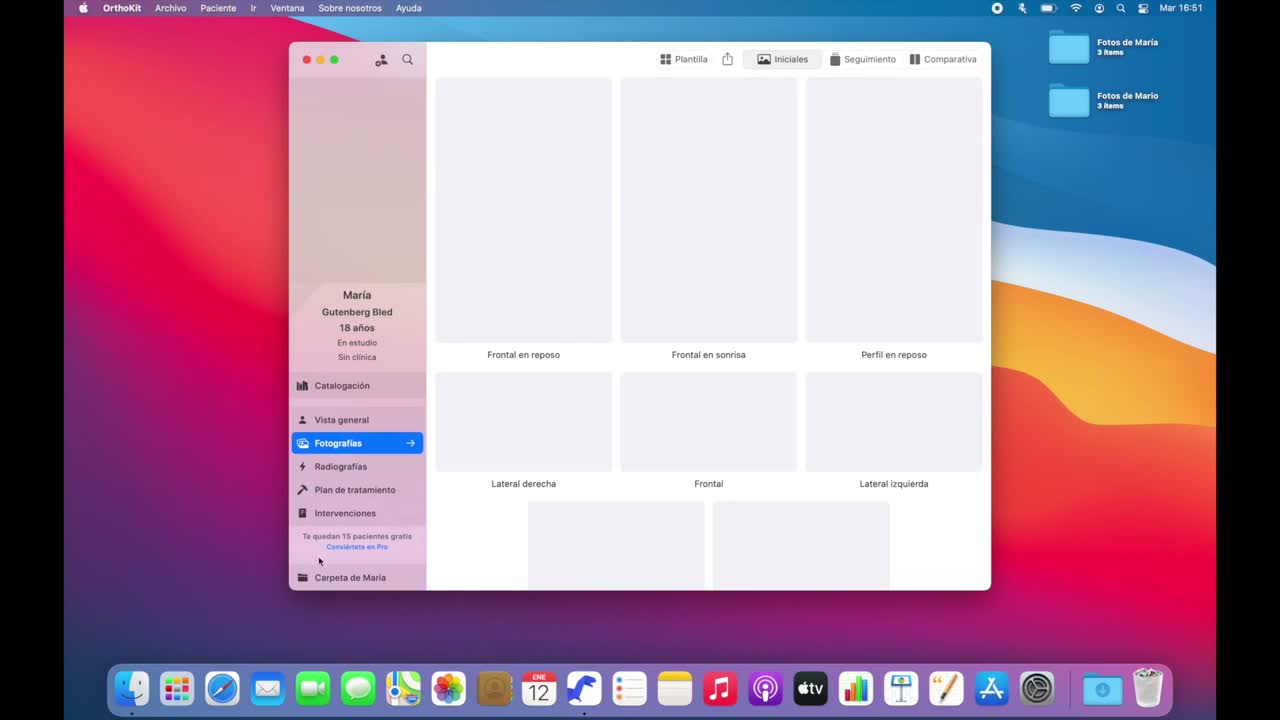
Créerpour ouvrir automatiquement sa fiche. - Examinez la barre latérale. Depuis celle-ci, vous pouvez passer de la vue générale aux photographies, radiographies, plan de traitement et interventions.
- Entrez dans
Catalogagesi vous voulez attribuer des étiquettes, alertes, couleurs ou autres données d’organisation. - Cliquez sur le bouton de loupe, ou utilisez
Commande + S, pour ouvrir la liste des patients. - Double-cliquez sur un patient pour l’ouvrir.
- Utilisez le bouton de nouveau patient, ou
Commande + N, pour créer un autre dossier lorsque vous en avez besoin.
Problèmes fréquents
| Problème | Que faire |
|---|---|
| Je ne sais pas si je dois utiliser iCloud | Utilisez iCloud si vous voulez travailler avec le même fichier depuis Mac et iPad. Vous pouvez modifier ce réglage plus tard. |
| Je ne vois pas la liste des patients | Cliquez sur la loupe ou utilisez Commande + S. |
| Je veux créer un autre patient | Utilisez le bouton de nouveau patient ou Commande + N. |
| Je ne trouve pas une section | Vérifiez la barre latérale du patient actif. |