La configuration initiale d’OrthoKit sur iPad est très similaire à celle du Mac, avec une différence importante : la barre latérale peut être masquée ou affichée selon que vous travaillez en mode portrait ou paysage. Ici, vous installerez l’app, créerez le premier patient et apprendrez à vous déplacer dans les sections principales.
Avant de commencer
- Ayez l’iPad à jour.
- Connectez-vous avec l’Apple ID correspondant.
- Utilisez une connexion internet pour télécharger OrthoKit depuis l’App Store.
- Réservez de l’espace pour les photographies et radiographies ; l’app prend peu de place, mais les dossiers cliniques grossissent avec l’utilisation.
Installation
- Ouvrez l’App Store sur l’iPad.
- Recherchez
OrthoKitet installez l’application. - Ouvrez OrthoKit pour la première fois.
- Lisez et acceptez le contrat de licence utilisateur final si vous êtes d’accord.
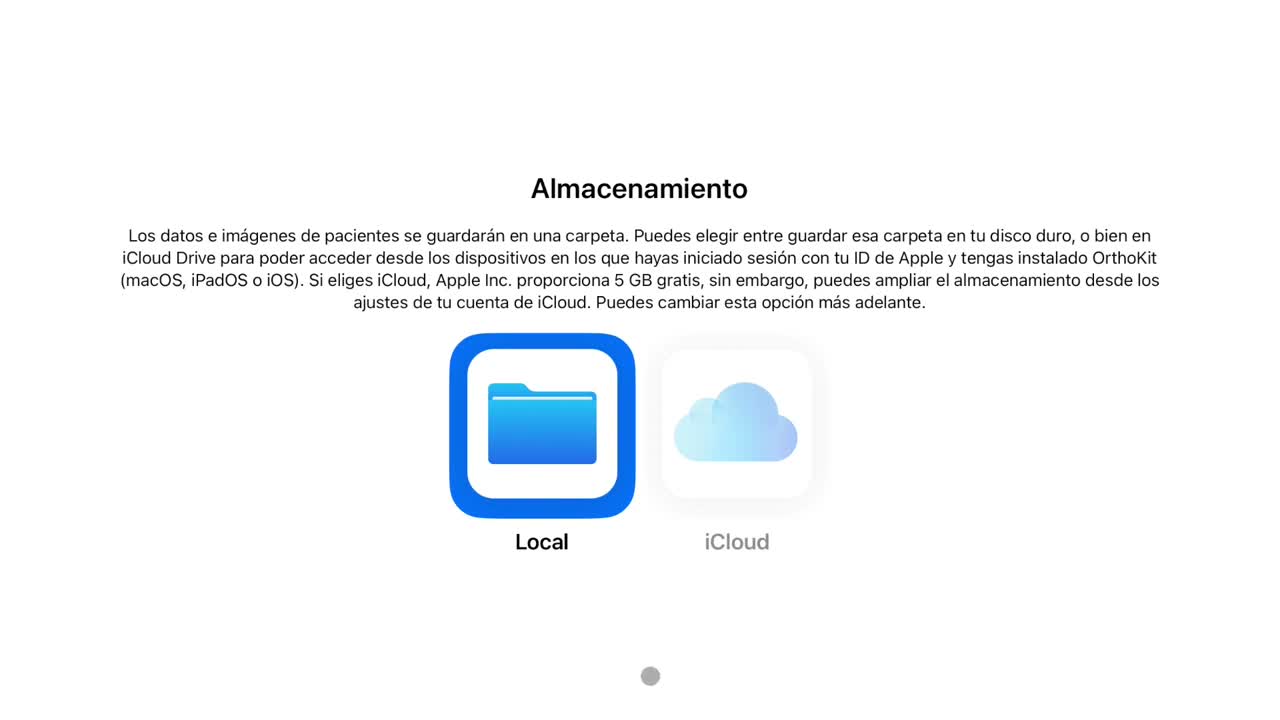
- Choisissez où enregistrer les fichiers :
- Local : les photographies et dossiers restent sur l’iPad.
- iCloud : les données se synchronisent avec les autres appareils utilisant votre Apple ID.
- Si vous allez utiliser OrthoKit sur Mac et iPad, activez iCloud pour partager les données entre les deux.
Premier patient
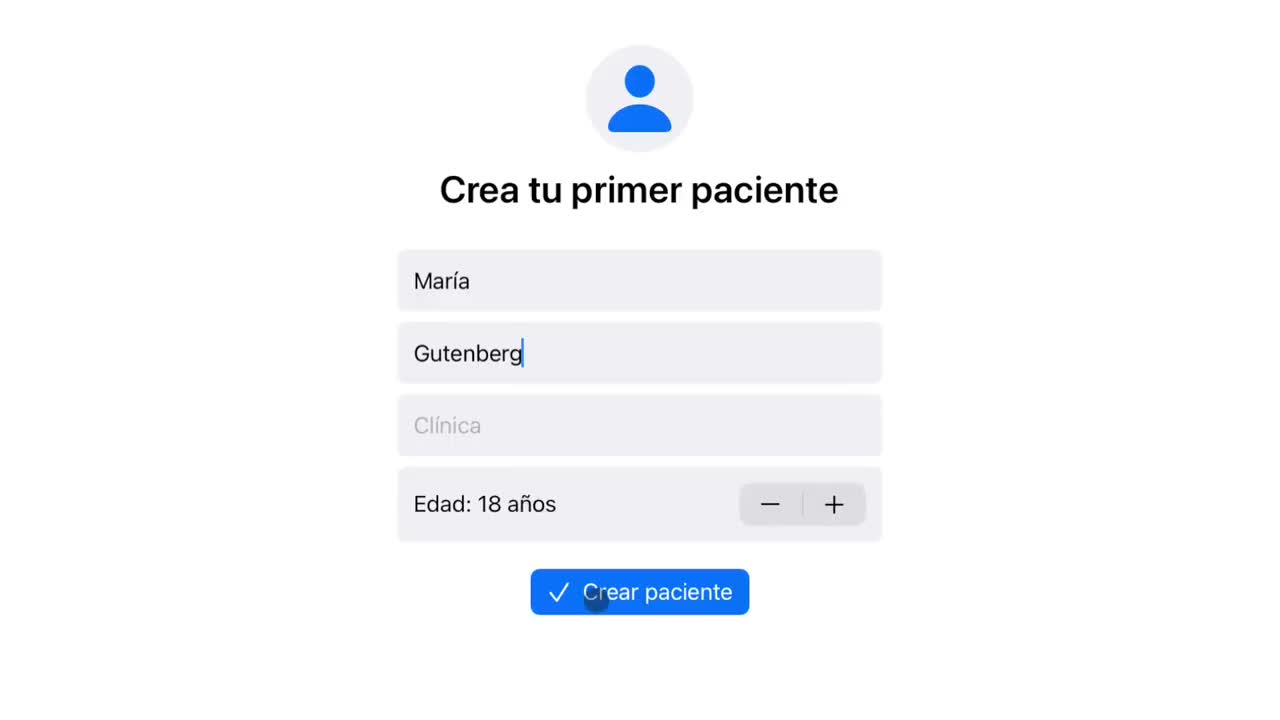
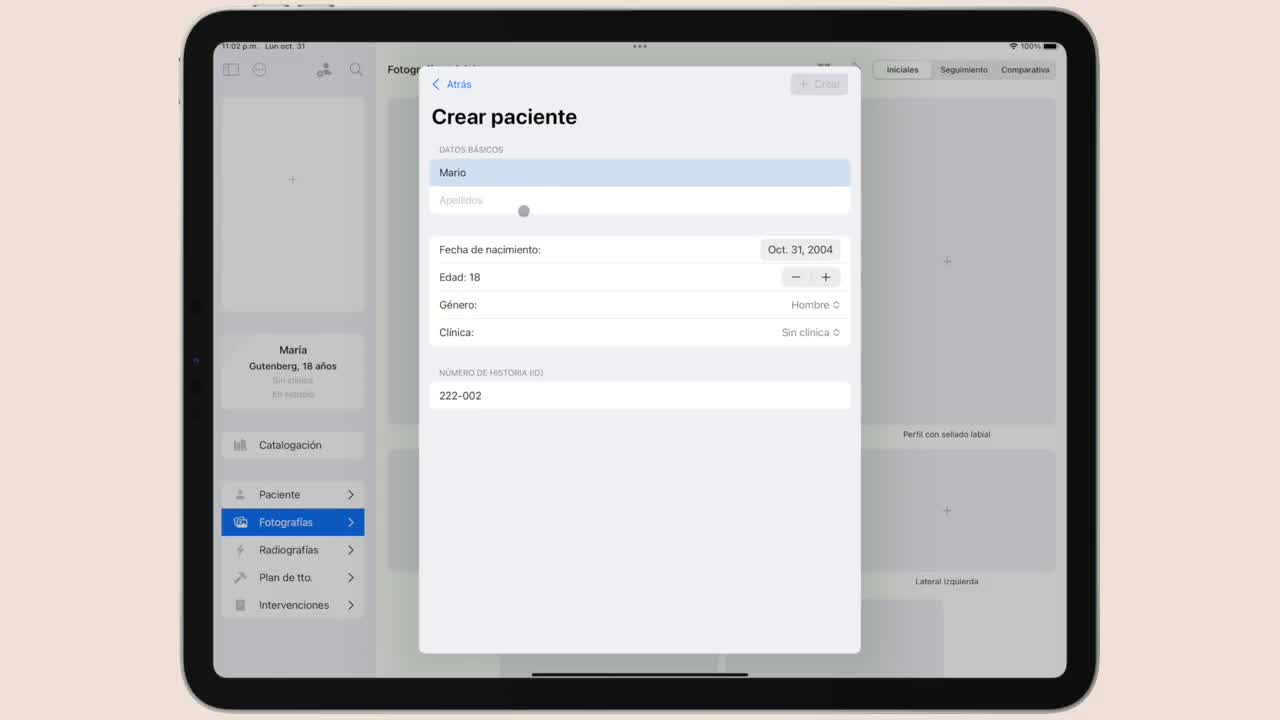
- Créez le premier patient en saisissant son nom et ses prénoms.
- Touchez
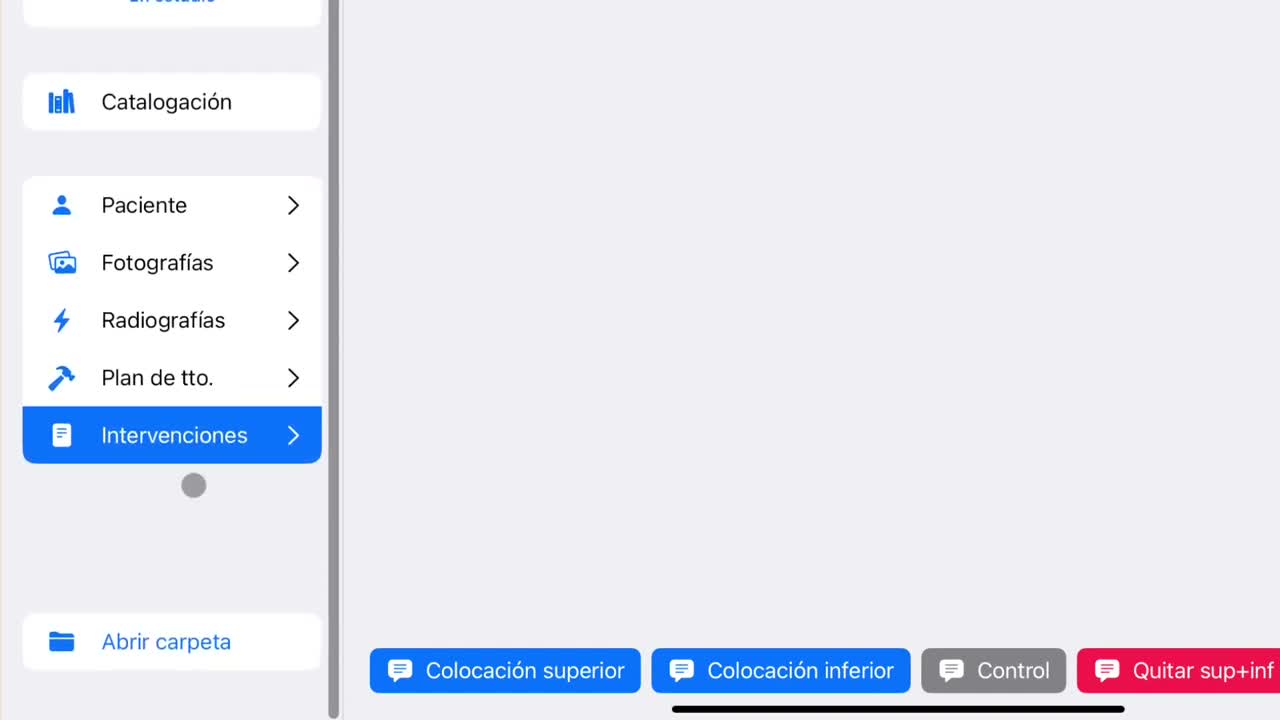
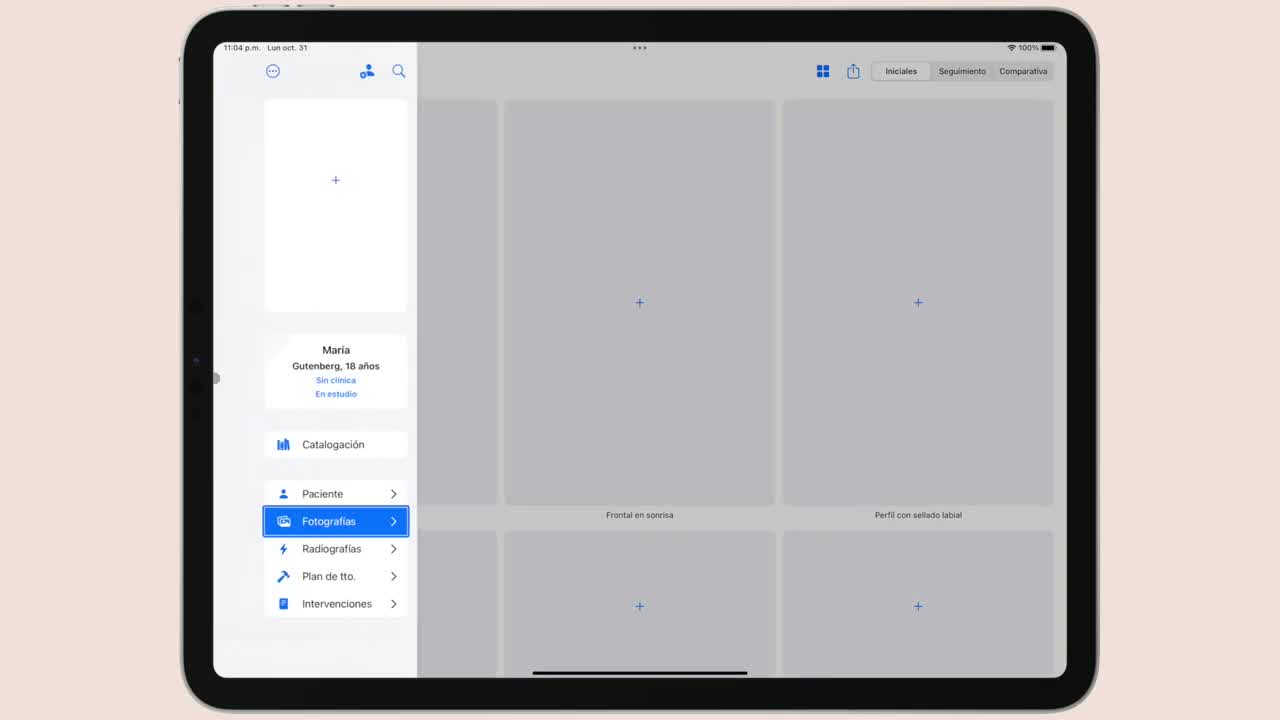
Créerpour ouvrir automatiquement sa fiche. - Examinez la barre latérale gauche. Depuis celle-ci, vous pouvez passer de la vue générale aux radiographies, au plan de traitement et aux interventions.
- Entrez dans
Catalogagepour attribuer des étiquettes, alertes, couleurs ou autres données d’organisation. - Touchez la loupe pour ouvrir la liste des patients.
- Double-touchez un patient pour l’ouvrir.
- Utilisez le bouton de nouveau patient pour créer un autre dossier.
Barre latérale et options
Vous pouvez masquer ou afficher la barre latérale avec le bouton supérieur gauche. Si elle est masquée, vous pouvez aussi faire glisser depuis le bord gauche de l’iPad pour l’afficher.
Le bouton d’options de l’iPad regroupe des actions comme importer un patient, l’exporter, générer un PDF ou ouvrir les réglages.