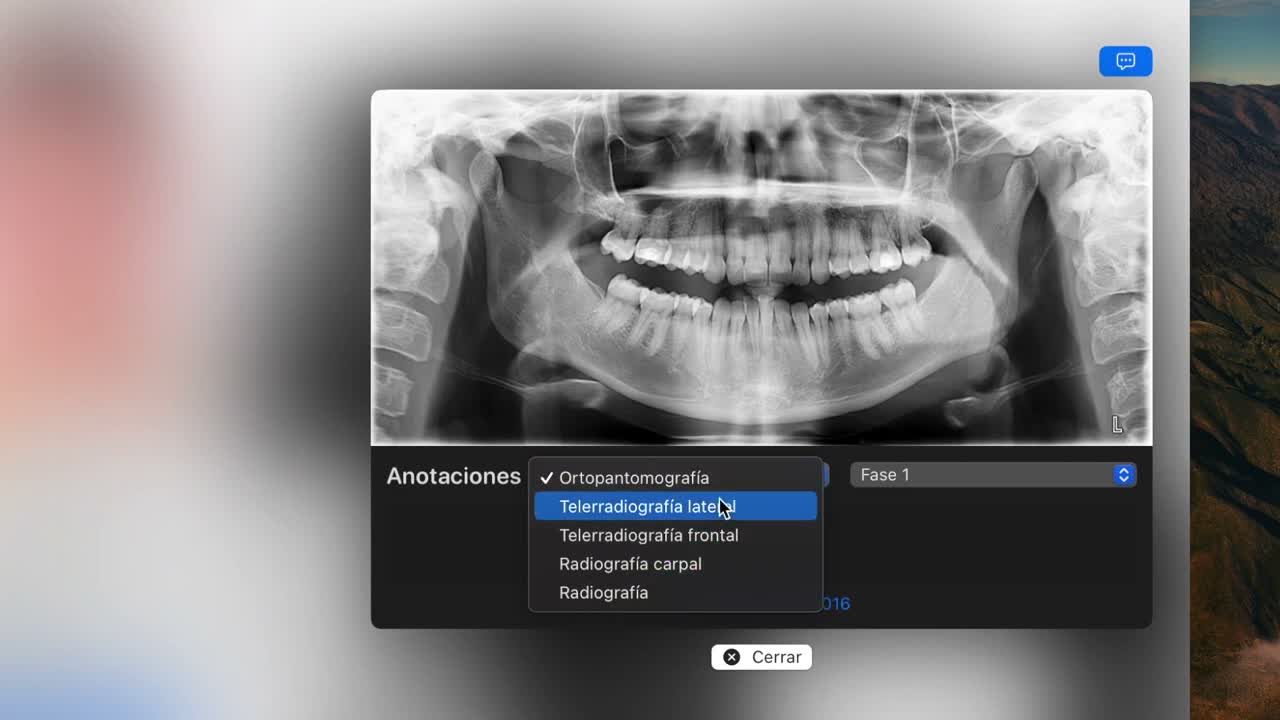
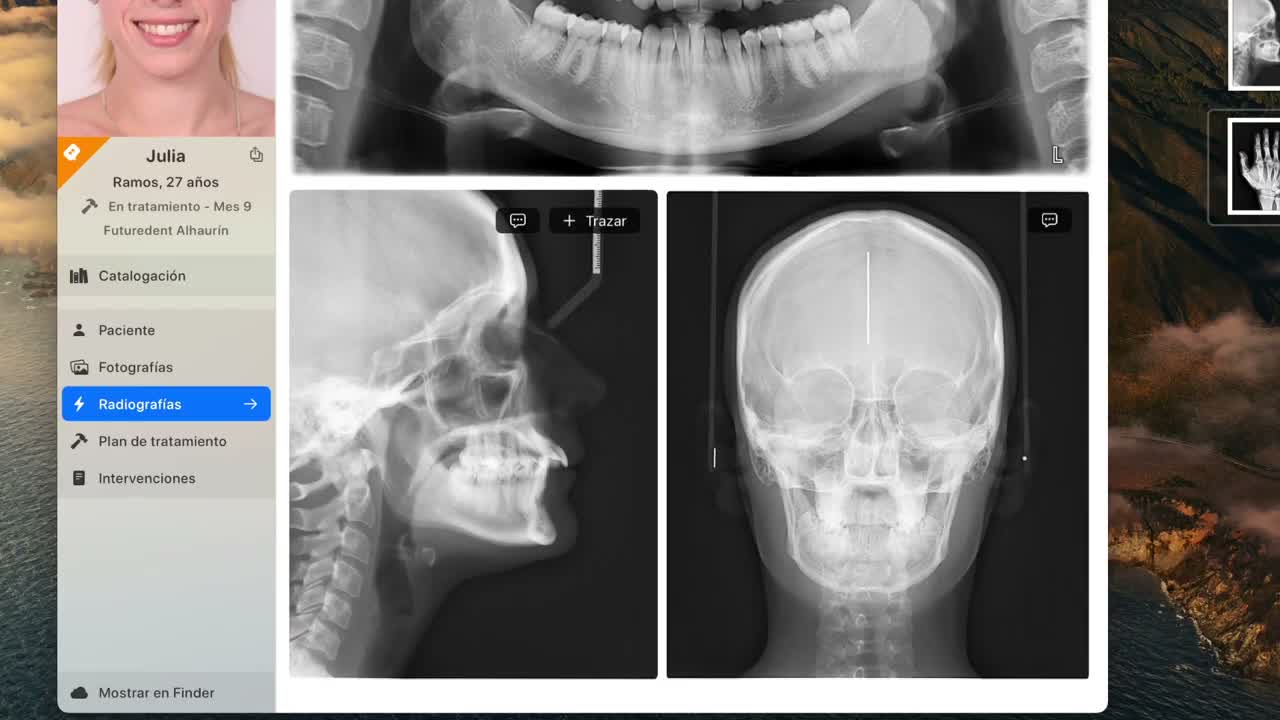
Les radiographies s’importent en faisant glisser les fichiers dans le dossier du patient. OrthoKit essaie de les classer automatiquement et les place dans la zone correspondante, mais vous pouvez toujours corriger le type, la phase, la date ou les annotations.
Avant de commencer
- Ayez le bon patient ouvert.
- Préparez une ou plusieurs radiographies dans le Finder.
- Vérifiez que les fichiers correspondent à ce patient avant de les faire glisser.
Importer et classer
- Ouvrez OrthoKit et sélectionnez le patient.
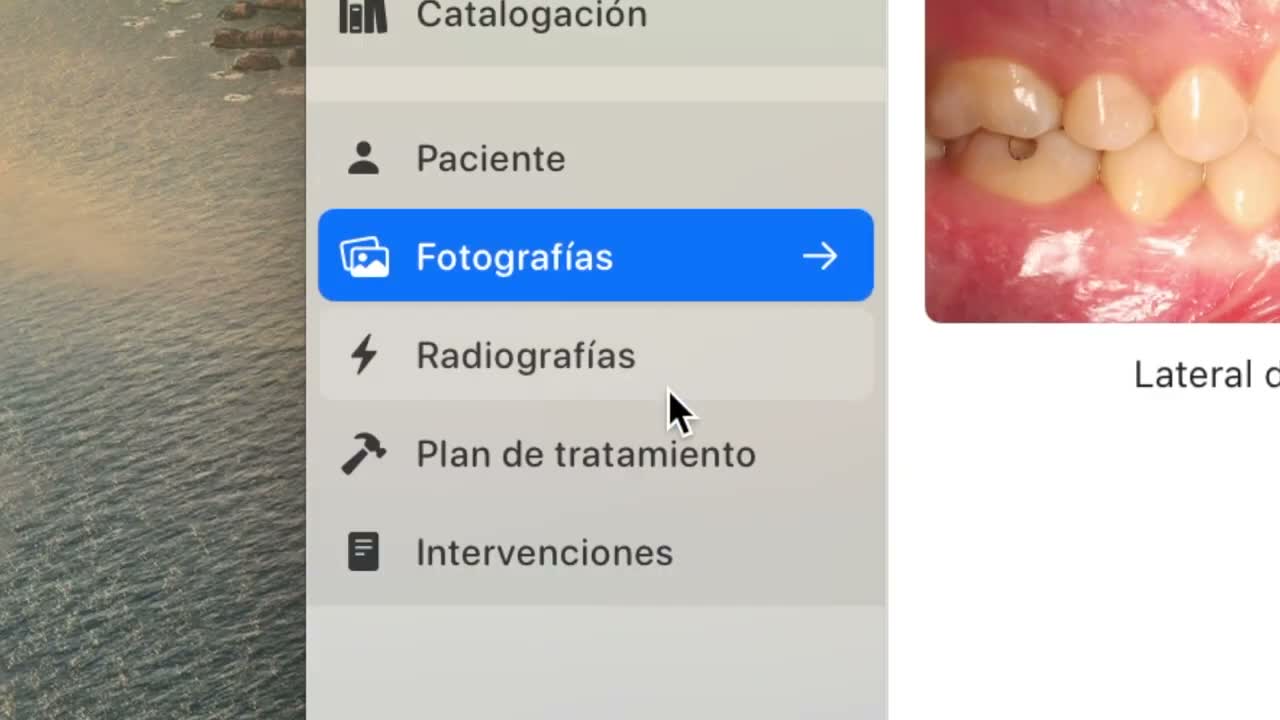
- Entrez dans l’onglet des radiographies.
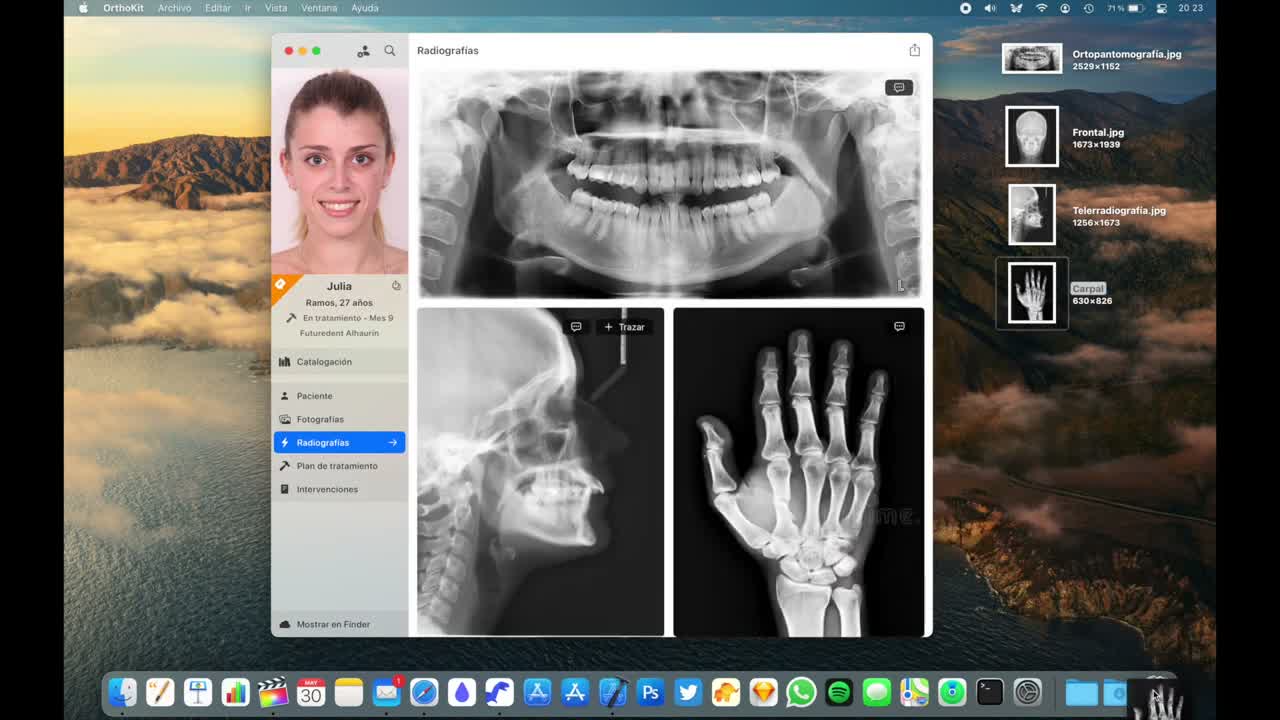
- Sélectionnez dans le Finder les radiographies que vous voulez importer.
- Faites glisser les fichiers directement dans OrthoKit.
- Si vous devez ajouter une autre radiographie plus tard, faites-la glisser de la même façon et elle s’ajoutera aux images existantes.
- Pour supprimer une radiographie, faites-la glisser vers la corbeille.
- Vérifiez comment OrthoKit classe automatiquement chaque image grâce à l’intelligence artificielle.
- Vérifiez que les orthopantomographies restent dans la partie supérieure, les téléradiographies dans la zone centrale et les autres radiographies dans la zone inférieure.
Annoter et revoir
- Si une radiographie n’est pas bien classée, cliquez sur le bouton
Annotationsde cette image. - Depuis
Annotations, changez le type de radiographie, la phase de traitement, la date ou une note personnalisée. - Si une radiographie contient une annotation, le bouton apparaît marqué en bleu.
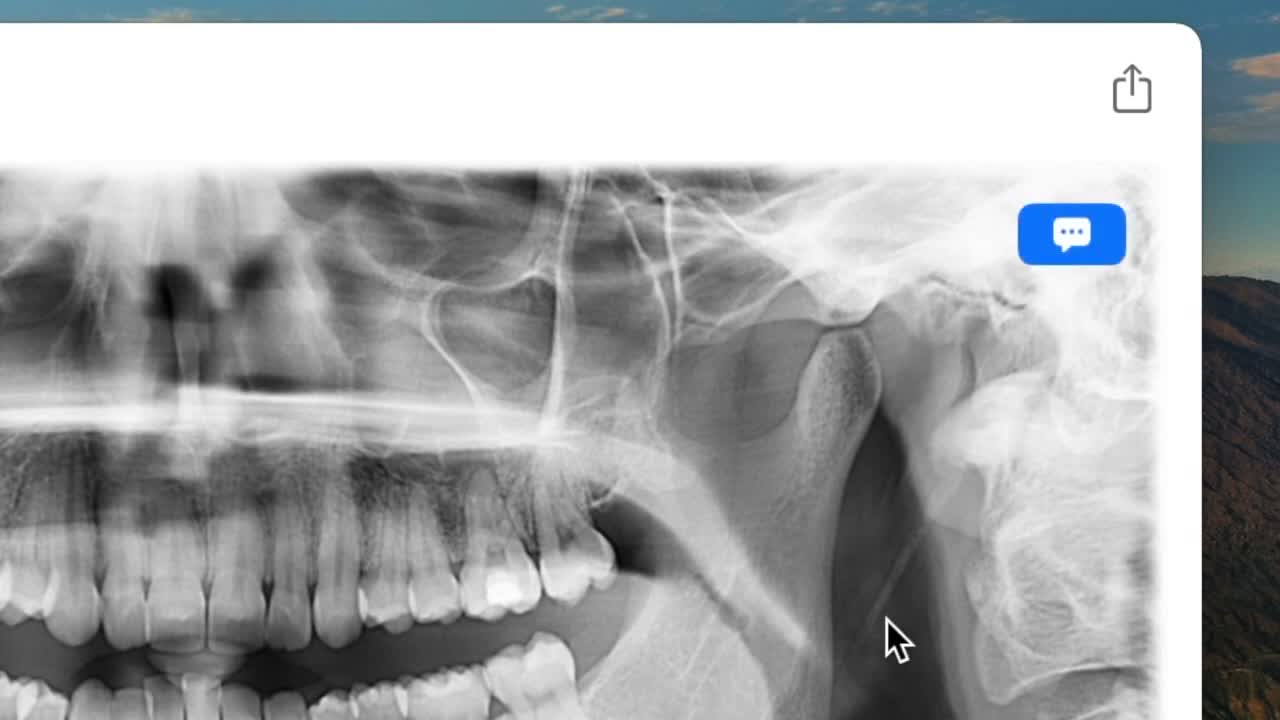
- Cliquez sur une radiographie pour l’ouvrir en grand.
- Utilisez le trackpad pour zoomer avec les doigts, ou les boutons
+et-si vous travaillez avec une souris. - Ajustez le contraste avec le curseur en bas à droite lorsque vous devez mieux examiner l’image.
Problèmes fréquents
| Problème | Que faire |
|---|---|
| OrthoKit classe mal une radiographie | Ouvrez Annotations et changez le type manuellement. |
| Je veux corriger la phase ou la date | Utilisez le bouton Annotations de la radiographie. |
| Je dois mieux voir l’image | Ouvrez-la en grand, utilisez le zoom et ajustez le contraste. |
| Le contraste reste modifié | Le réglage est temporaire et revient à zéro ; il ne modifie pas le fichier original. |