OrthoKit conserve les informations du patient entre une base de données et une structure de dossiers contenant photographies, radiographies et documents. Ce tutoriel explique comment localiser ces fichiers, exporter des copies de sauvegarde et utiliser le recovery mode lorsque vous devez récupérer un patient supprimé.
Avant de commencer
- Ne supprimez pas les dossiers internes manuellement.
- Avant de modifier les réglages de stockage, confirmez que vous disposez d’une sauvegarde récente.
- Si vous utilisez iCloud, attendez que les fichiers soient téléchargés avant d’exporter des sauvegardes.
Localiser les fichiers
- Ouvrez un patient dans OrthoKit.
- Cliquez sur
Ouvrir dans le Finderen bas de la barre latérale. - Examinez la structure de dossiers du patient : photographies, radiographies, documents et autres enregistrements.
- Ouvrez
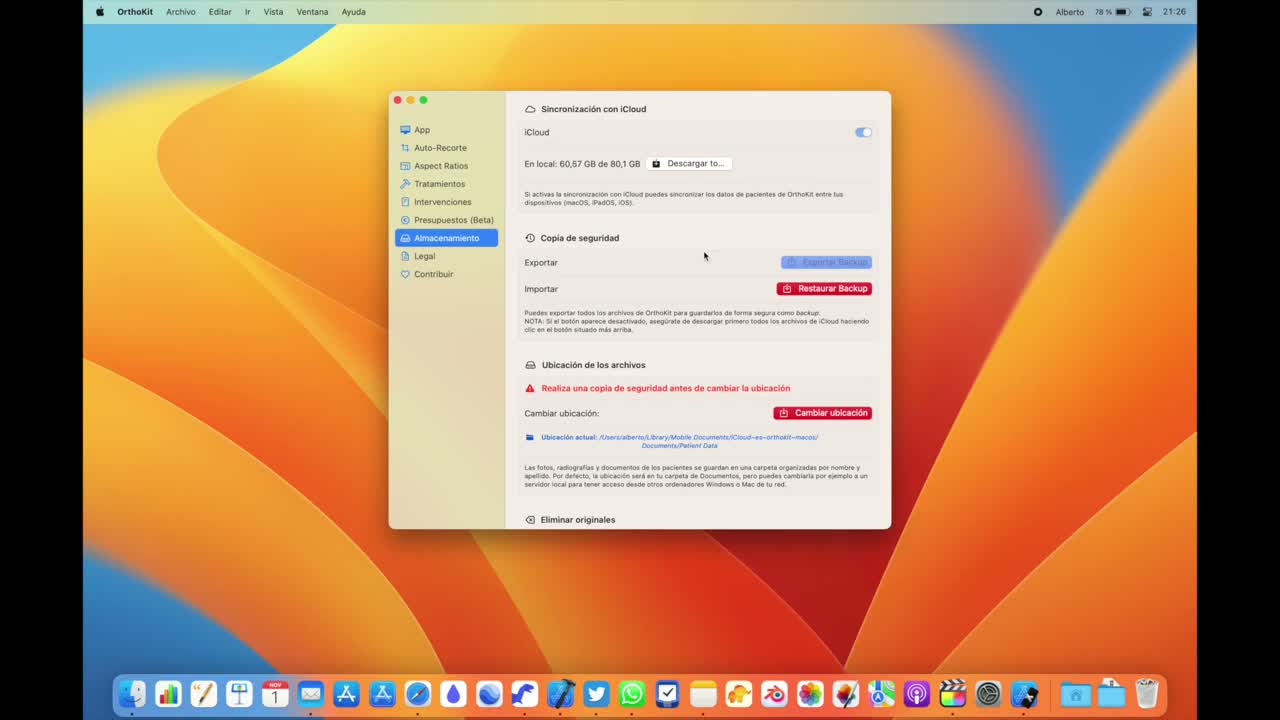
Réglageset entrez dans la section de stockage. - Vérifiez si OrthoKit stocke les données uniquement sur le disque dur ou les synchronise avec iCloud.
Créer une sauvegarde
- Dans le stockage, utilisez
Exporter une copie de sauvegarde. - Si le bouton est désactivé, cliquez sur
Tout téléchargeret attendez qu’iCloud télécharge sur l’ordinateur les fichiers manquants. - Enregistrez la sauvegarde dans un emplacement externe ou contrôlé par la clinique.
- Si vous devez changer l’emplacement des fichiers, faites-le depuis le panneau de stockage, sans déplacer les dossiers à la main.
- Utilisez cette option uniquement si vous comprenez le changement ou après avoir parlé avec le support technique.
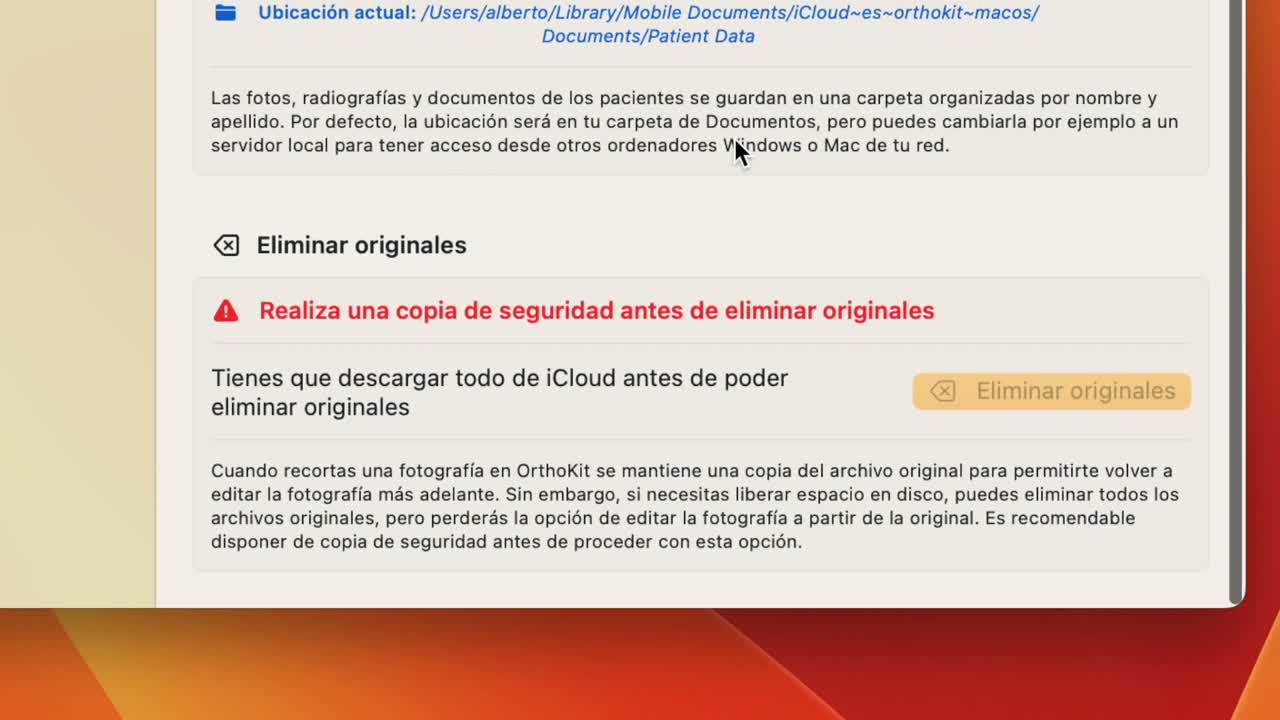
Si vous devez libérer de l’espace, vous pouvez supprimer les photographies originales depuis OrthoKit. Gardez à l’esprit que si vous supprimez les originaux, vous ne pourrez plus recadrer une photo mal recadrée à partir de son image initiale.
Récupérer des patients supprimés
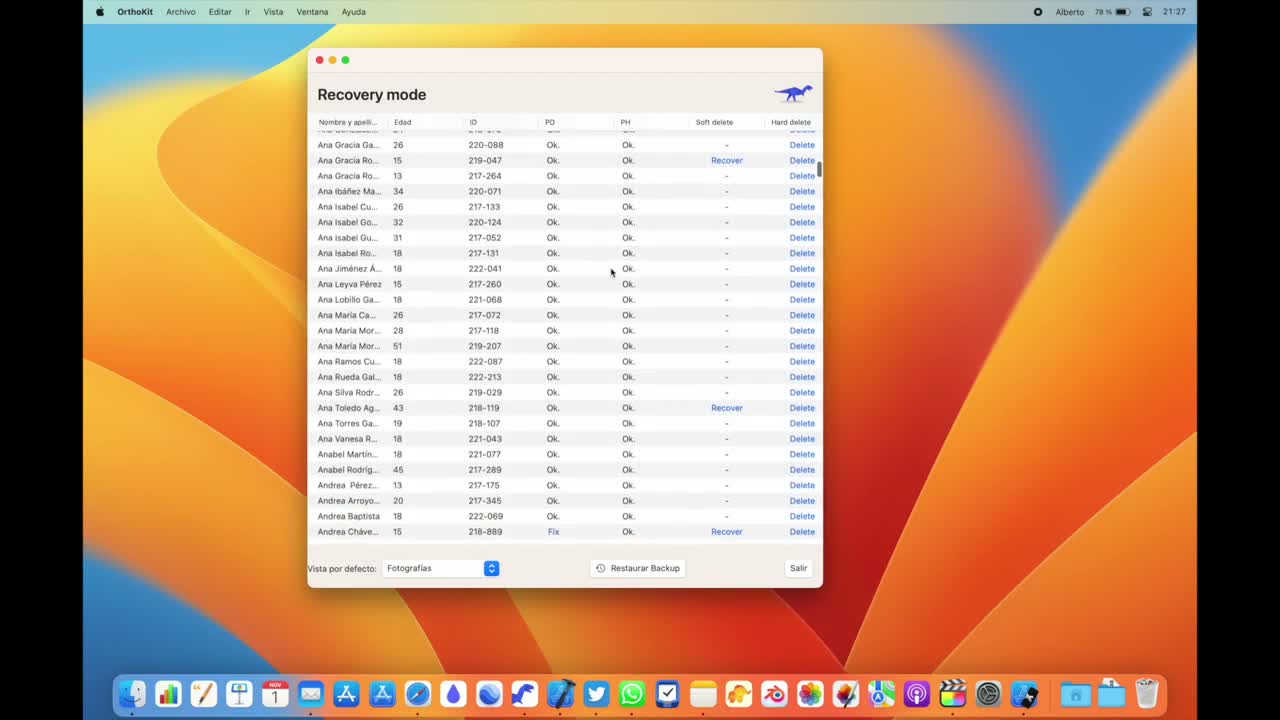
- Pour entrer en recovery mode sur Mac, ouvrez OrthoKit en maintenant la touche
Altenfoncée. - Cliquez sur
Recoverpour récupérer un patient supprimé. - Cliquez sur
Deleteuniquement si vous voulez le supprimer définitivement, y compris ses photographies de l’ordinateur.
Avertissements
- La base de données SQL et les dossiers de fichiers fonctionnent ensemble. Ne déplacez pas une partie sans contrôler l’autre.
- Déplacer l’emplacement vers Google Drive, Dropbox ou un autre dossier peut être utile, mais doit être fait avec prudence.
Deleteen recovery mode est destructif : il supprime définitivement le patient et ses fichiers.- Les autres options du recovery mode sont destinées au support technique.