Le tracé céphalométrique part d’une téléradiographie latérale déjà importée. OrthoKit guide le marquage des points, calcule les mesures et permet d’étendre le tracé avec de nouvelles structures ou analyses.
Avant de commencer
- Importez d’abord la téléradiographie latérale du patient.
- Vérifiez que la radiographie comprend une règle de calibration.
- Utilisez le tracé comme outil clinique supervisé : le résultat doit être revu par un professionnel.
Démarrer le tracé
- Ouvrez le patient et entrez dans les radiographies.
- Localisez la téléradiographie latérale que vous avez déjà importée.
- Cliquez sur
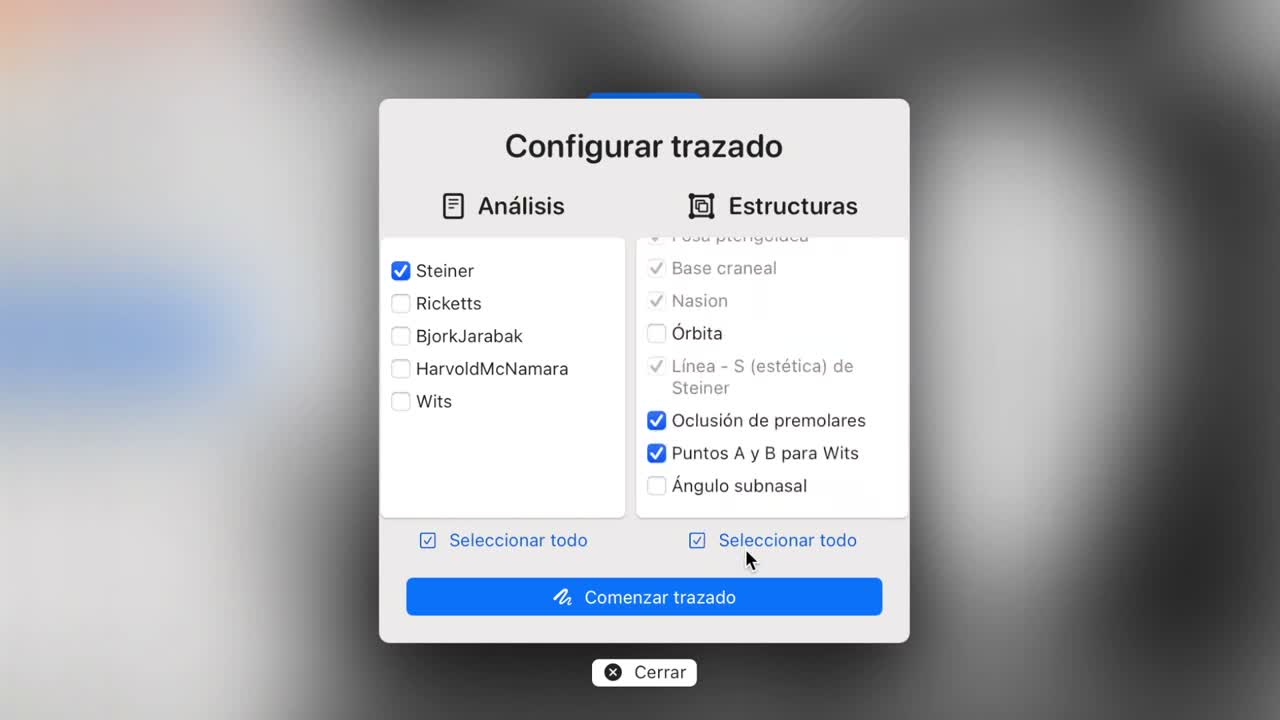
Traceren haut à droite. - Dans la fenêtre de configuration, vérifiez la colonne des analyses et celle des structures.
- Sélectionnez l’analyse que vous voulez réaliser, par exemple
Steiner. - Laissez cochées les structures obligatoires. Elles apparaissent en gris et ne peuvent pas être décochées.
- Cliquez sur
Commencer le tracé.
Calibrer et marquer les points
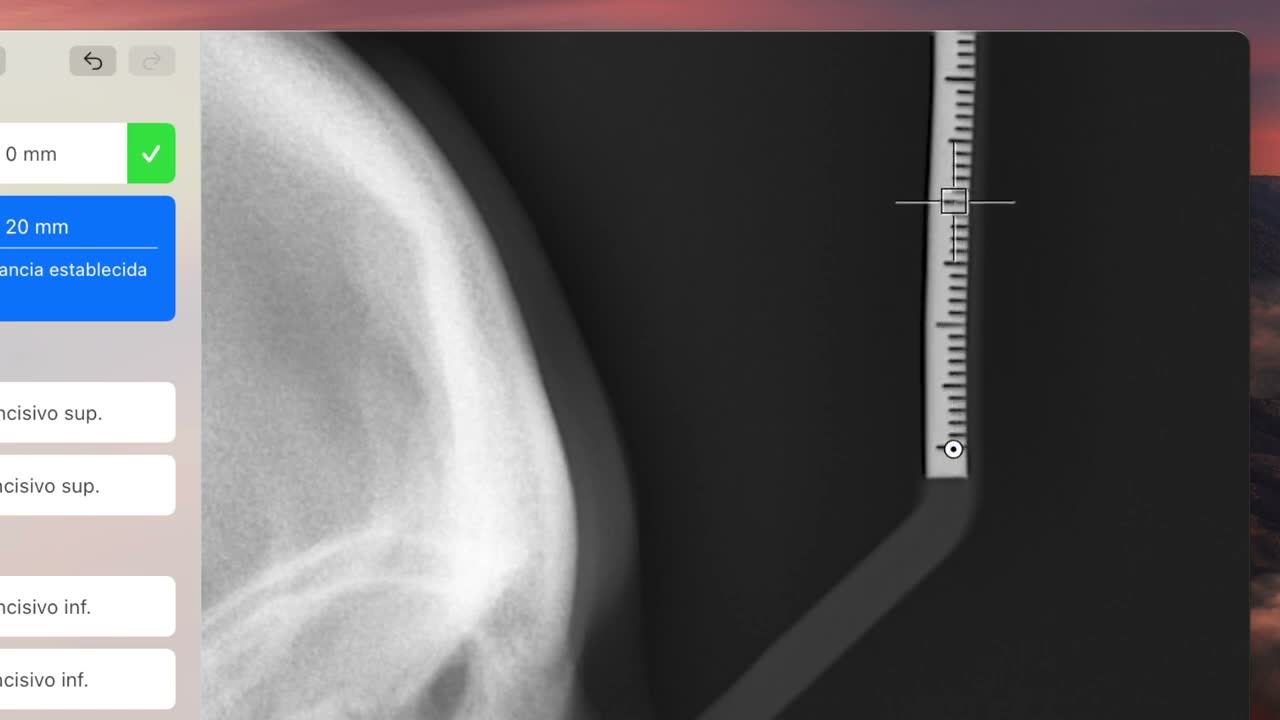
- Commencez par les points de calibration
0et20sur la règle de la radiographie. - Ajustez ces deux points avec précision, car les mesures linéaires calculées en dépendent.
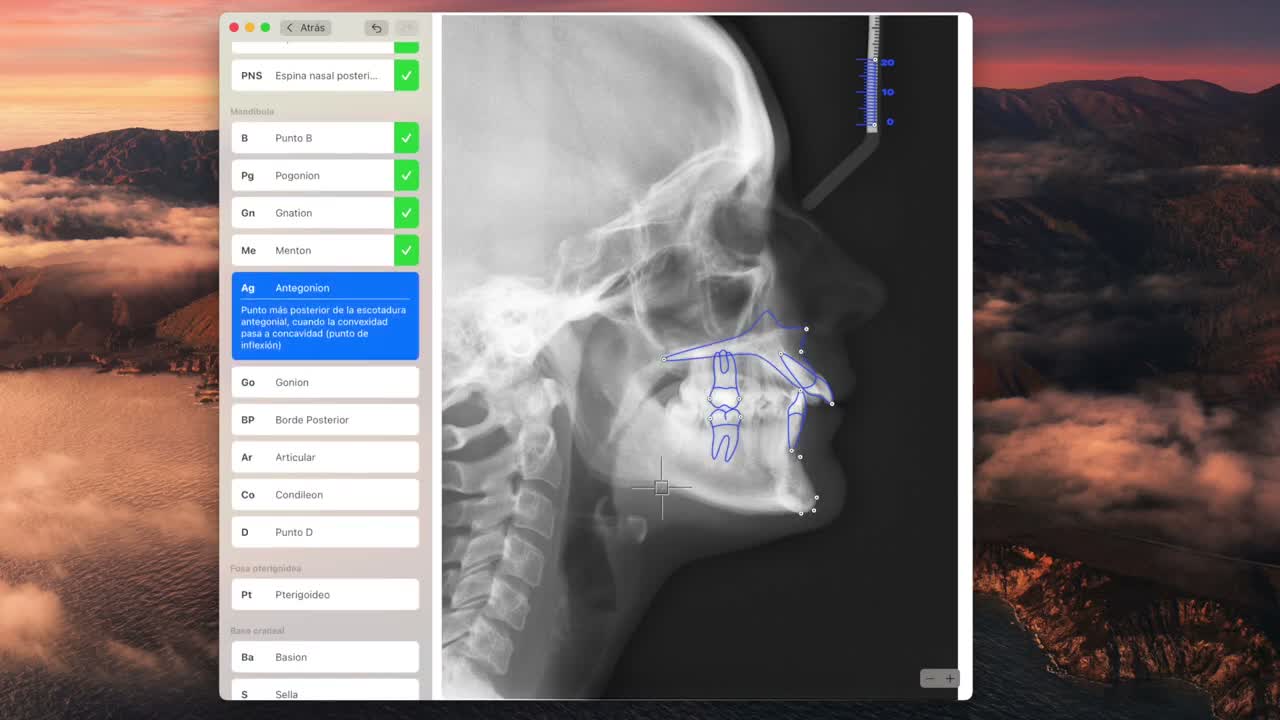
- Continuez en marquant le point sélectionné en bleu dans la liste de gauche.
- Utilisez la description de chaque point pour le localiser si vous avez un doute.
- Si un point est mal placé, corrigez sa position avant de terminer.
- Lorsque vous marquez le dernier point, OrthoKit enregistre l’analyse et ouvre l’écran de revue.
Revoir et étendre l’analyse
- Utilisez les contrôles supérieurs pour afficher ou masquer radiographie, structures, points et tracé.
- Alternez entre points essentiels et tous les points si vous devez mieux ajuster une structure.
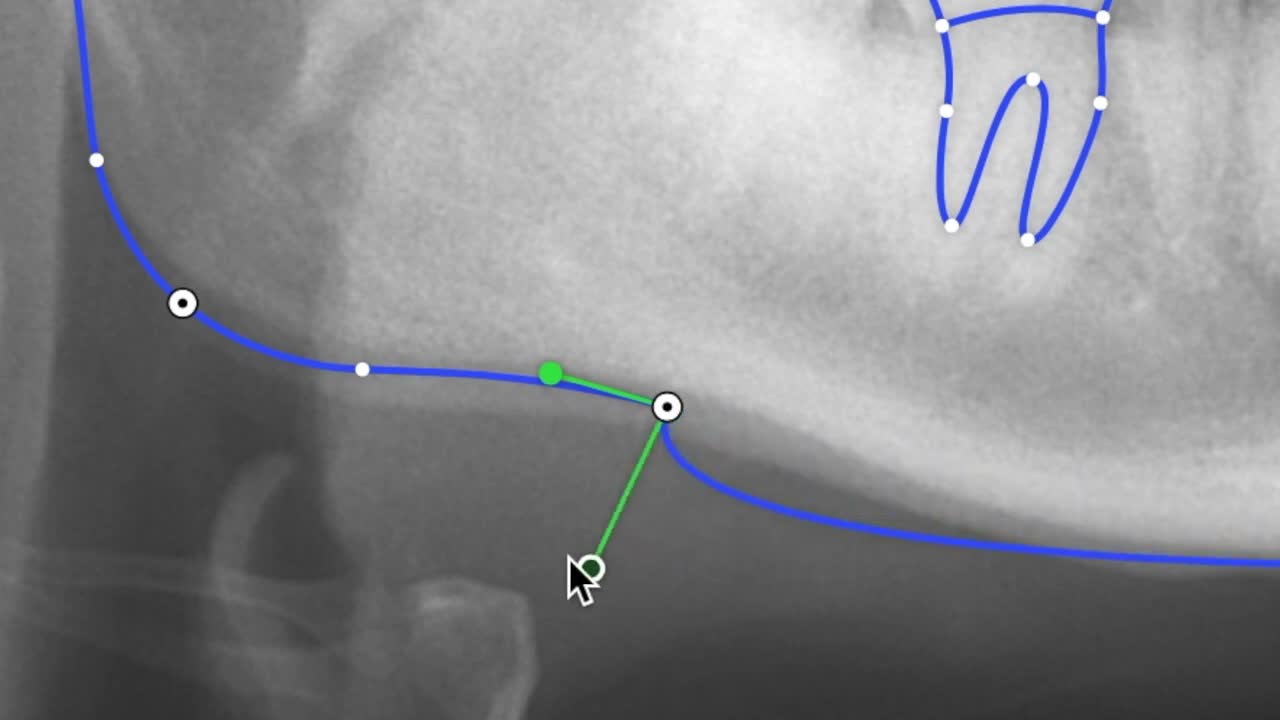
- Pour les réglages avancés des courbes, double-cliquez sur un point et utilisez les contrôles supplémentaires.
- Ouvrez l’analyse, par exemple
Steiner, pour revoir les mesures calculées. - Exportez l’analyse si vous devez l’enregistrer hors d’OrthoKit.
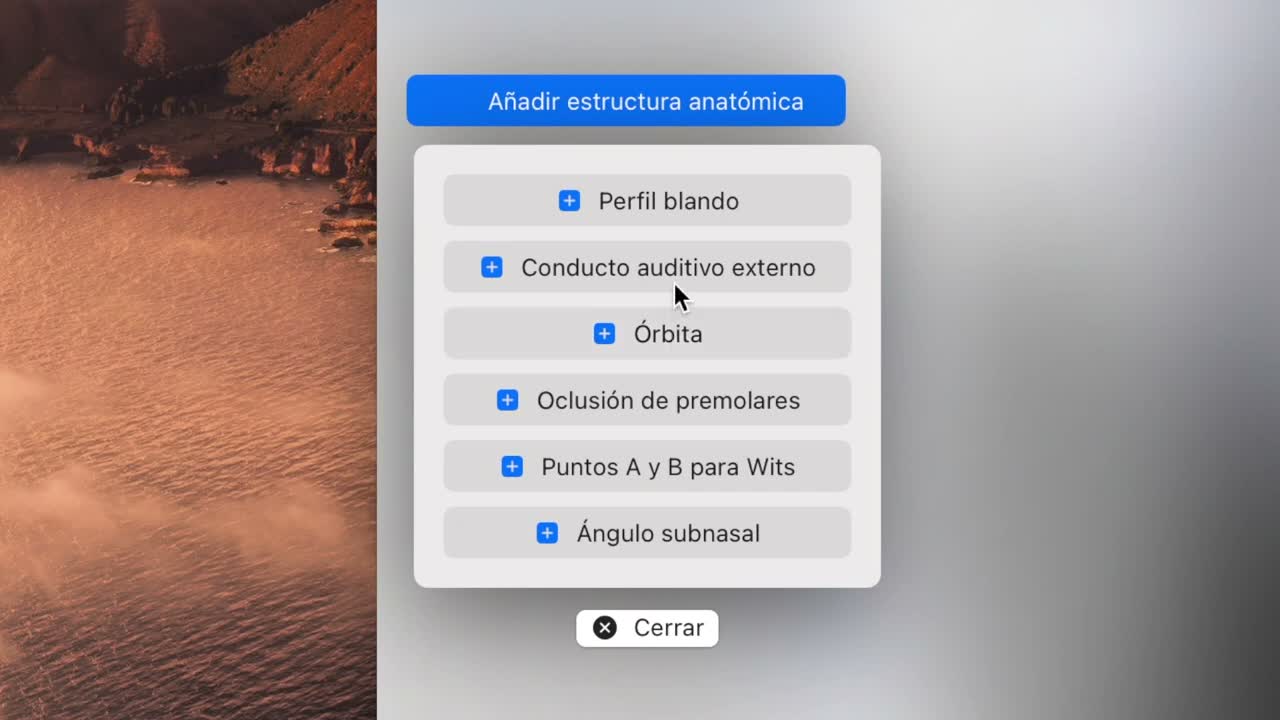
- Si vous avez besoin de plus de structures, cliquez sur
Ajouter une structure anatomiqueet marquez le nouveau point demandé. - Si vous avez besoin d’une autre analyse, ajoutez-la ; OrthoKit réutilisera les points existants et ne demandera que ceux qui manquent.
- Utilisez
Tout partagersi vous voulez exporter plusieurs analyses de la même radiographie dans un seul PDF. - Utilisez
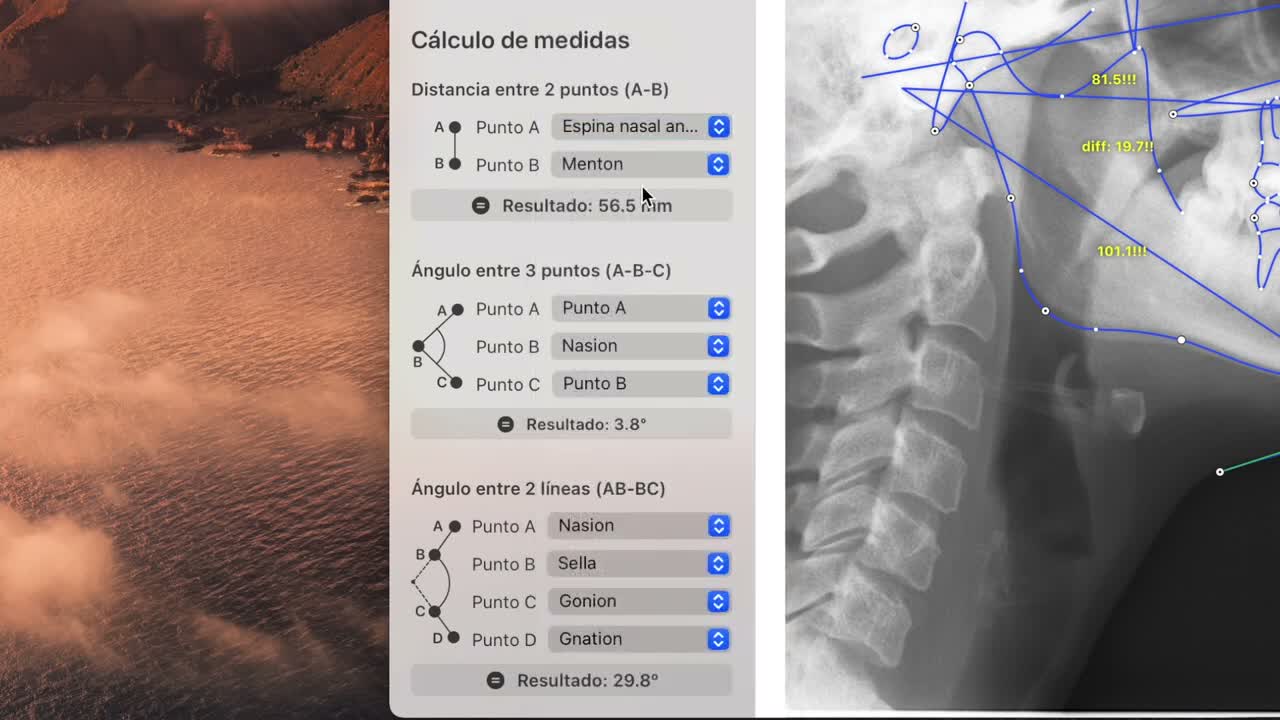
Calcul des mesurespour obtenir des distances ou des angles qui n’appartiennent pas à une analyse précise.
Recommandations cliniques
- Ne validez pas un tracé sans revue professionnelle.
- La calibration
0-20doit être précise pour que les mesures linéaires aient un sens. - Si le bouton
Tracern’apparaît pas, ouvrezAnnotationset confirmez que la radiographie est classée comme téléradiographie latérale. - Si la radiographie ne permet pas de localiser clairement les points, documentez cette limite avant d’utiliser les mesures.