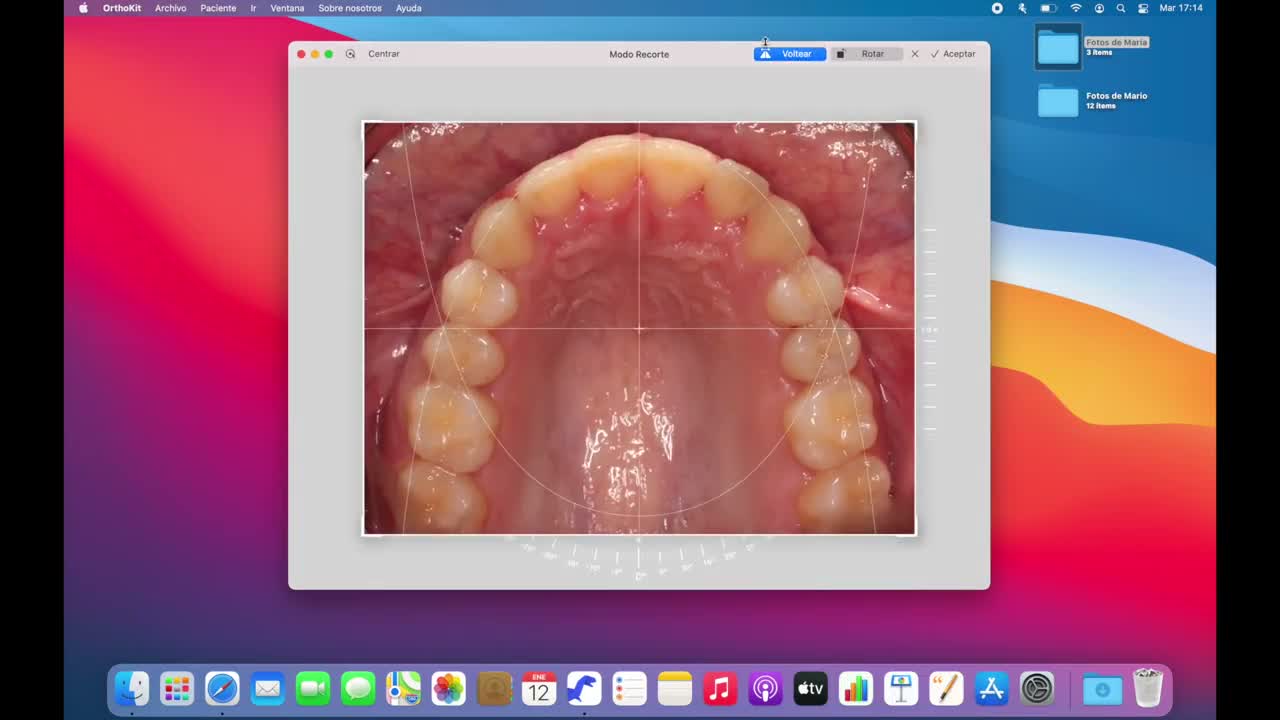
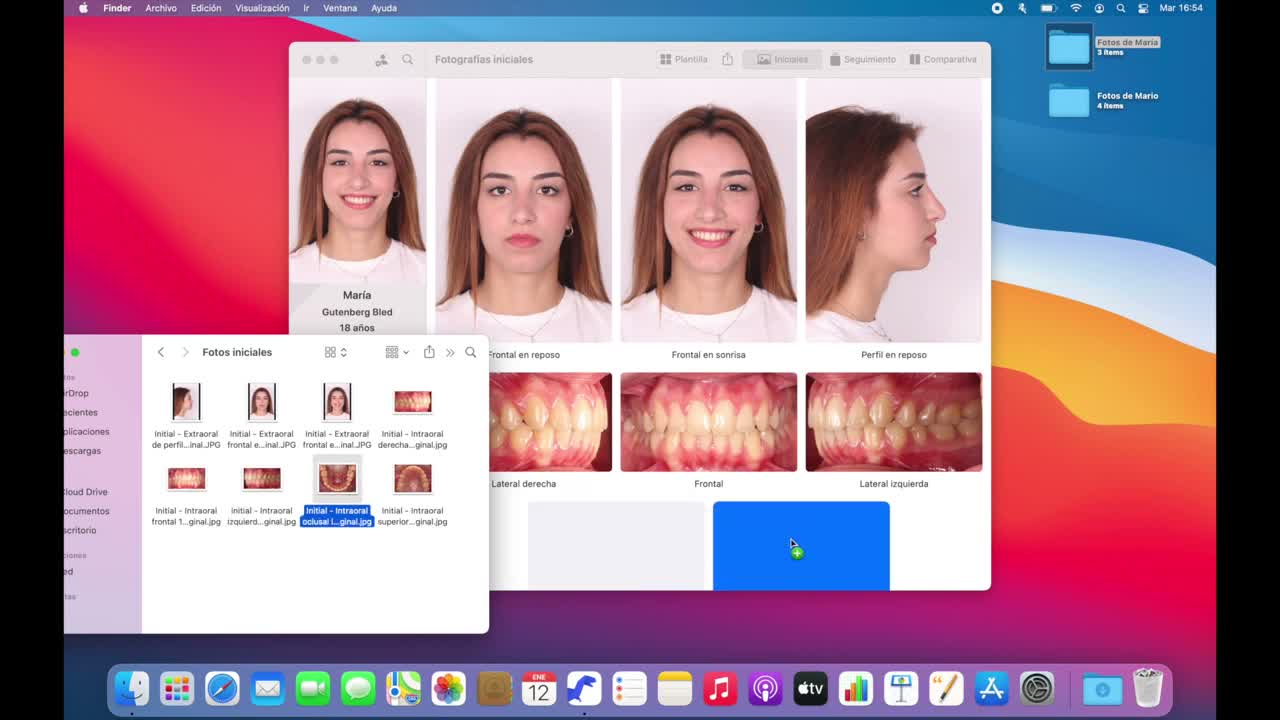
Le modèle photographique initial permet d’organiser les photographies extra-orales et intra-orales d’un patient dans une disposition standard. Depuis macOS, vous pouvez le remplir en faisant glisser des fichiers depuis le Finder, corriger les erreurs de placement, exporter des images et recadrer chaque photo sans perdre l’original.
Avant de commencer
- Ayez créé le patient.
- Préparez les photographies dans un dossier local.
- Utilisez les vues habituelles : frontal avec sourire, profil au repos, intra-orales latérales, frontale, occlusale inférieure et occlusale supérieure.
Importer des photographies
- Ouvrez OrthoKit et sélectionnez le patient.
- Entrez dans l’onglet
Photographies. - Ouvrez dans le Finder le dossier contenant les photographies.
- Faites glisser chaque image vers le cadre correspondant du modèle.
- Si vous placez une photo au mauvais endroit, faites-la glisser vers la corbeille pour la supprimer ou vers le bon cadre pour la déplacer.
- Si le cadre de destination contient déjà une photo, OrthoKit échange les deux photographies.
Revoir et recadrer
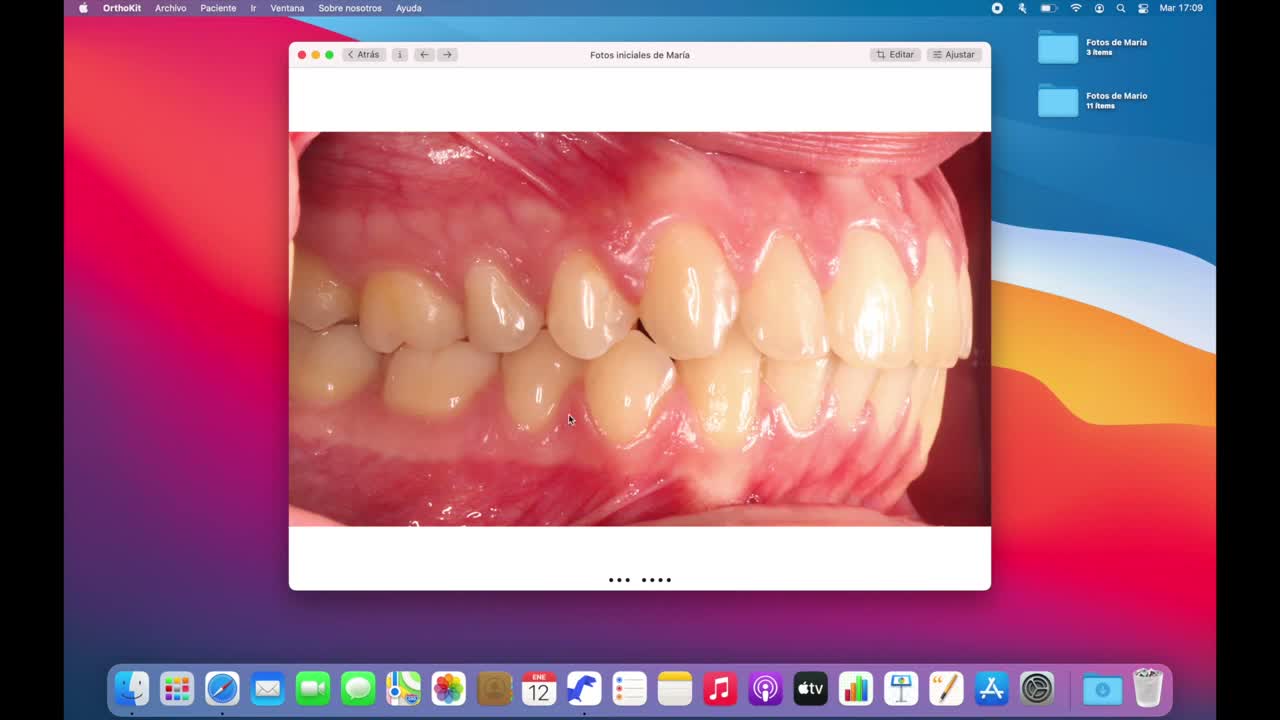
- Cliquez sur une photographie pour ouvrir la visionneuse.
- Utilisez les flèches du clavier ou le geste de swipe pour changer de photo.
- Cliquez sur
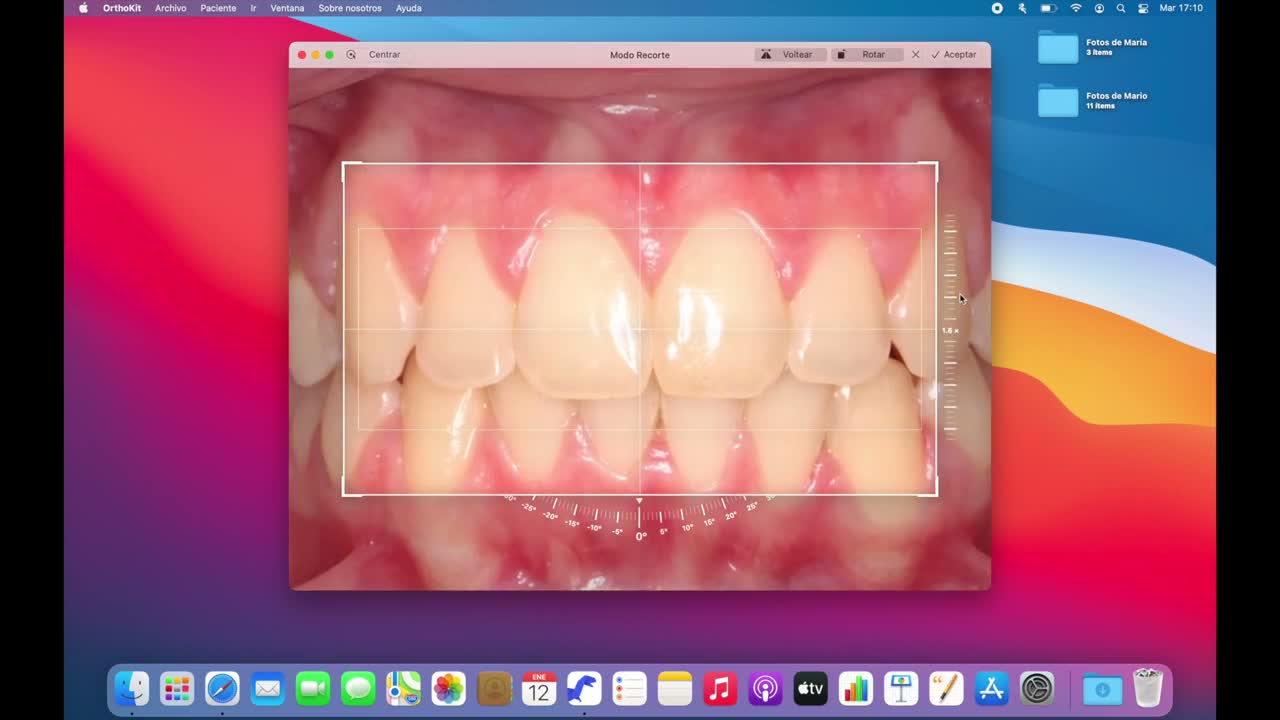
Modifierpour entrer dans le recadrage. - Ajustez zoom, déplacement, rotation ou mise à niveau avec le trackpad ou les contrôles latéraux.
- Utilisez centrer ou un double toucher à deux doigts pour revenir à l’état original si vous devez recommencer.
- Acceptez le recadrage lorsque l’image est bien cadrée.
Exporter
Vous pouvez faire glisser une photo isolée vers le bureau, un dossier, Mail ou Keynote. Si vous devez exporter le modèle complet, utilisez le bouton de partage et générez le PDF.
Problèmes fréquents
| Problème | Que faire |
|---|---|
| La photo n’apparaît pas | Vérifiez qu’elle a été importée dans le patient actif et qu’aucun filtre n’est appliqué. |
| La photo est dans le mauvais cadre | Faites-la glisser vers le bon cadre ; OrthoKit la déplacera ou l’échangera avec celle qui existe déjà. |
| Je veux retirer une photo | Faites-la glisser vers la corbeille. |
| Je dois envoyer une photo vers une autre app | Faites-la glisser vers le bureau, Mail ou Keynote. |
| Le recadrage n’est pas correct | Entrez dans Modifier, ajustez l’image et rappelez-vous qu’OrthoKit conserve l’original. |