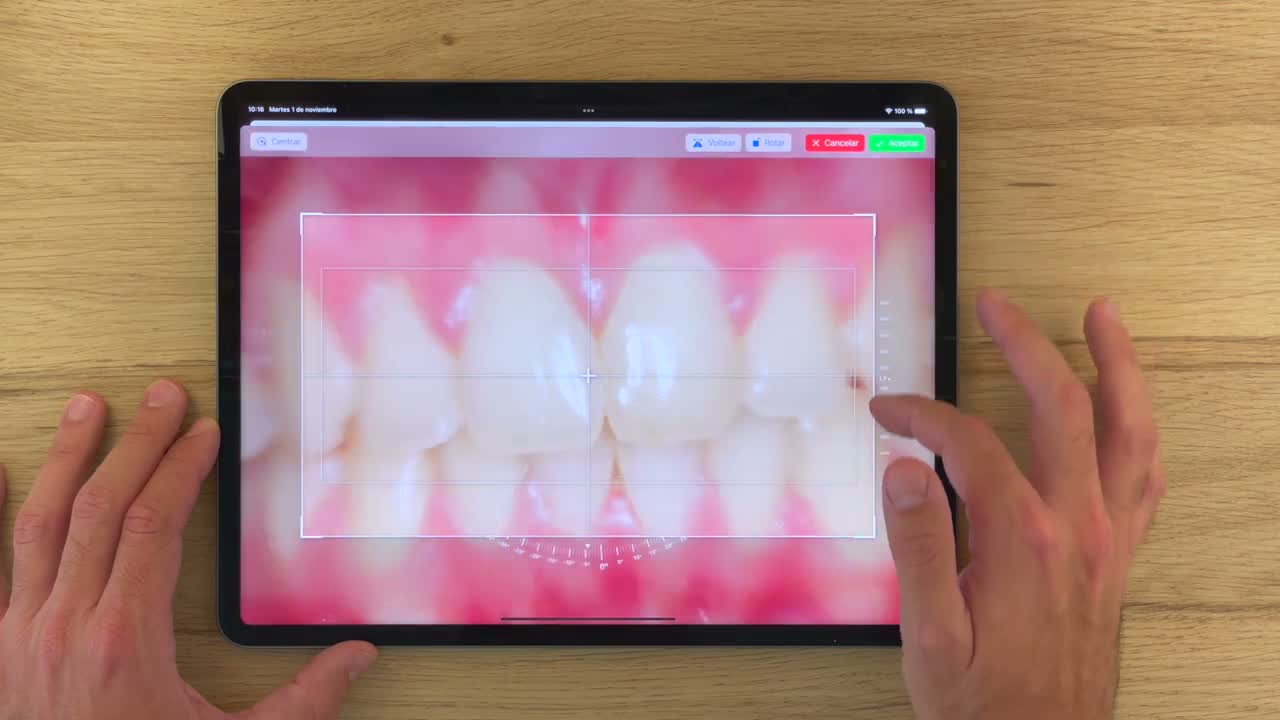
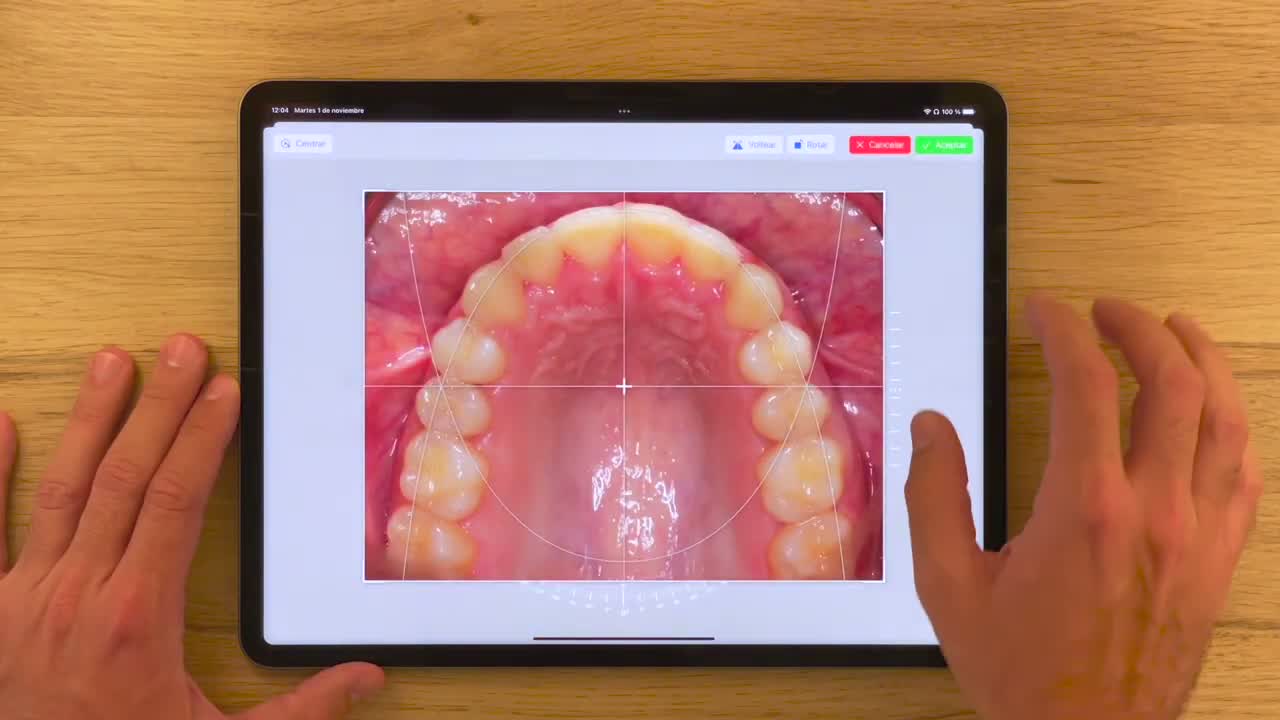
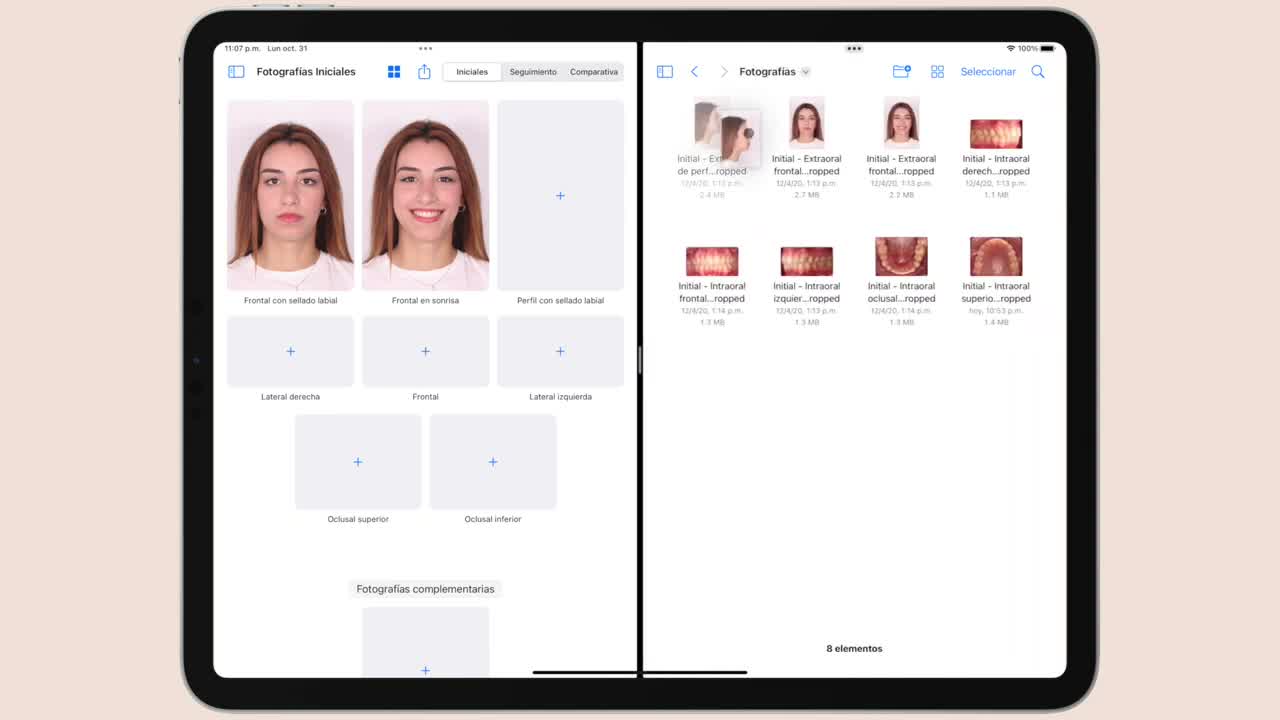
Sur iPad, vous pouvez importer des photographies depuis la galerie, depuis Fichiers ou directement depuis une carte SD avec Split View. Vous pouvez ensuite revoir chaque image, corriger le cadrage, faire pivoter, retourner et exporter l’ensemble en PDF.
Avant de commencer
- Ayez un patient créé et ouvert.
- Préparez les photographies dans Photos, Fichiers ou sur une carte SD accessible depuis l’iPad.
- Accordez les autorisations d’accès aux photos si iPadOS les demande.
Importer depuis Photos
- Ouvrez OrthoKit et sélectionnez le patient.
- Entrez dans les photographies.
- Touchez le bouton
+situé au centre de chaque emplacement vide. - Choisissez la photographie correcte depuis la galerie de l’iPad.
- Répétez le processus avec frontal au repos, frontal avec sourire, profil et intra-orales.
Importer depuis Fichiers
- Si les photos sont sur une carte SD, touchez les trois points en haut.
- Ouvrez
Split Viewet placez l’app Fichiers à côté d’OrthoKit. - Dans Fichiers, entrez dans le dossier de la carte SD.
- Faites glisser chaque photographie depuis Fichiers vers son emplacement correspondant dans OrthoKit.
- Fermez Split View lorsque vous avez terminé.
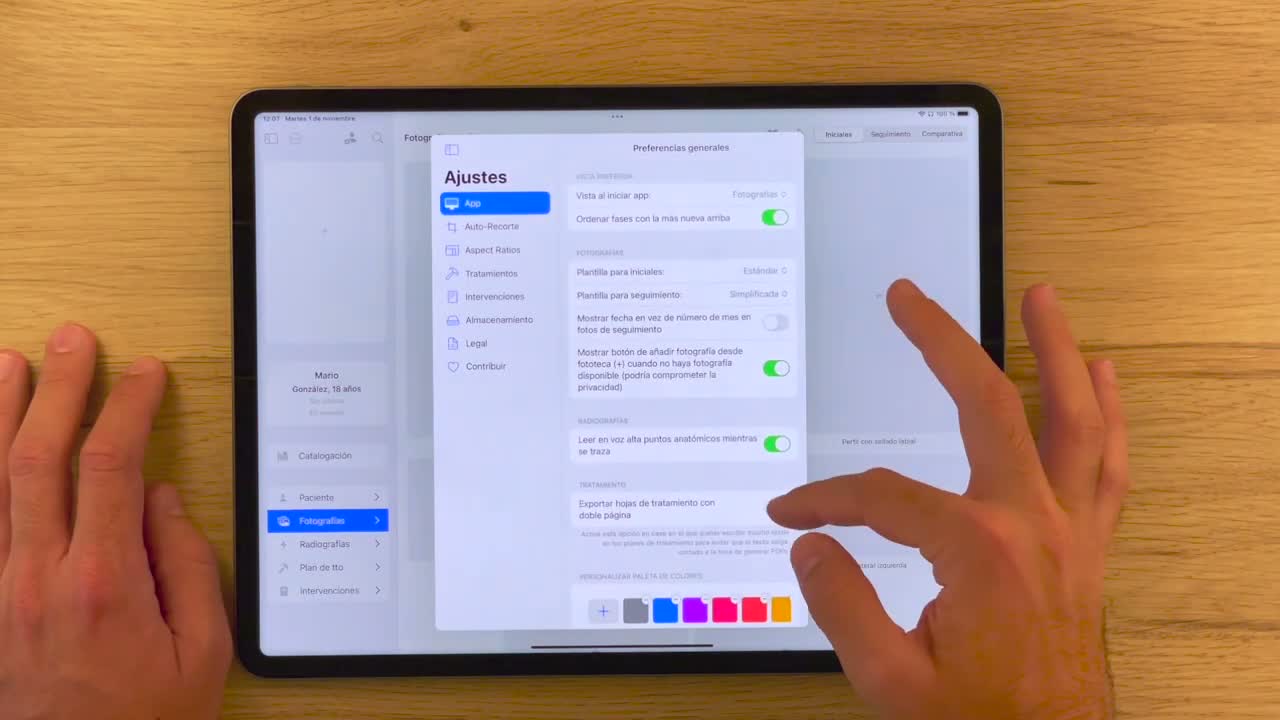
Si vous ne voulez pas que la galerie personnelle s’ouvre chaque fois que vous touchez un emplacement vide, entrez dans les réglages d’OrthoKit et désactivez Afficher le bouton pour ajouter des photographies à un patient.
Revoir et recadrer
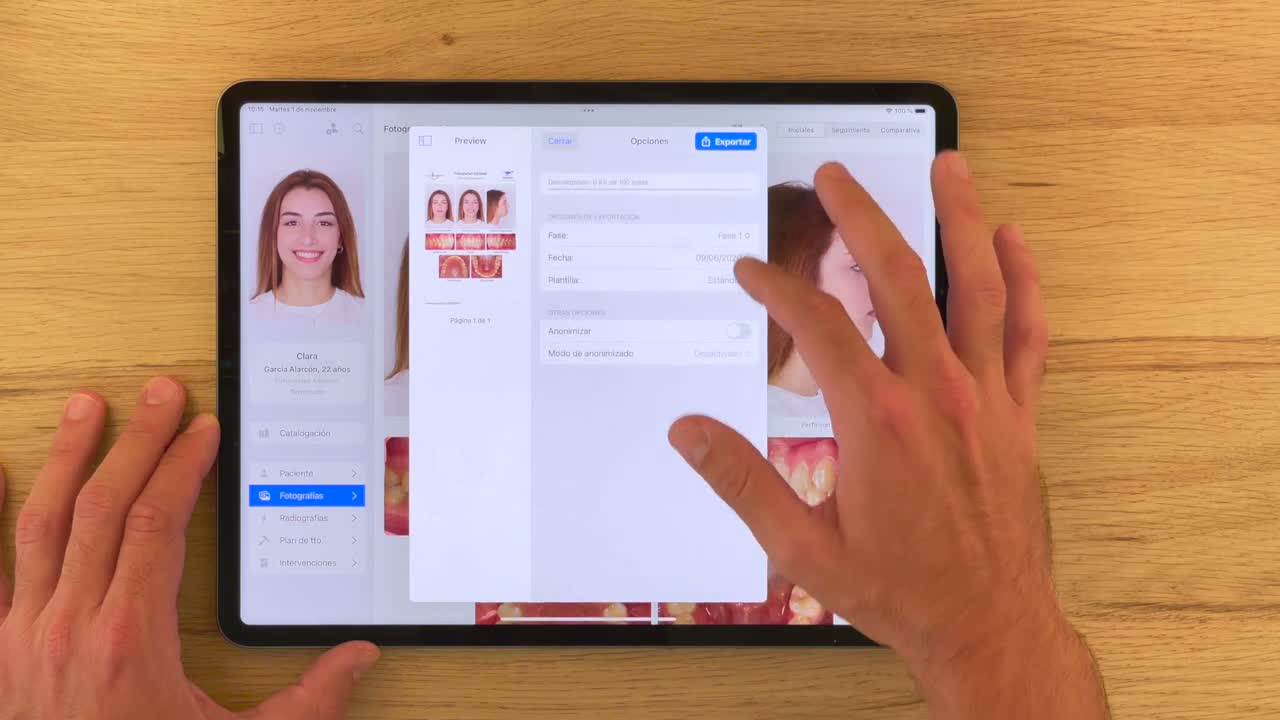
Maintenez une photographie appuyée pour la supprimer, voir son emplacement dans Fichiers ou la partager avec une autre app. Vous pouvez aussi exporter toutes les photographies comme modèle PDF si vous devez les envoyer ensemble vers une autre application.
- Touchez une photographie pour l’ouvrir en plein écran.
- Utilisez le zoom pour la revoir et changez de photographie si vous devez comparer les cadrages.
- Entrez dans le recadrage pour mieux aligner l’image.
- Utilisez un double toucher ou le bouton de centrage pour annuler l’édition.
- Faites pivoter de 90 degrés avec le bouton dédié, ou mettez à niveau avec le curseur inférieur si vous n’avez besoin que d’une petite correction.
- Pour les photographies occlusales, utilisez les guides ovoïdes pour centrer l’arcade.
- Utilisez le bouton de retournement si nécessaire. OrthoKit se souviendra que cette photographie est retournée.
Problèmes fréquents
| Problème | Que faire |
|---|---|
| La galerie personnelle s’ouvre lorsque je touche un emplacement | Désactivez le bouton d’ajout de photographies depuis les réglages d’OrthoKit. |
| Les photos sont sur une carte SD | Utilisez Split View avec Fichiers et faites glisser chaque image vers son emplacement. |
| Une occlusale est inversée | Utilisez le bouton de retournement ; OrthoKit mémorisera cet état. |
| Le recadrage ne me convainc pas | Utilisez le double toucher ou Centrer pour revenir au cadrage original. |