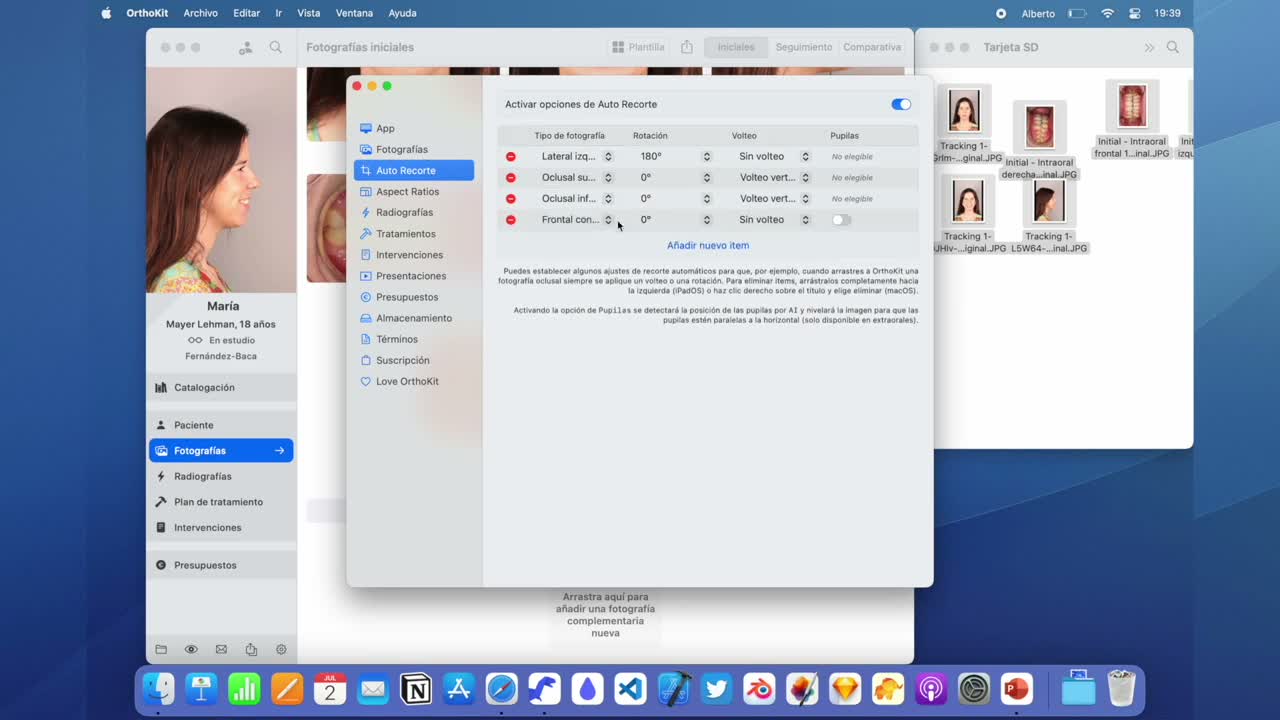
L’auto-recadrage évite de répéter toujours les mêmes corrections manuelles. Vous pouvez automatiser les rotations, les retournements et l’alignement des pupilles afin que certaines photographies arrivent déjà préparées dans le modèle.
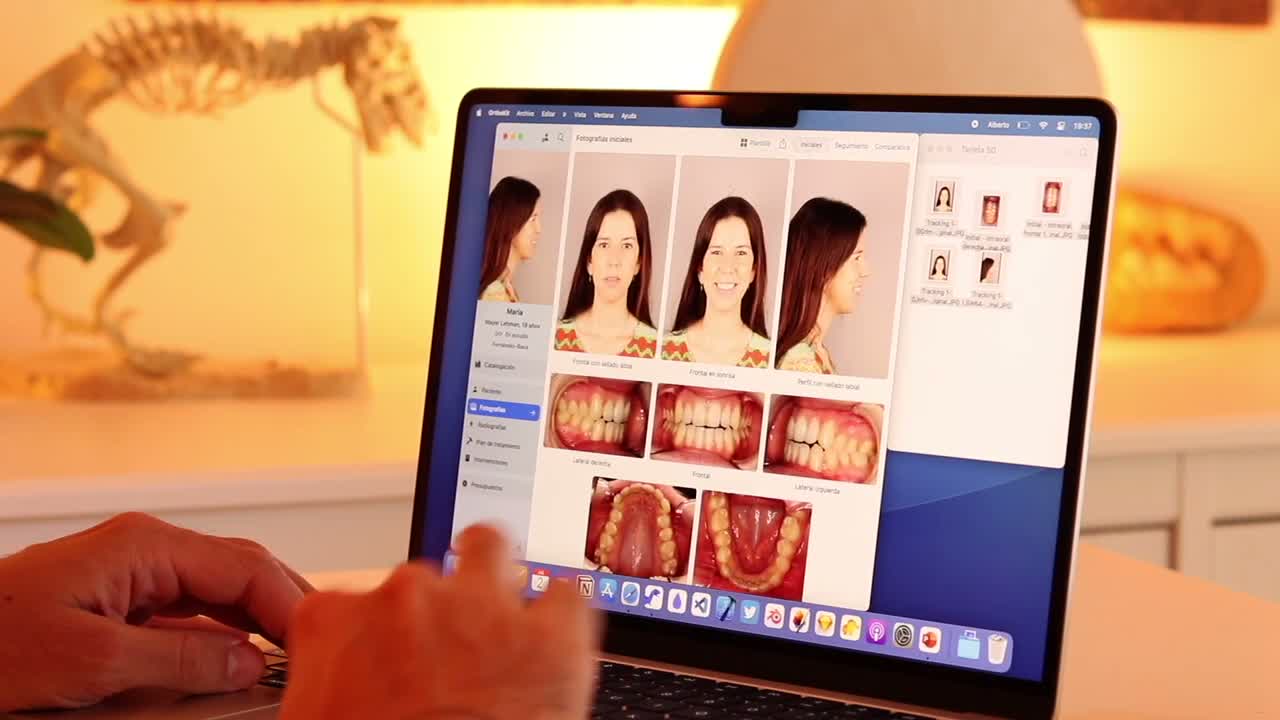
Avant de commencer
- Identifiez les photos que vous corrigez toujours de la même façon, par exemple les occlusales ou les latérales.
- Activez les options d’auto-recadrage depuis les réglages d’OrthoKit.
- Vérifiez le résultat automatique avant de l’utiliser dans des rapports ou des comparaisons.
Automatiser rotations et retournements
- Ouvrez
Réglagesdans OrthoKit. - Entrez dans l’option d’auto-recadrage.
- Activez
Options d'auto-recadrage. - Ajoutez un élément d’auto-recadrage pour chaque type de photographie que vous voulez automatiser.
- Configurez, par exemple, la latérale gauche avec une rotation de 180 degrés si vous l’importez toujours inversée.
- Configurez l’occlusale supérieure avec un retournement vertical.
- Configurez l’occlusale inférieure avec un retournement vertical.
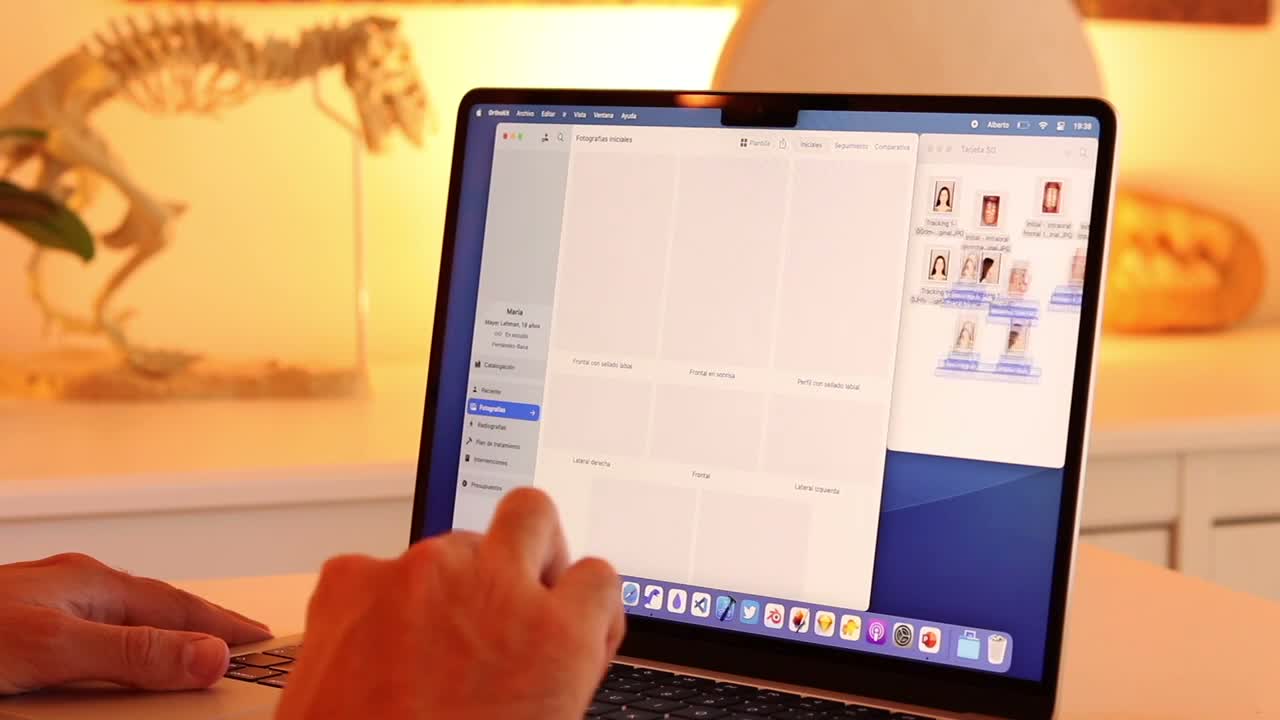
- Revenez à un modèle de photographies vide et faites glisser les images.
- Vérifiez qu’OrthoKit applique automatiquement la rotation ou le retournement configuré.
Aligner les pupilles
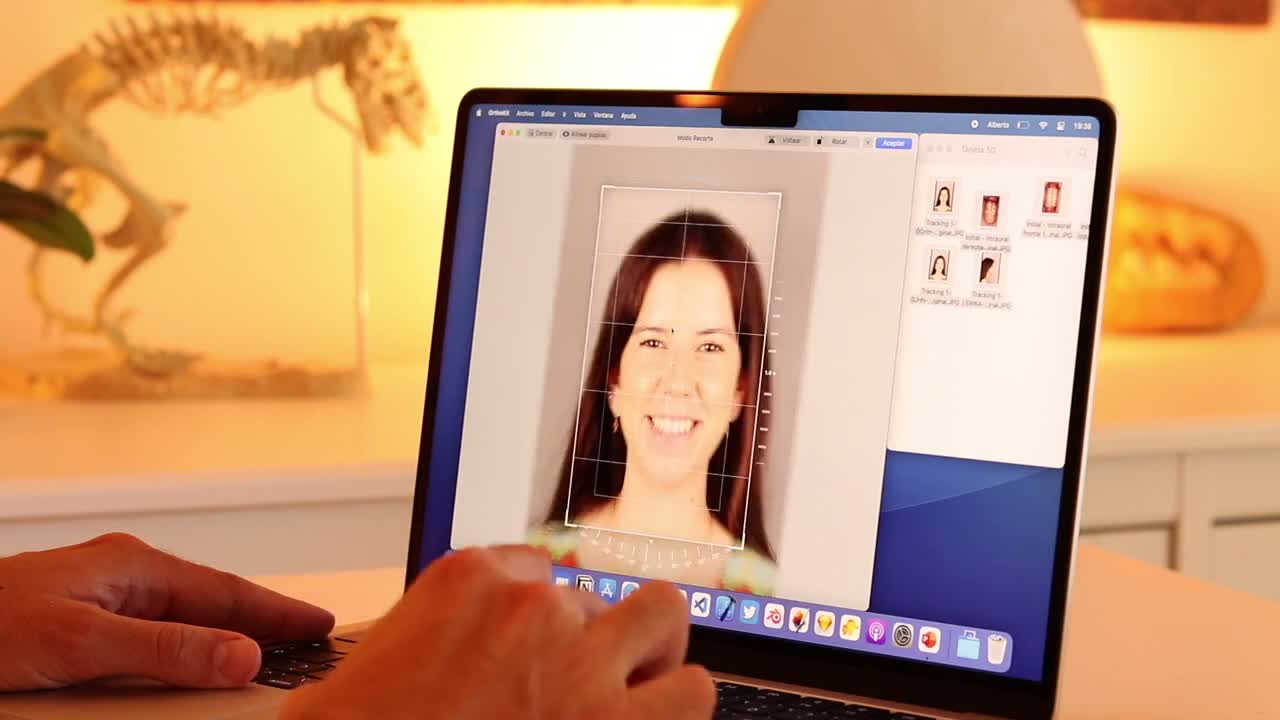
- Pour aligner les pupilles manuellement, ouvrez une photo frontale en recadrage.
- Cliquez sur
Aligner les pupillesdans la zone supérieure gauche. - Vérifiez qu’OrthoKit détecte les pupilles et met le visage à niveau par rapport à l’horizontale.
- Pour l’automatiser, revenez à l’auto-recadrage et ajoutez des règles pour
Frontal au reposetFrontal avec sourire. - Activez l’option des pupilles dans ces règles.
- Faites de nouveau glisser les photographies frontales et vérifiez qu’elles arrivent déjà alignées.
Quand vérifier manuellement
- Si une pupille n’est pas clairement visible.
- S’il y a des lunettes, des reflets ou un mauvais éclairage.
- Si la tête est très tournée.
- Si le résultat automatique ne correspond pas à votre critère clinique ou photographique.