Vous pouvez facilement transférer vos données OrthoKit d’un appareil à un autre. La méthode de transfert dépend de votre situation :
A. La synchronisation avec iCloud est activée et l’appareil de destination utilise le même compte Apple
B. La synchronisation avec iCloud est désactivée et l’appareil de destination utilise le même compte Apple
C. L’appareil de destination utilise un compte Apple différent
A. Avec iCloud et le même compte Apple
Appareil d’origine
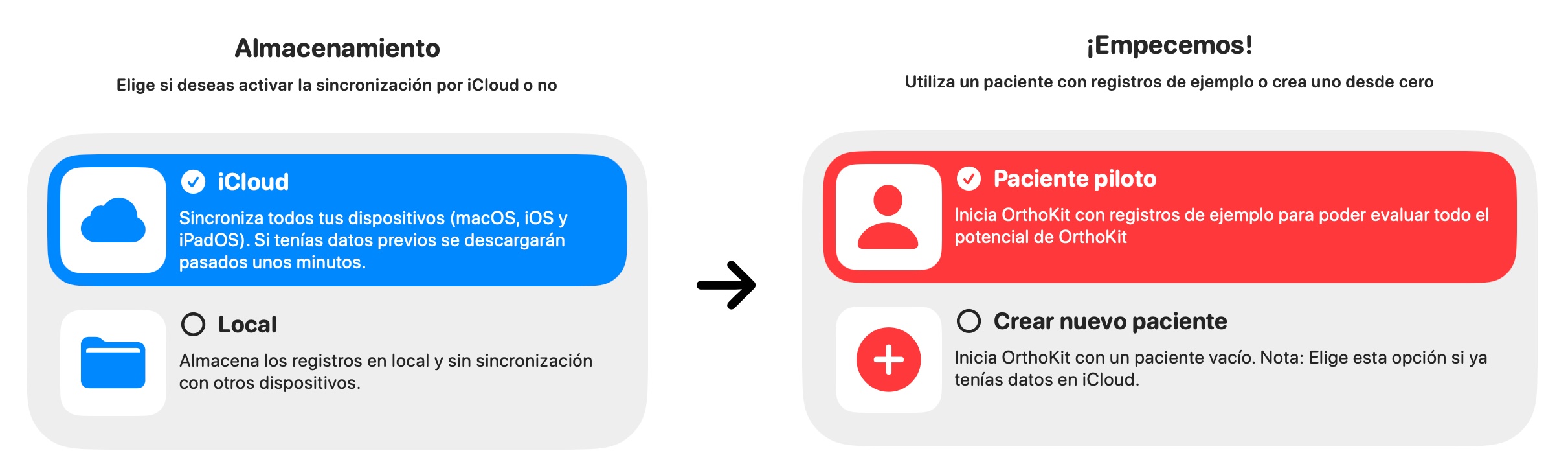
Vérifiez qu’iCloud est bien activé sur votre appareil d’origine. Pour le savoir, accédez à :
OrthoKit -> Réglages -> Stockage -> iCloud activé
Appareil de destination
Si la synchronisation avec iCloud est déjà activée sur votre appareil d’origine et que le même compte Apple est configuré sur l’appareil de destination, il vous suffit de télécharger et d’installer OrthoKit sur le nouvel appareil où vous souhaitez l’utiliser (Mac, iPhone, iPad ou Apple Vision Pro), puis de lancer l’application.
Lorsque vous lancez OrthoKit pour la première fois sur un appareil, l’application vous demande quel type de stockage utiliser. Dans ce cas, choisissez iCloud, puis créez le premier patient de test demandé par l’application. Vous pourrez le supprimer par la suite.
Après 5 à 10 minutes d’attente, selon le nombre de patients, les données de votre appareil d’origine commenceront à apparaître. Dès lors, vos appareils resteront synchronisés via iCloud : toute modification effectuée sur l’un d’eux sera répercutée sur l’autre.
B. Sans iCloud et avec le même compte Apple
Si la synchronisation avec iCloud n’est pas activée et que vous souhaitez transférer vos données d’un Mac à un autre utilisant le même compte Apple, vous devez d’abord créer une sauvegarde de toutes vos données OrthoKit afin de la transférer vers le nouvel appareil.
Appareil d’origine
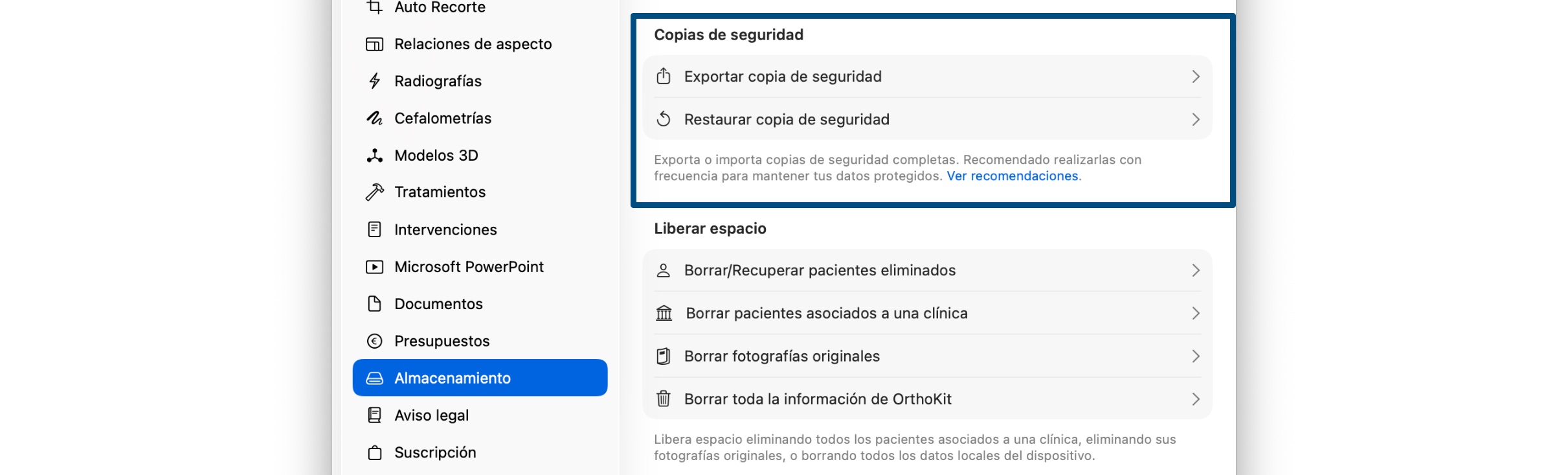
Sur votre appareil d’origine, accédez à OrthoKit -> Réglages -> Stockage -> Exporter la sauvegarde.
Appareil de destination
Sur l’appareil de destination, accédez ensuite à OrthoKit -> Réglages -> Stockage -> Restaurer la sauvegarde. Sélectionnez simplement le fichier de sauvegarde exporté depuis votre appareil d’origine : toutes les données seront restaurées.
Veuillez noter que toutes les données OrthoKit déjà présentes sur l’appareil où vous restaurez la sauvegarde seront supprimées.
Remarque : assurez-vous d’avoir installé la dernière version d’OrthoKit avant de créer la sauvegarde. Accédez à App Store -> OrthoKit -> Mettre à jour.
C. Avec des comptes Apple différents
Pour transférer les données OrthoKit entre deux appareils configurés avec des comptes Apple différents, quelques étapes supplémentaires sont nécessaires.
Appareil d’origine
Commencez par exporter une sauvegarde depuis l’appareil d’origine afin d’obtenir un fichier contenant toutes vos données OrthoKit. Pour cela, accédez à OrthoKit -> Réglages -> Stockage -> Exporter la sauvegarde. Enregistrez le fichier sur un support de stockage externe afin de pouvoir le transférer vers le nouvel appareil.
Appareil de destination
Une fois le fichier de sauvegarde disponible, téléchargez OrthoKit sur l’appareil de destination et lancez l’application. Sur Mac, il n’est pas nécessaire de créer le premier patient de test ni de terminer toutes les étapes de configuration initiale.
Accédez directement à OrthoKit -> Réglages -> Stockage et vérifiez d’abord qu’iCloud est désactivé. Si ce n’est pas le cas, désactivez-le :
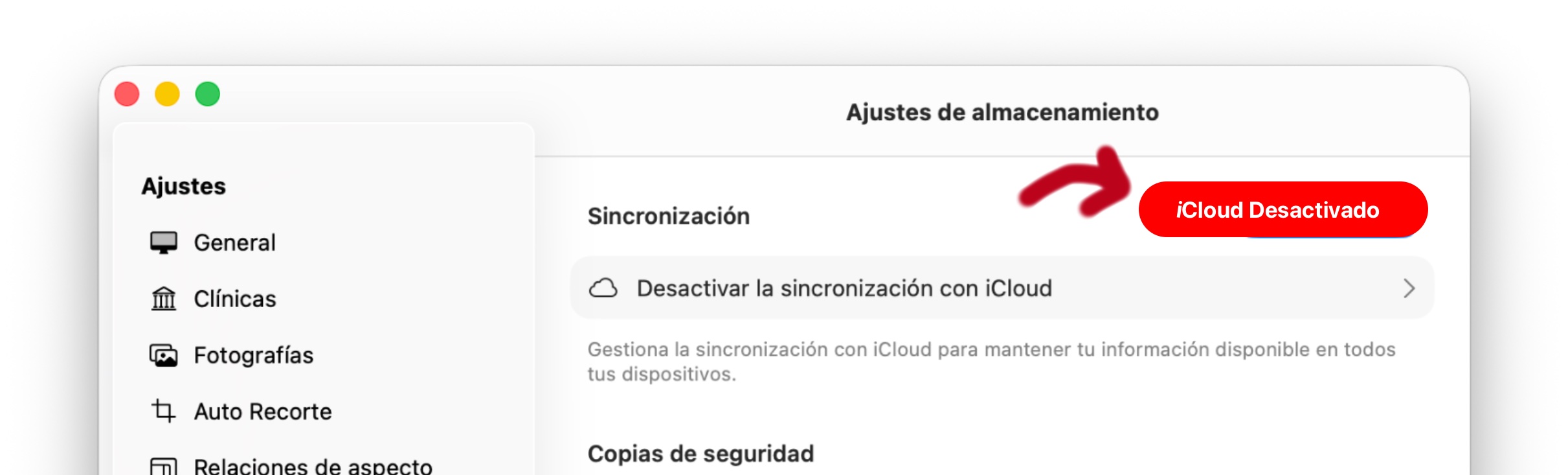
Cliquez ensuite sur Restaurer la sauvegarde et assurez-vous que l’appareil de destination utilise bien un compte Apple différent de celui de l’appareil d’origine. Ce point est TRÈS important : si le compte est identique, utilisez l’une des options précédentes, A ou B.
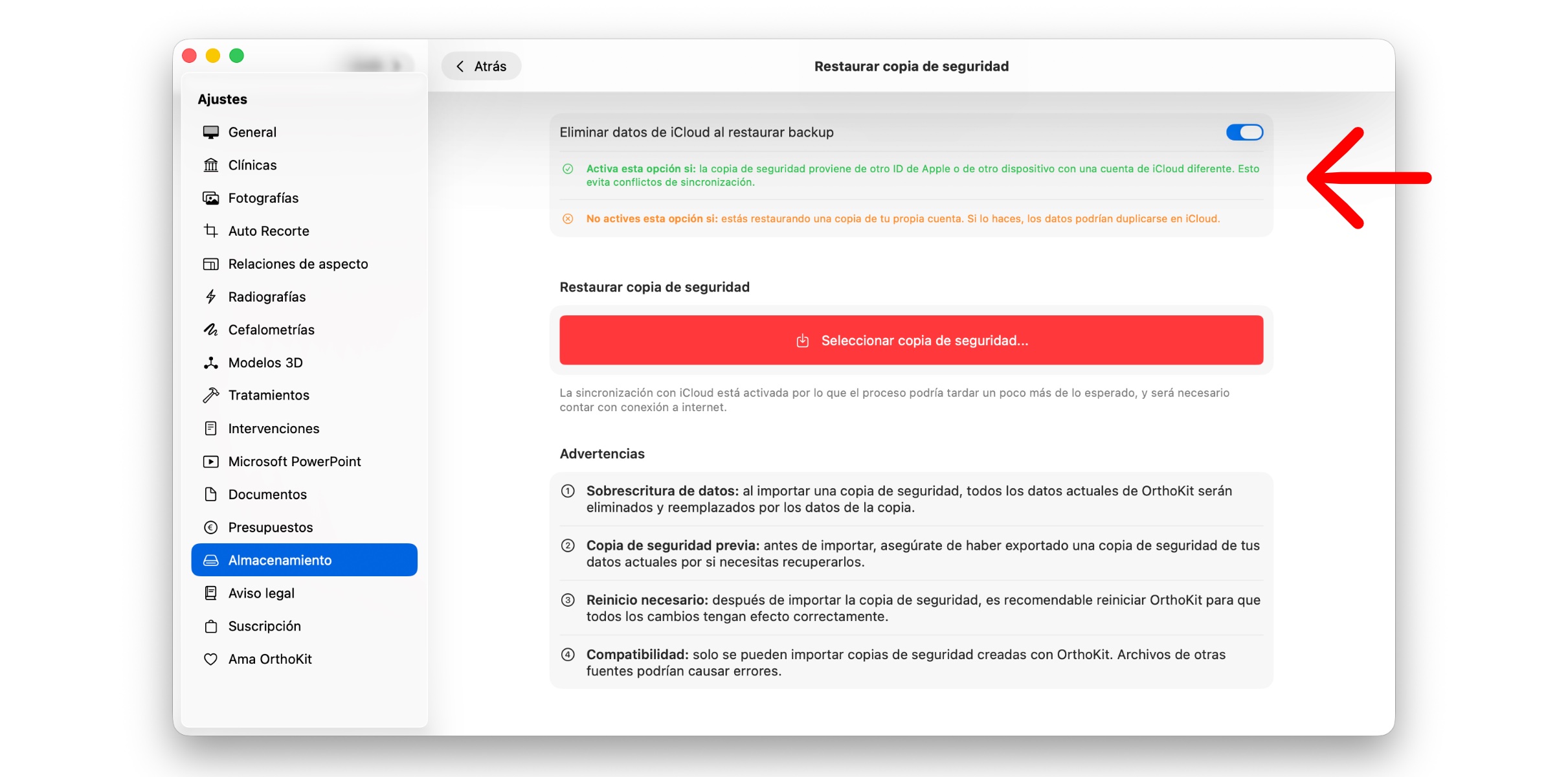
Activez l’option Supprimer les données iCloud lors de la restauration de la sauvegarde. Cette option nettoie la sauvegarde restaurée afin de supprimer son association avec l’ancien compte Apple.
Une fois l’option activée, sélectionnez la sauvegarde et restaurez-la. Lorsque vos données ont été correctement restaurées, vous pouvez, si vous le souhaitez, activer manuellement la synchronisation avec iCloud afin de synchroniser tous les appareils utilisant ce même compte Apple.