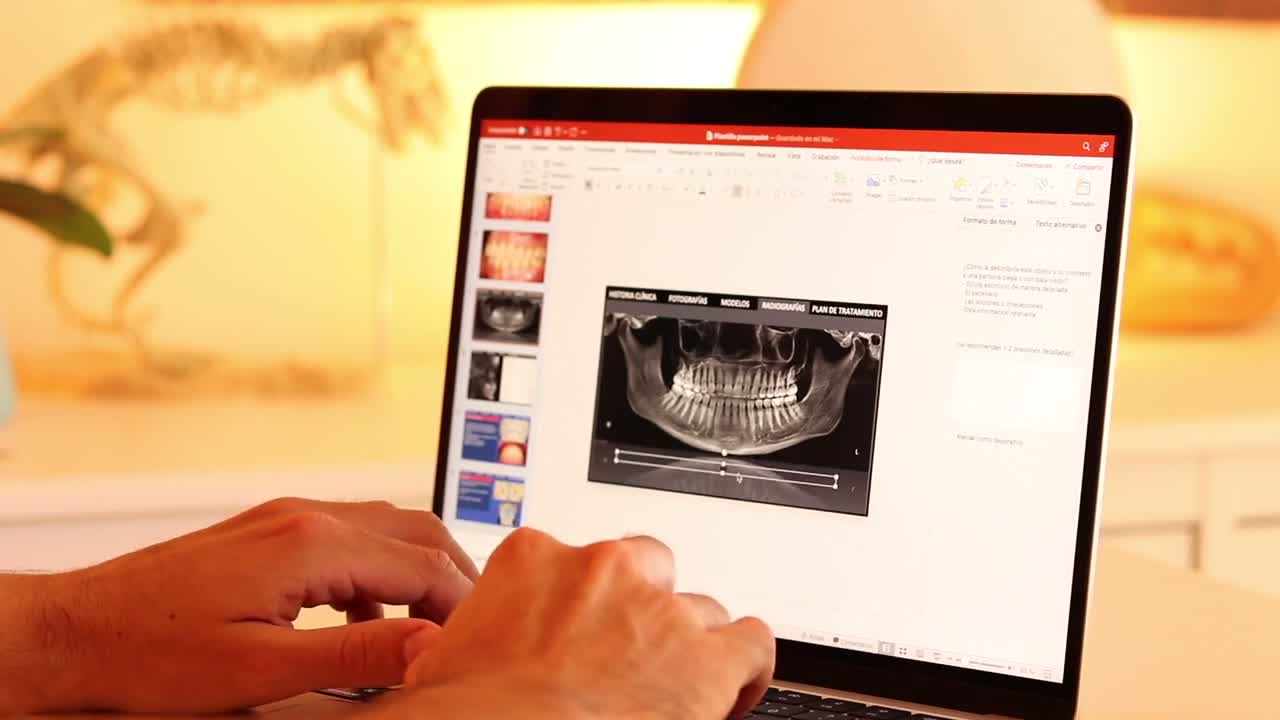
OrthoKit puede generar presentaciones PowerPoint con las fotografías, radiografías y datos del paciente. Puedes usar la plantilla incluida, modificarla para adaptarla a la imagen de la clínica o preparar una plantilla propia con códigos de texto e imagen.
Antes de empezar
- Revisa que el paciente tiene fotografías, radiografías y datos suficientes para el estudio.
- Ten instalado PowerPoint si vas a editar plantillas.
- Si trabajas desde Keynote, exporta primero tu archivo a formato PowerPoint.
Exportar un estudio
- Abre el paciente en OrthoKit.
- Pulsa
Exportar estudioen la barra inferior izquierda. - Marca en la tabla superior las secciones que quieres incluir. Las secciones marcadas se exportan, excepto presupuestos.
- Pulsa guardar y elige PowerPoint como formato de salida.
- Espera a que OrthoKit genere el archivo. Si el paciente tiene muchas fotografías, puede tardar.
- Abre el PowerPoint exportado desde Finder.
- Comprueba que aparece el logo de la clínica si ya lo tienes configurado en
Catalogación.
Modificar la plantilla incluida
- Abre
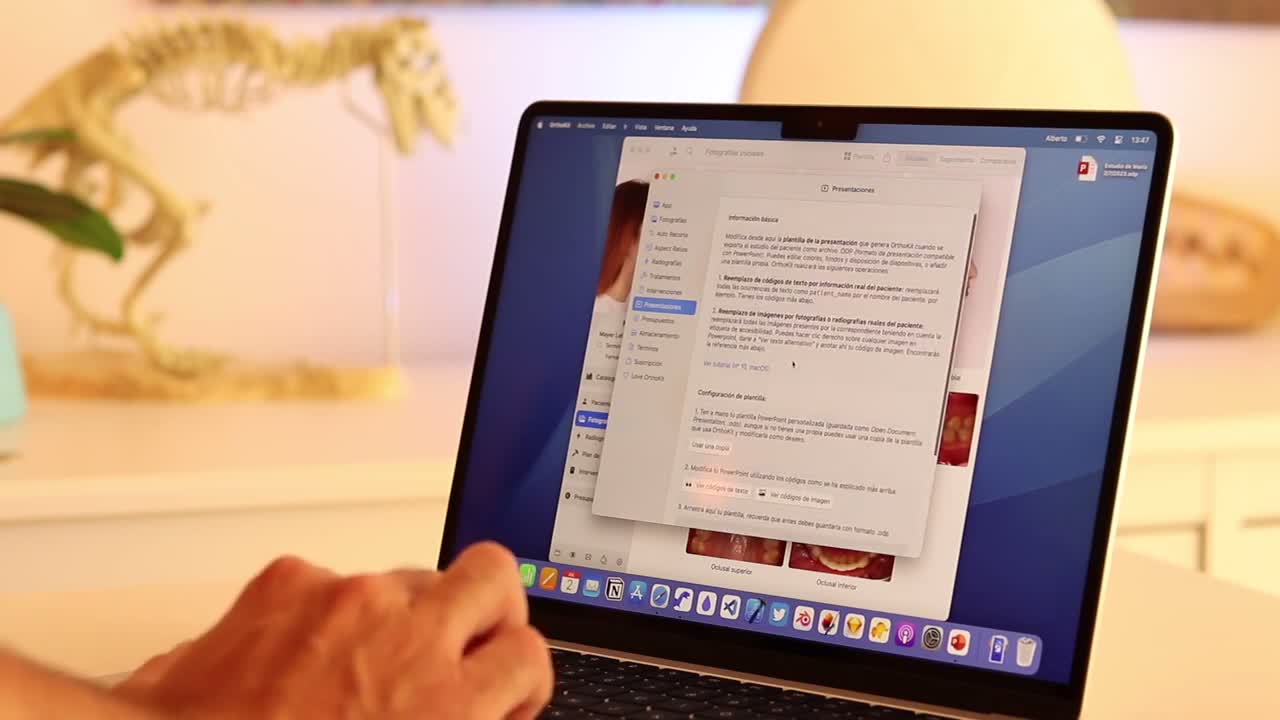
OrthoKit > Ajustes > PowerPoint. - Guarda una copia de la plantilla que usa OrthoKit.
- Abre esa plantilla en PowerPoint y colócala junto a un PowerPoint ya exportado para entender qué sustituye OrthoKit.
- Edita colores, textos, fuentes, fondos y posición de imágenes según el estilo de la clínica.
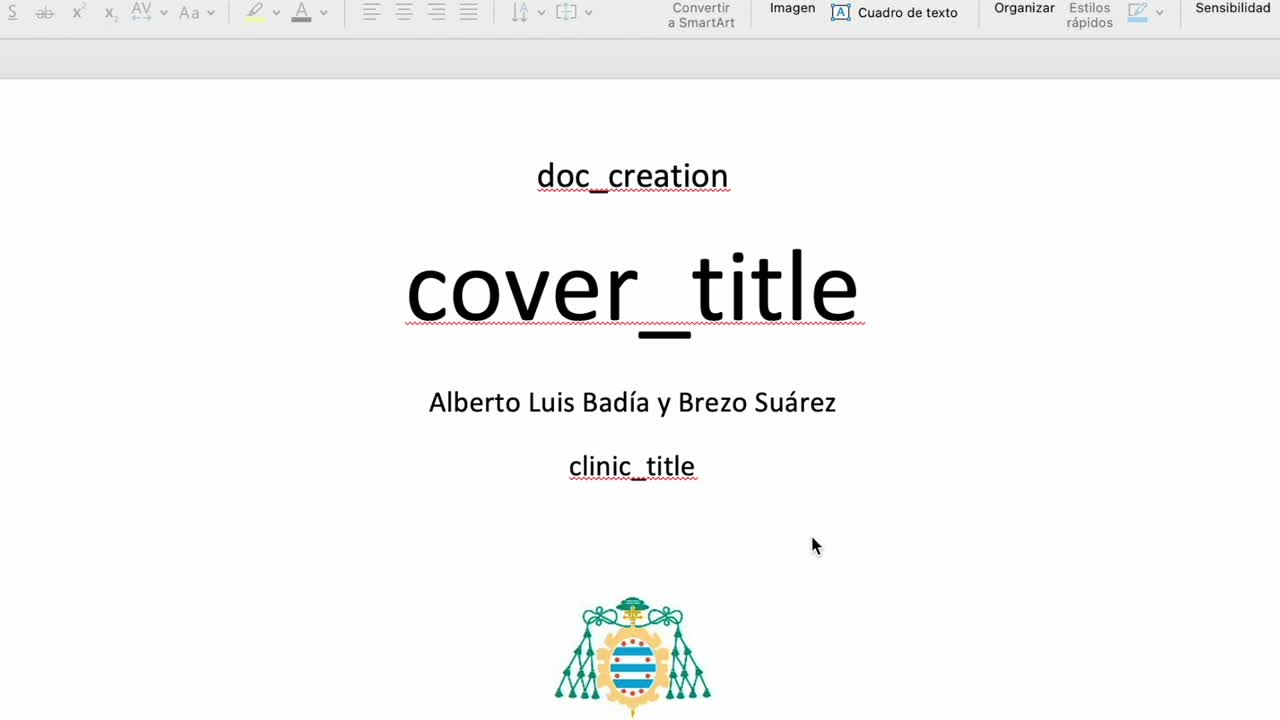
- Usa los códigos de texto de los ajustes de OrthoKit para que la plantilla rellene automáticamente datos como título, nombre del paciente, edad, identificador o fecha.
- Para cambiar colores de secciones, usa
Vista > Editar patrón de diapositivasen PowerPoint. - Cuando termines, vuelve a
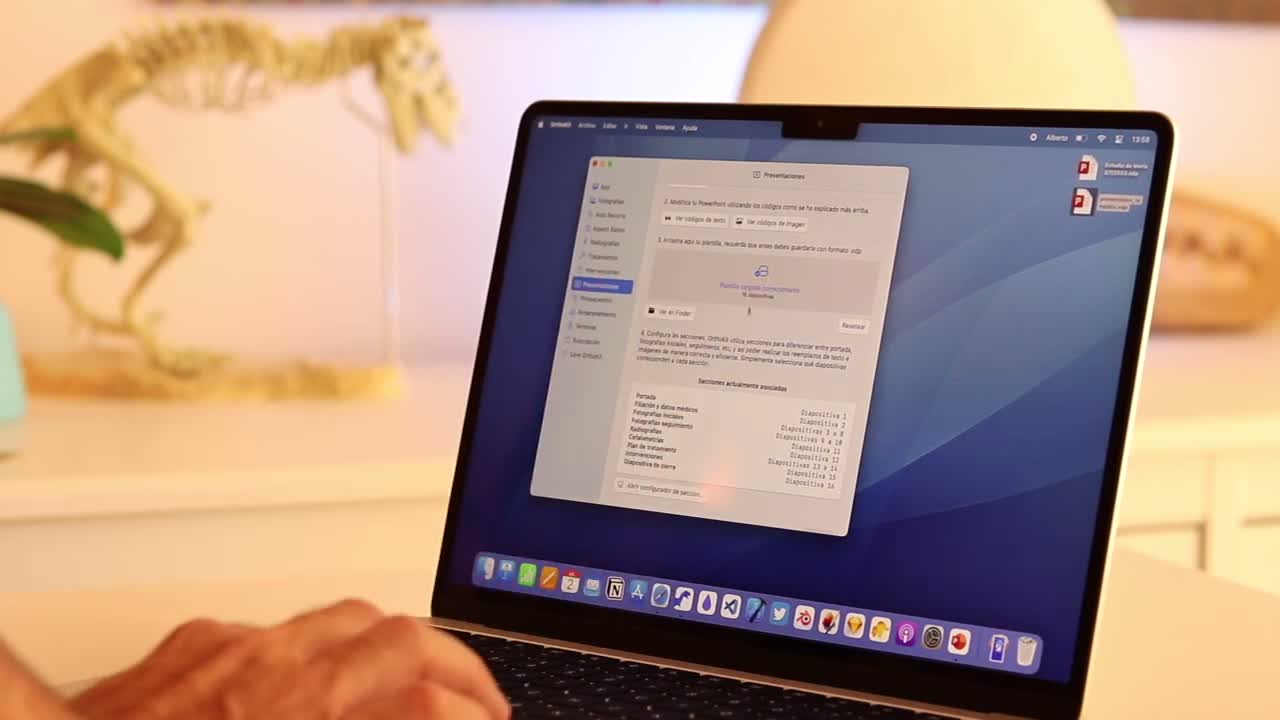
Ajustes > PowerPointy arrastra la plantilla modificada a OrthoKit. - Exporta de nuevo el estudio para confirmar que OrthoKit respeta la nueva disposición.
- Si quieres seguir editando la misma plantilla, ábrela desde
Abrir en Finder, modifica el archivo y guarda. No hace falta arrastrarla otra vez.
Crear una plantilla propia
- Parte de una presentación que ya uses en consulta, docencia o comunicación con pacientes.
- Si viene de Keynote, expórtala como PowerPoint.
- Sustituye los textos fijos por códigos de texto de OrthoKit.
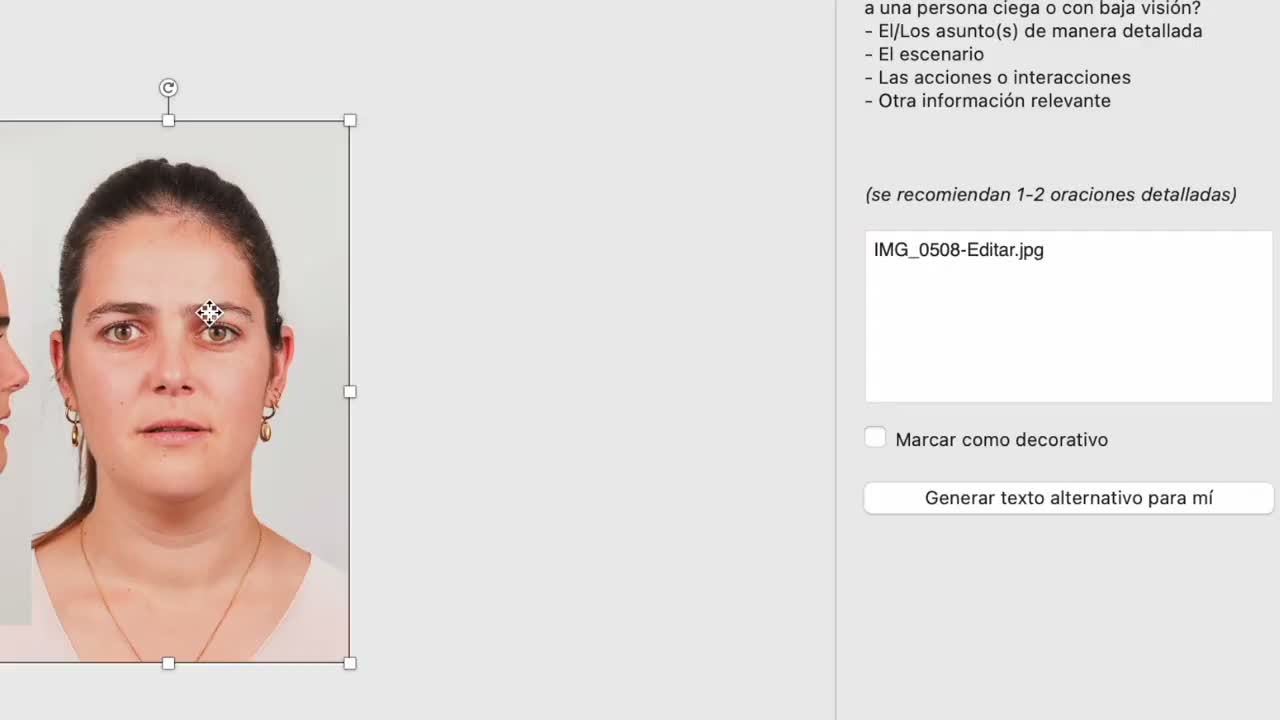
- Para imágenes que OrthoKit debe reemplazar, abre el texto alternativo de la imagen en PowerPoint.
- Escribe en el texto alternativo el código de imagen correspondiente, por ejemplo
clinic/logopara el logo de la clínica. - Usa los códigos de fotografías extraorales, intraorales, radiografías, cefalometrías, plan de tratamiento e intervenciones según la sección.
- En seguimiento, ten en cuenta que OrthoKit duplicará las diapositivas de esa sección por cada fila de seguimiento del paciente.
- En radiografías, usa el código de imagen de radiografía y, si lo necesitas, el código de anotación para mostrar las notas.
- En cefalometría, puedes incluir la radiografía con trazado, los valores del análisis o ambas cosas.
- En intervenciones, decide cuántas intervenciones quieres mostrar por diapositiva.
- Añade una diapositiva final si quieres incluir datos de contacto, agradecimiento o cierre.
- Guarda la plantilla como formato OpenDocument Presentation
.odp; OrthoKit necesita ese formato para reconocerla como plantilla personalizada. - Arrastra el
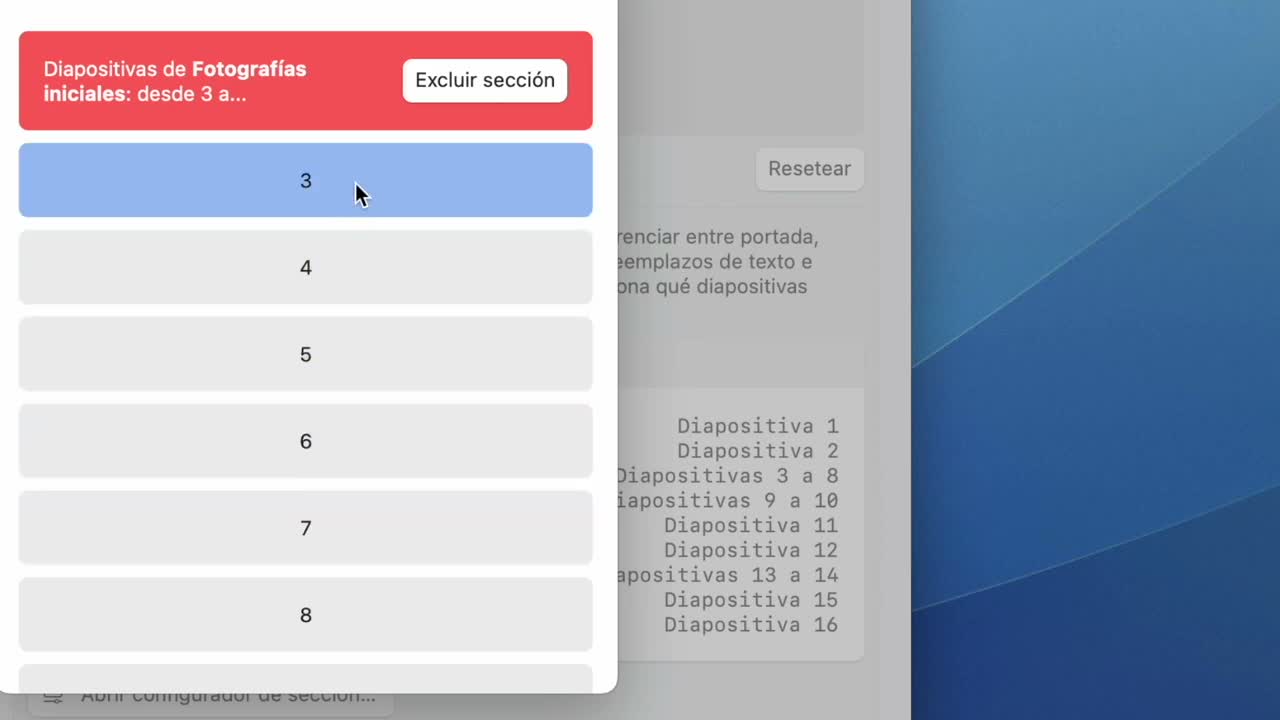
.odpaAjustes > PowerPoint. - Abre el configurador de secciones y asigna que diapositivas corresponden a portada, filiación, iniciales, seguimiento, radiografías, cefalometría, plan de tratamiento, intervenciones y cierre.
- Exporta un estudio de prueba y revisa que cada texto e imagen se sustituye correctamente.
Recomendaciones
- La plantilla por defecto suele ser suficiente para la mayoría de usuarios.
- Las plantillas propias solo hay que configurarlas una vez; después OrthoKit las rellena para cualquier paciente.
- Si PowerPoint falla al guardar en
.odp, crea un PowerPoint nuevo en blanco, copia todas las diapositivas de la plantilla y guarda de nuevo desde ese archivo limpio. - Revisa siempre una exportación de prueba antes de usar la plantilla con pacientes o en docencia.