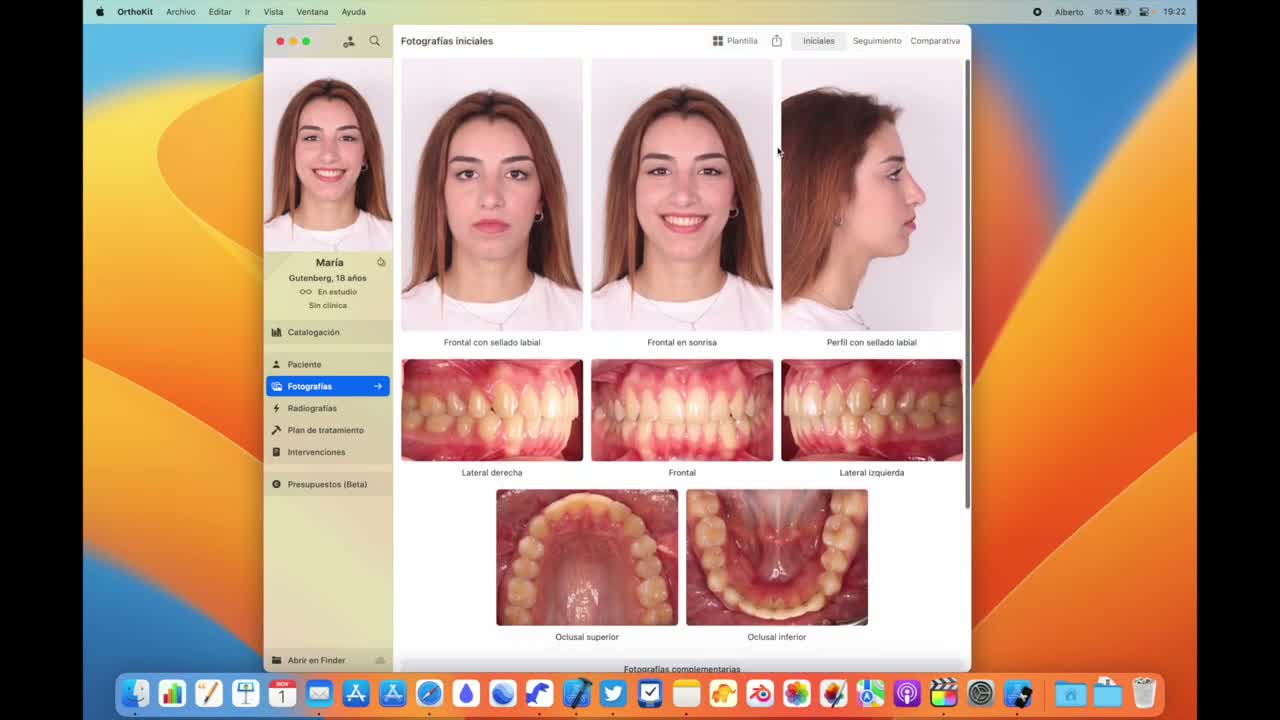
OrthoKit incluye varias plantillas fotográficas, pero no todos los equipos documentan igual. Puedes añadir fotografías complementarias, cambiar a una plantilla más amplia o crear una composición propia para que el registro se adapte a tu protocolo.
Antes de empezar
- Ten un paciente con la plantilla fotográfica inicial ya rellena.
- Prepara fotografías extra si quieres probar vistas complementarias.
- Decide si necesitas una plantilla más amplia o una composición propia.
Usar plantillas existentes
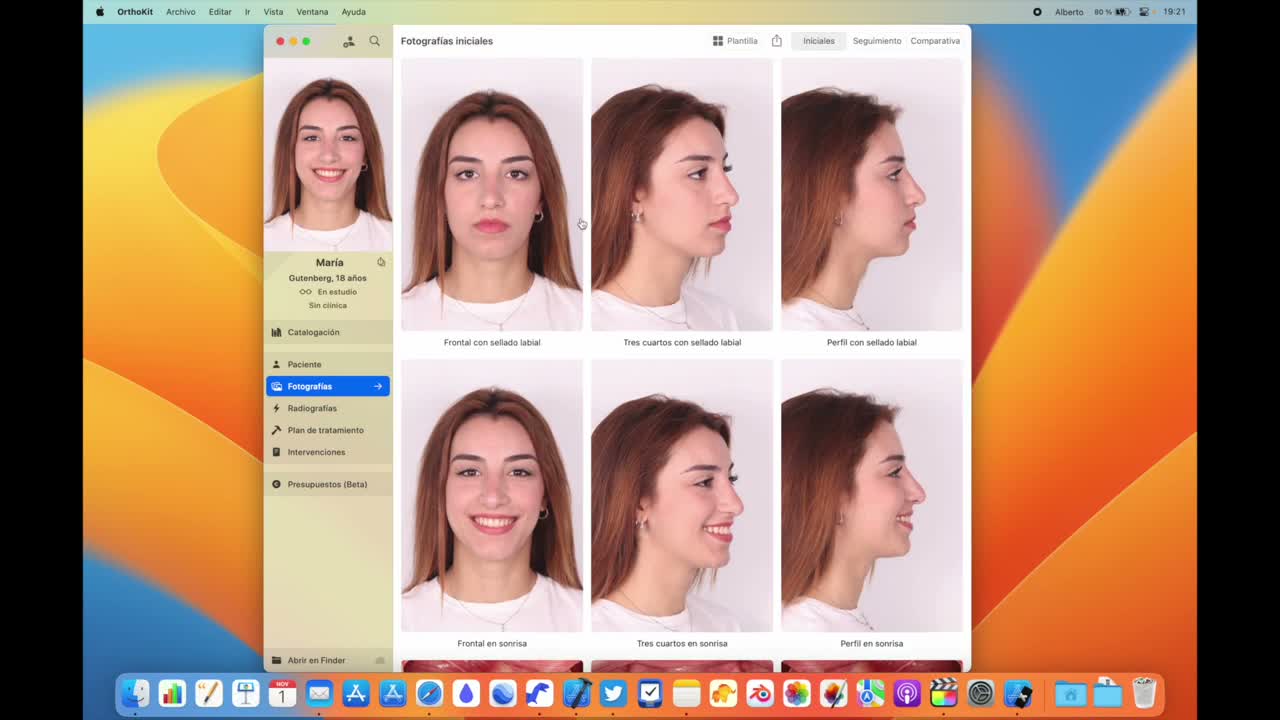
- Abre el paciente y entra en
Fotografías. - Localiza la plantilla inicial estándar: tres fotos extraorales y cinco intraorales.
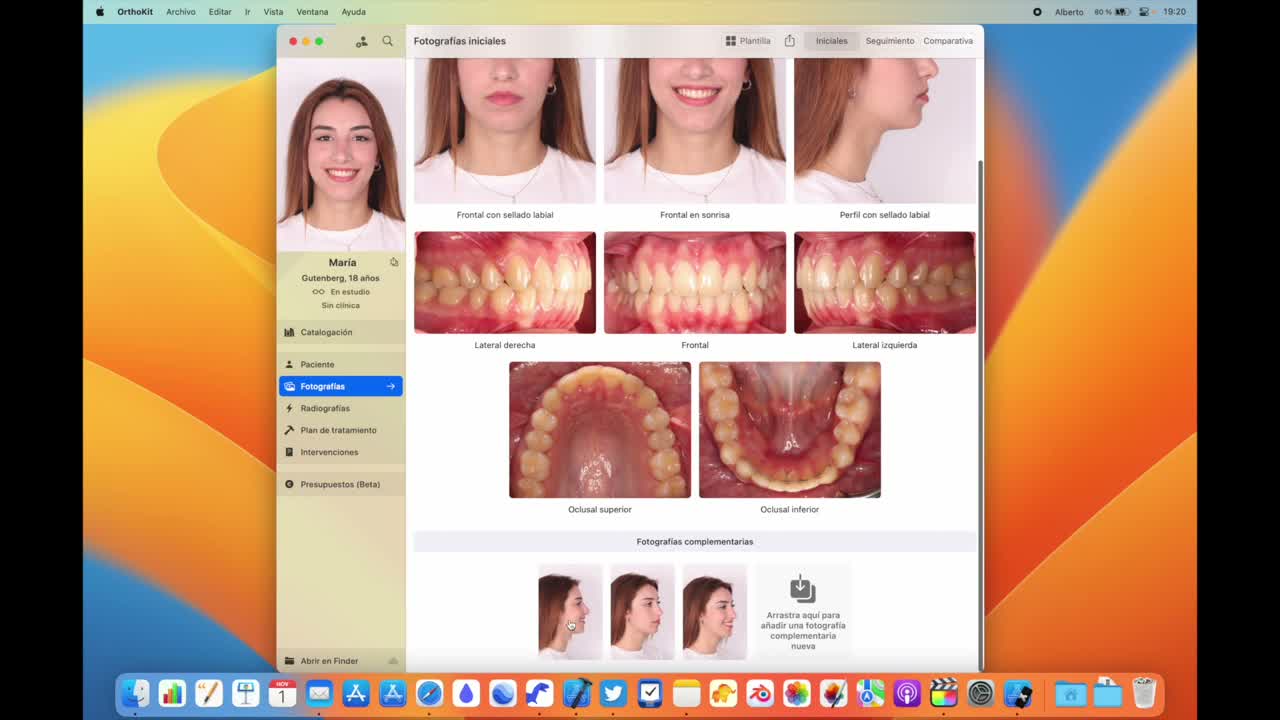
- Si quieres añadir una foto extra, arrástrala a la zona de fotografías complementarias.
- Elige correctamente el tipo de fotografía cuando OrthoKit lo pregunte.
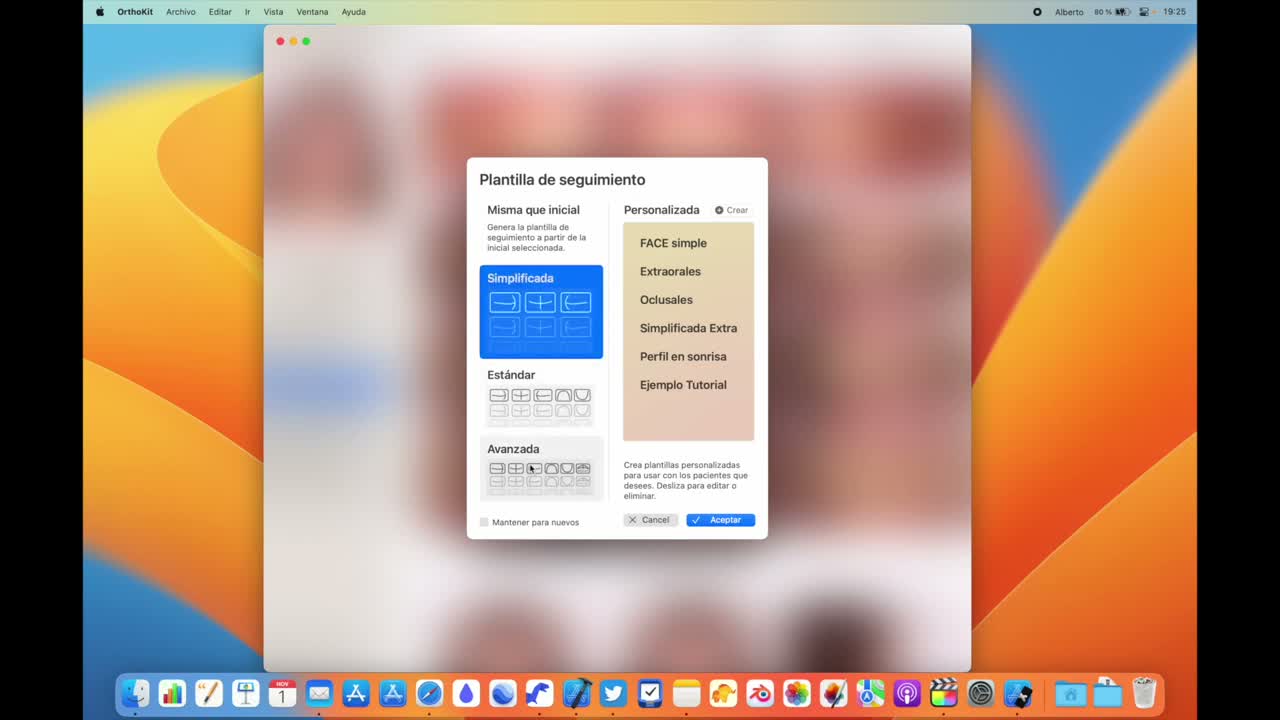
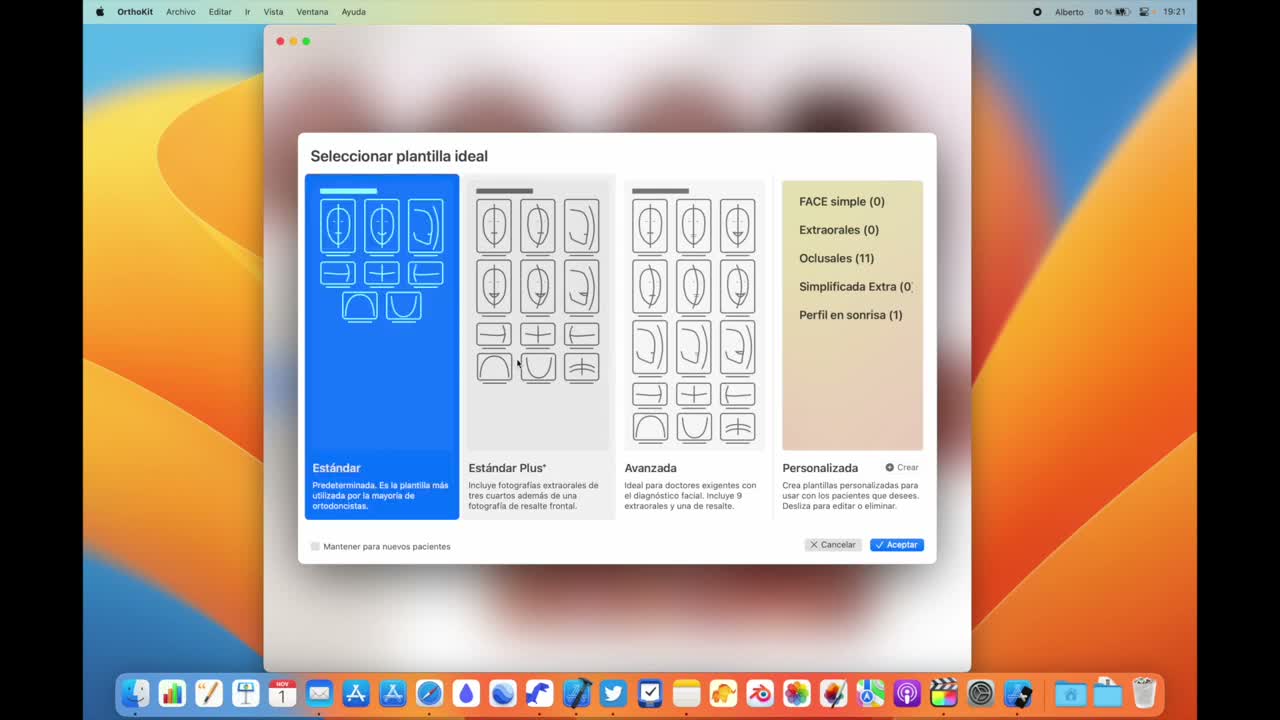
- Abre el selector de plantillas.
- Prueba
Standard Plussi quieres incluir fotografías de tres tercios. - Prueba
Avanzadasi necesitas reposo, sellado, sonrisa, tres cuartos, perfil y resalte. - Comprueba que las fotografías complementarias pasan a la plantilla principal cuando su tipo coincide.
- Vuelve a una plantilla más sencilla si no necesitas tantas vistas; las fotografías sobrantes no se borran.
Crear una plantilla propia
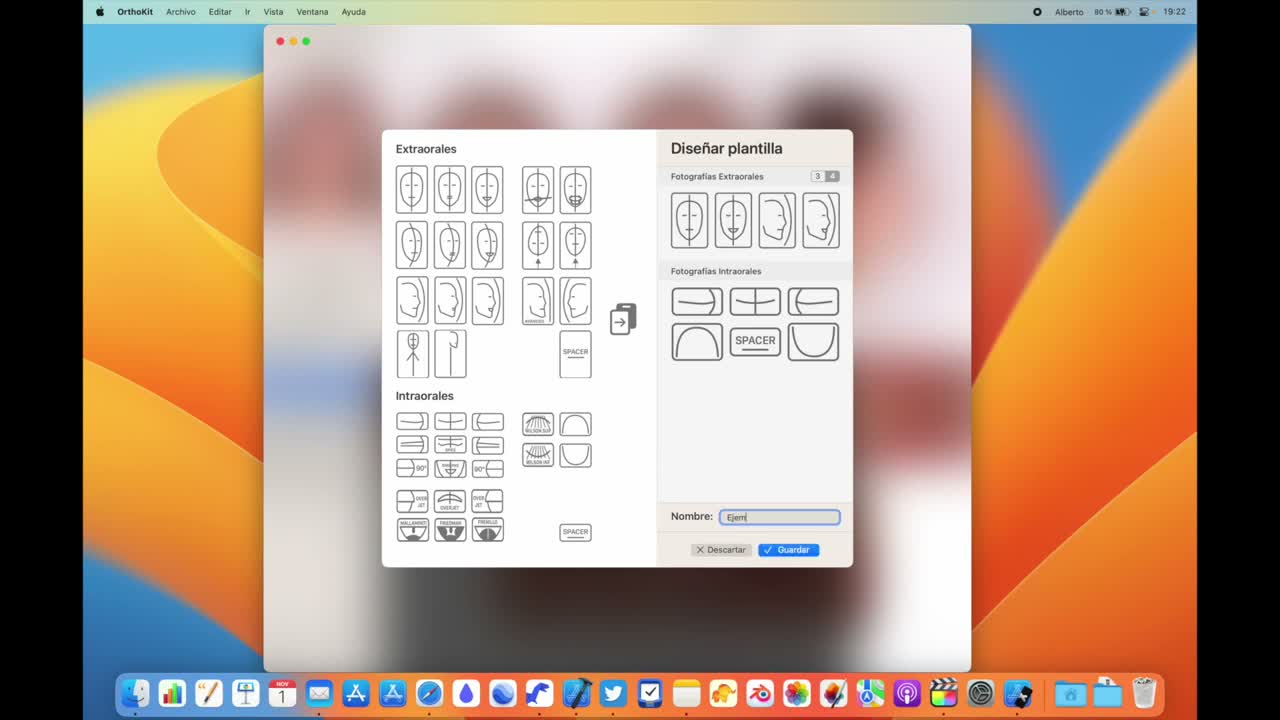
- Si ninguna plantilla encaja, abre
Creardesde el selector de plantillas. - Arrastra a la composición los tipos de fotografía que quieres incluir.
- Elige dos, tres o cuatro columnas.
- Añade espaciadores si quieres reservar huecos vacíos.
- Escribe un título reconocible para la plantilla.
- Guarda y aplica la nueva plantilla con doble clic.
- En seguimiento, usa plantillas simples para que las fotografías no queden demasiado pequeñas.
Recomendaciones
- Mantener pocas variantes facilita que todo el equipo documente igual.
- Usa nombres claros:
Inicial,Seguimiento,Final,Comparativa. - Selecciona bien el tipo de cada foto complementaria: de eso depende que OrthoKit pueda recolocarla automáticamente.
- En seguimiento, evita plantillas demasiado densas si dificultan revisar la evolución.