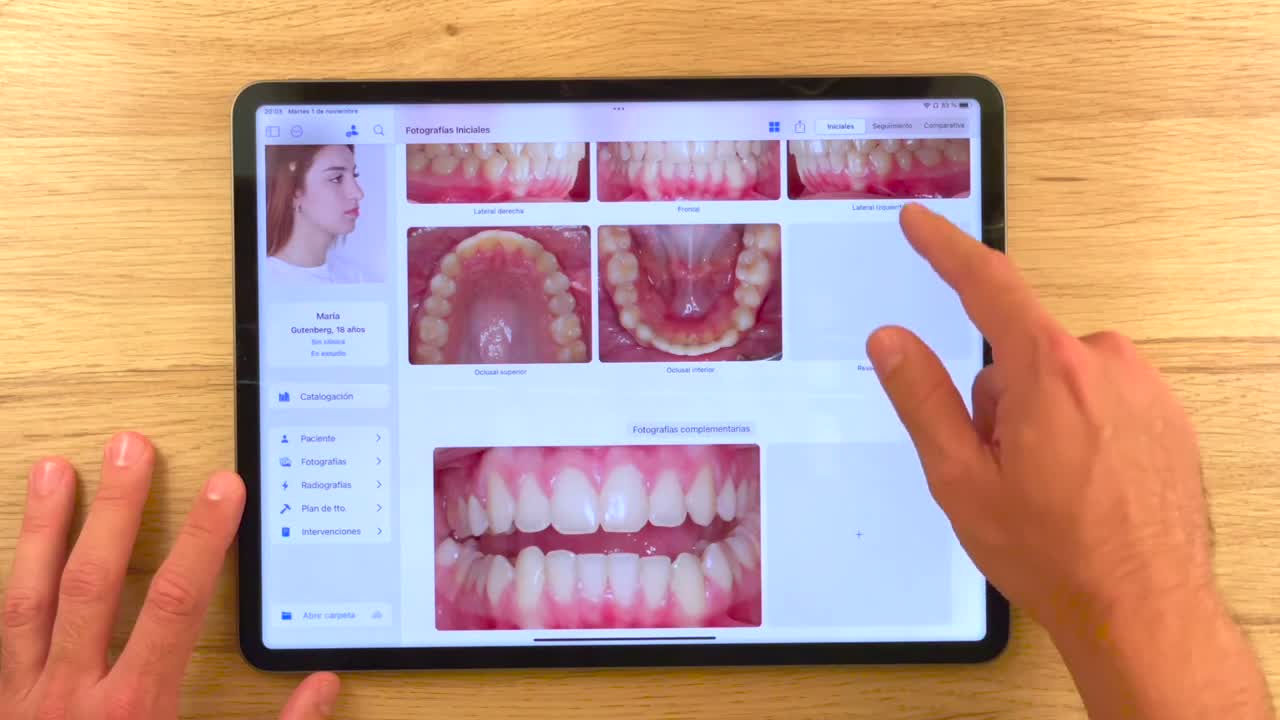
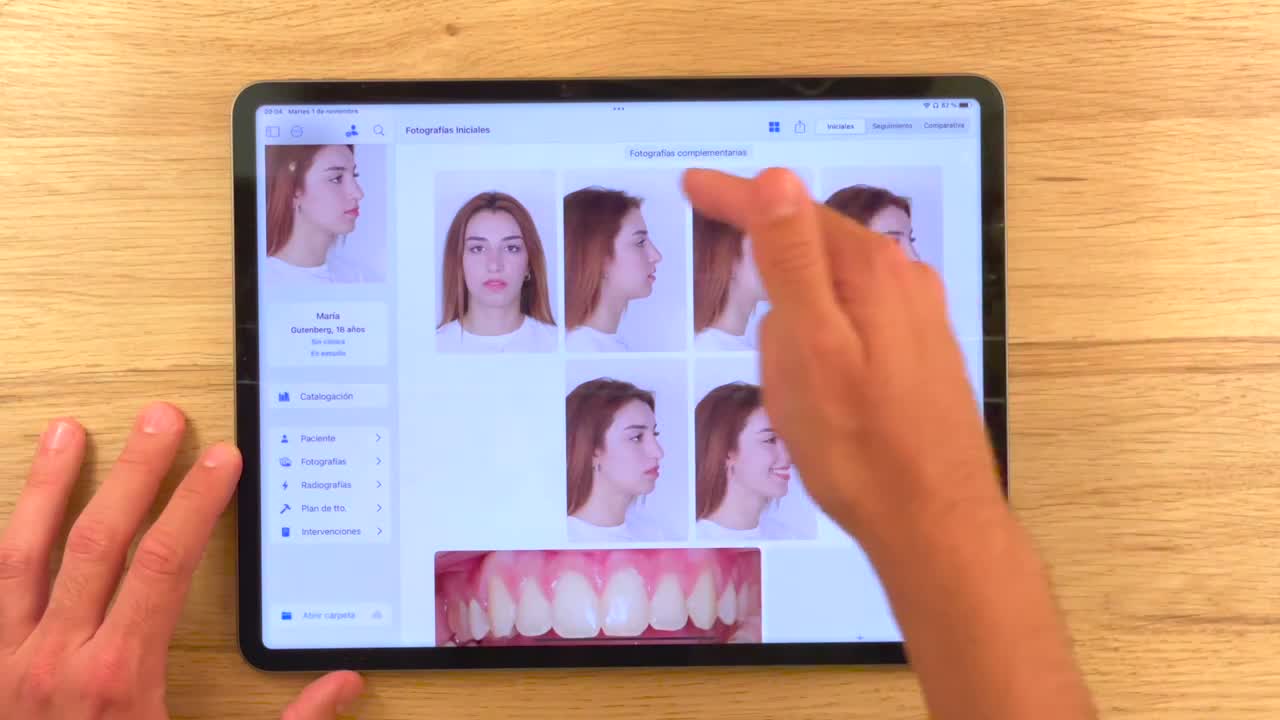
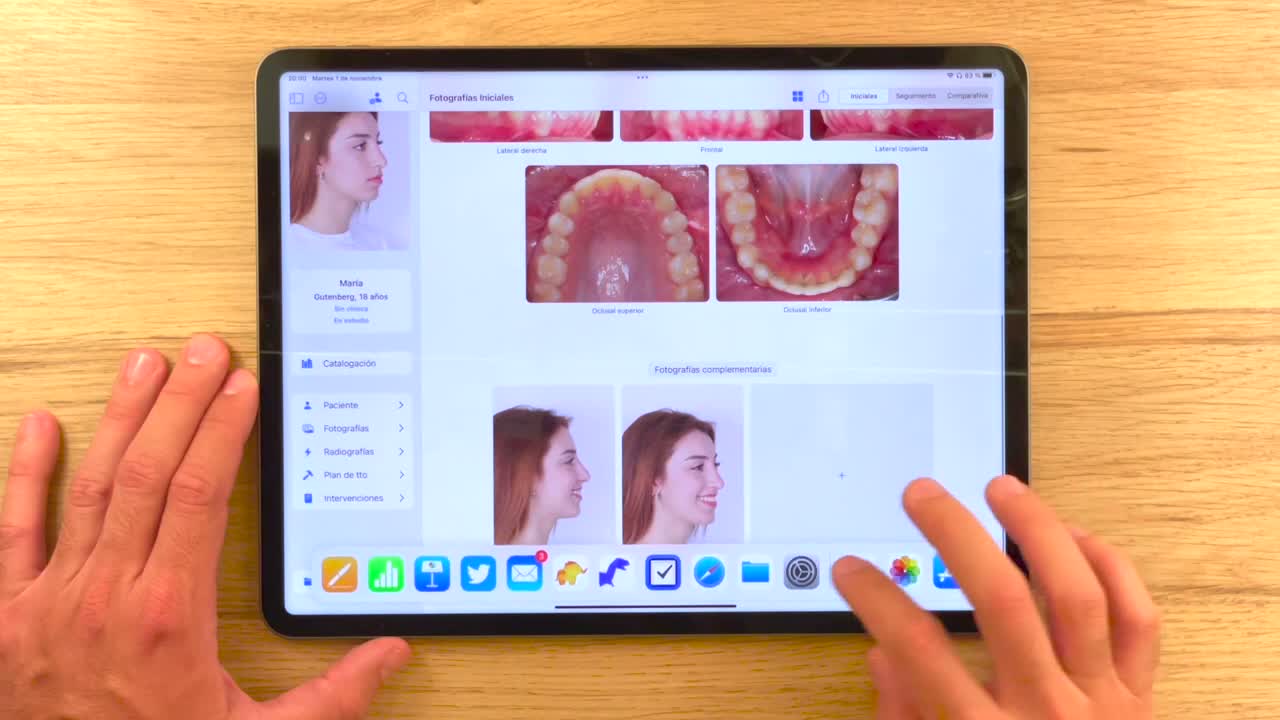
En iPadOS también puedes adaptar la plantilla fotográfica a tu forma de documentar. La app conserva las fotografías aunque cambies de plantilla: si una vista no cabe en la plantilla activa, queda como complementaria u oculta en seguimiento.
Antes de empezar
- Ten importadas las fotografías iniciales del paciente.
- Decide si quieres usar una plantilla preconfigurada o crear una propia.
- Revisa que cada fotografía tenga asignado el tipo correcto.
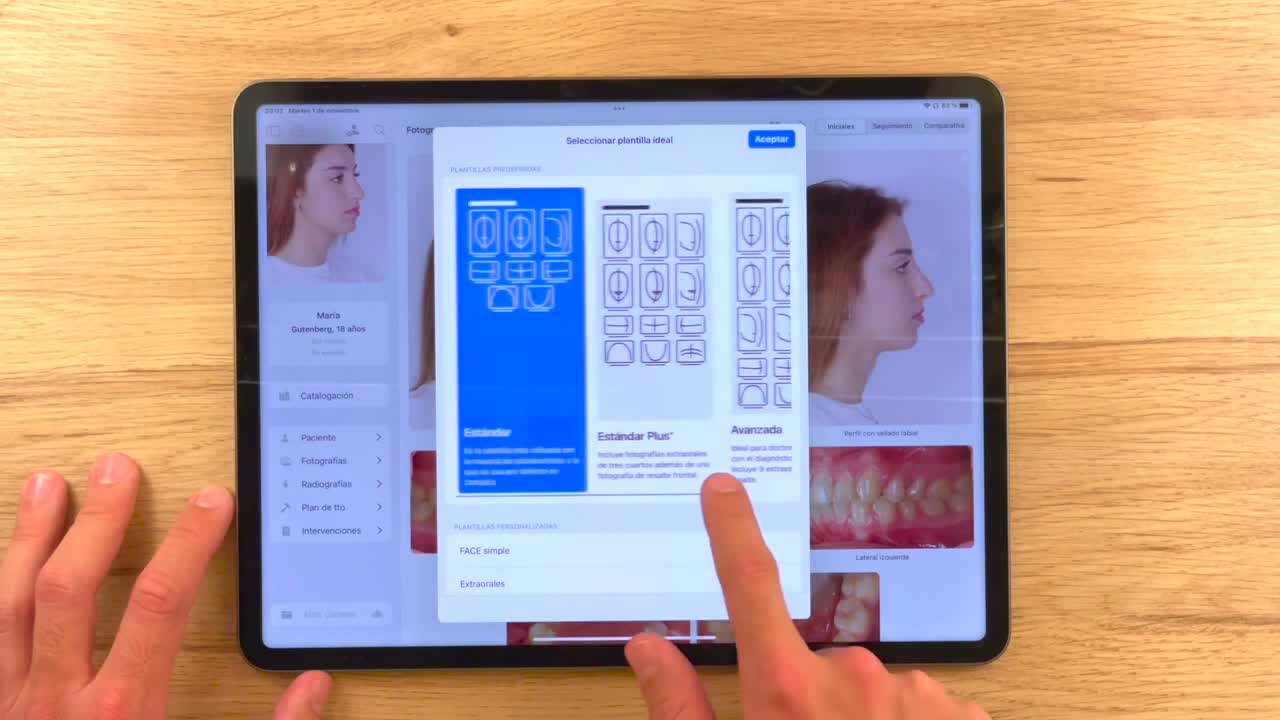
Cambiar de plantilla
- Abre el paciente y entra en la sección de fotografías.
- Revisa la plantilla estándar: tres fotografías extraorales y cinco intraorales.
- Si necesitas más vistas, añádelas primero como fotografías complementarias.
- Asigna bien el tipo de cada fotografía complementaria para que OrthoKit pueda recolocarla después.
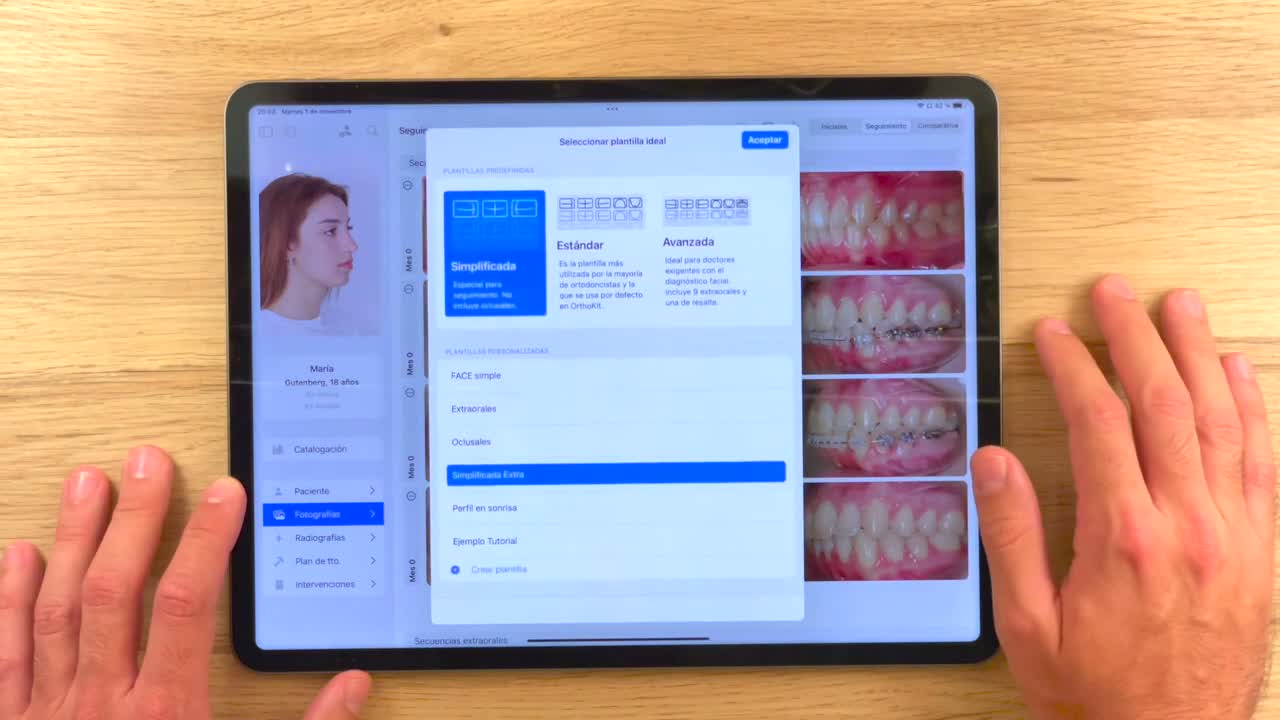
- Abre el selector de plantillas.
- Prueba una plantilla preconfigurada, como
Standard PlusoAvanzada. - Comprueba que las fotografías complementarias pasan a la plantilla principal cuando el tipo coincide.
Crear una plantilla
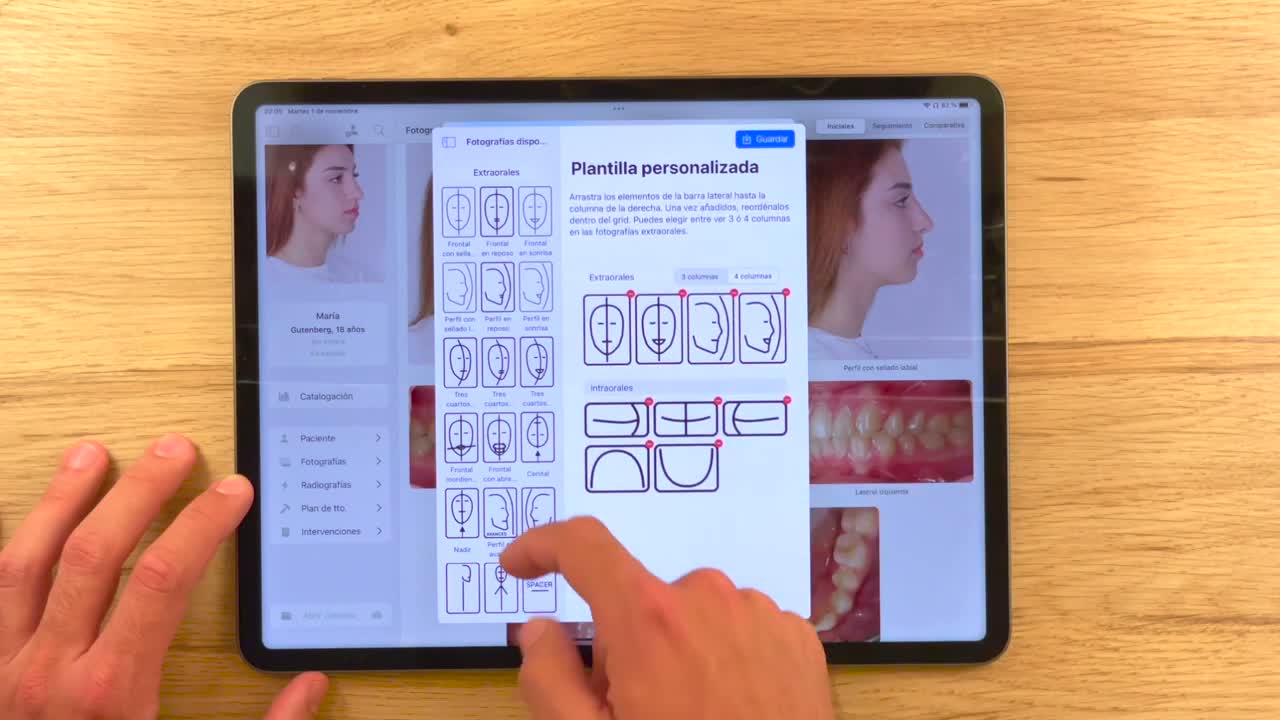
- Si ninguna plantilla encaja con tu flujo, crea una plantilla personalizada.
- Arrastra los tipos de fotografía que necesitas a la zona de composición.
- Elige el número de columnas y añade espaciadores si quieres dejar huecos en blanco.
- Pon un título reconocible a la plantilla.
- Guarda la plantilla y aplícala con doble clic.
- En seguimiento, usa plantillas sencillas para evitar que las fotografías queden demasiado pequeñas.