El seguimiento fotográfico permite documentar cada visita y comparar la evolución del paciente desde el iPad. La clave es cambiar primero el estado del tratamiento, añadir una secuencia por visita y mantener fechas y anotaciones bien organizadas.
Antes de empezar
- Ten importadas las fotografías iniciales.
- Usa vistas equivalentes en cada visita para que la comparativa sea útil.
- Cambia el estado del paciente antes de empezar el seguimiento.
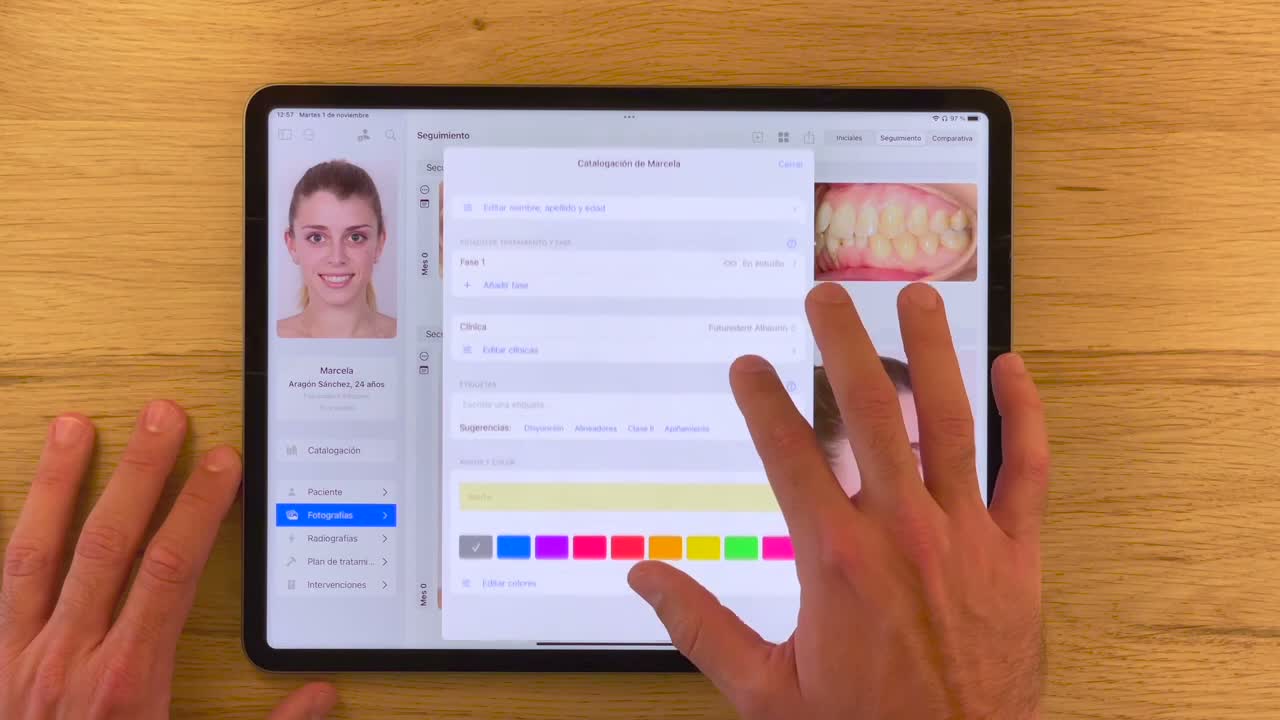
Preparar el seguimiento
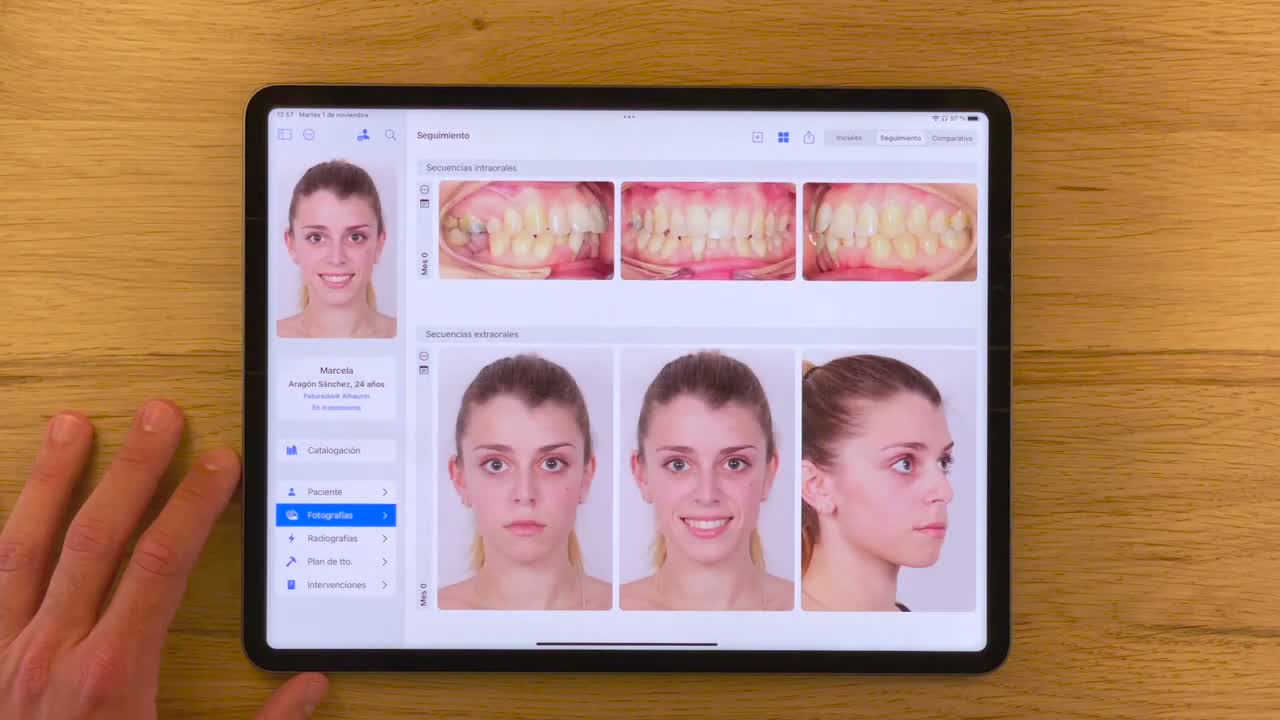
- Abre el paciente y entra en fotografías.
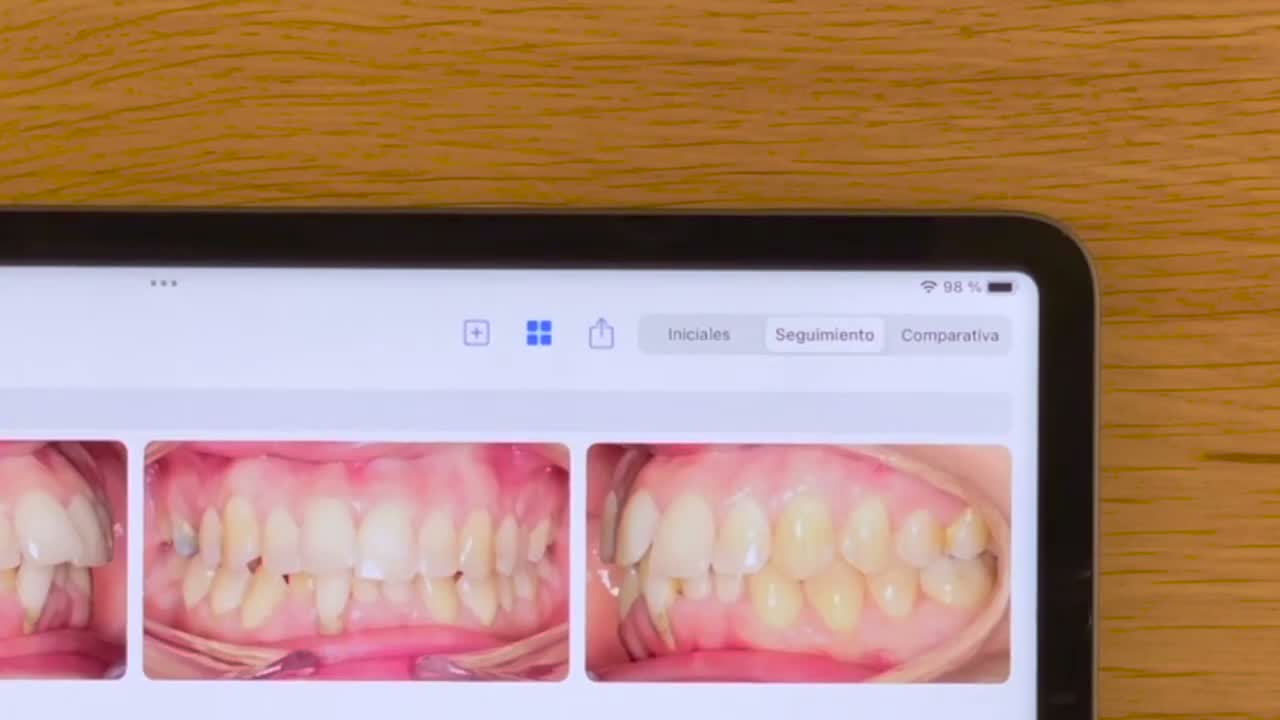
- Cambia a la pestaña
Seguimiento. - Revisa la disposición: intraorales arriba y extraorales debajo.
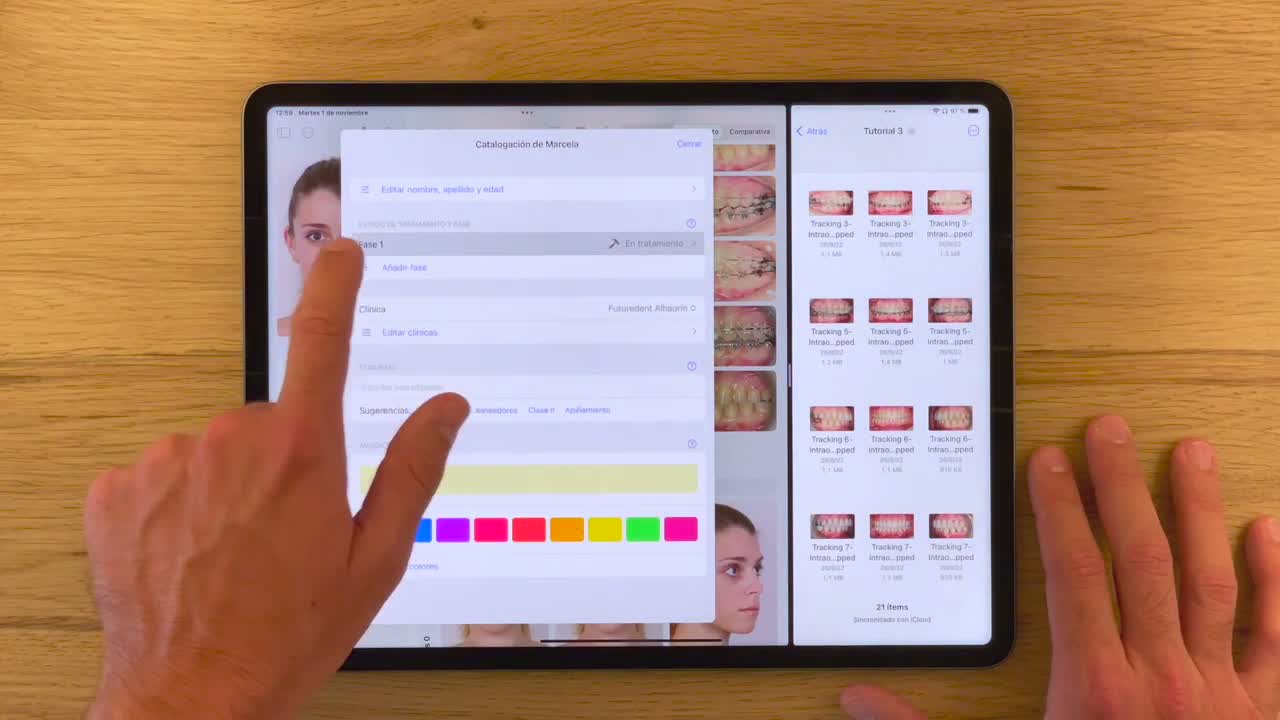
- Antes de añadir nuevas fotos, entra en
Catalogación. - Cambia el estado del paciente a
En tratamiento.
Añadir fotos de una visita
- Vuelve a fotografías y pulsa
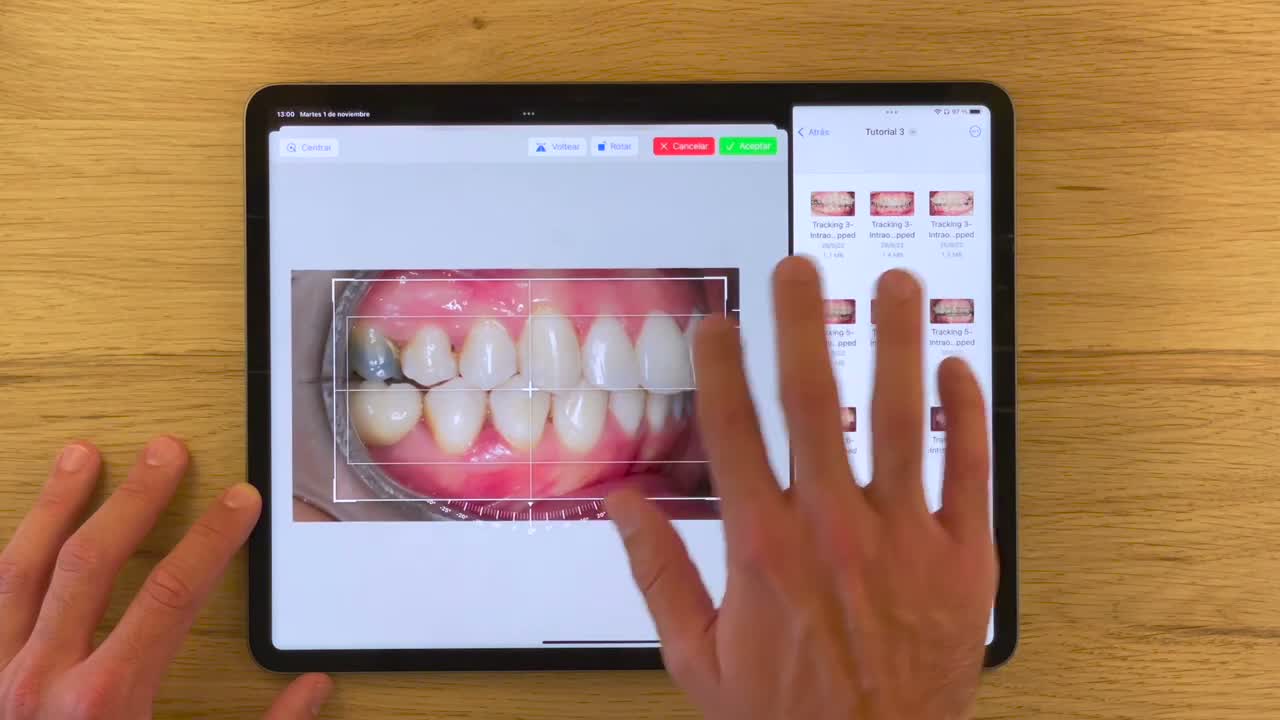
Añadir secuencia. - Importa las fotografías de esa visita de seguimiento.
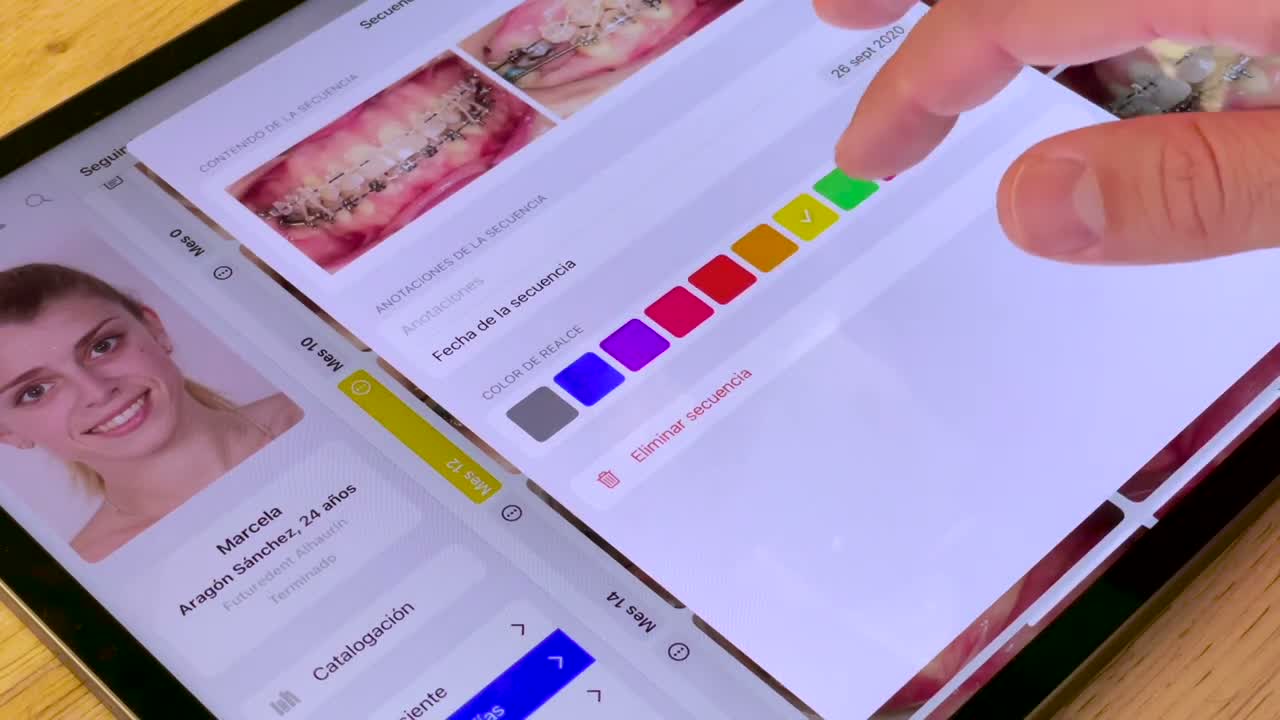
- Observa a la izquierda el número de meses transcurridos desde el inicio del tratamiento.
- Pulsa ese indicador de meses para abrir la ventana de anotaciones de la secuencia.
- Desde esa ventana puedes añadir notas, elegir color de resalte o corregir la fecha.
- Si una secuencia tiene anotaciones, OrthoKit lo indica con un pequeño globo.
- Repite
Añadir secuenciapara cada visita.
Cuando cierres el tratamiento, vuelve a Catalogación y cambia el estado a Terminado. OrthoKit calculará la fecha final a partir de la última fotografía arrastrada. También puedes seguir añadiendo fotos después para controlar retención.
Comparar y Eliminar
En Comparativa, selecciona las dos fechas que quieres comparar y revisa la evolución directa entre ambas.
Para eliminar una foto concreta, mantenla pulsada y elige eliminar. Para borrar una fila completa, selecciona la fila desde el control de la izquierda y pulsa Eliminar secuencia.
Estados de tratamiento
OrthoKit usa el estado del paciente para organizar la lista y calcular tiempos. Los estados principales son Estudio, En tratamiento, Terminado, Descartado y, en versiones recientes, Derivado.