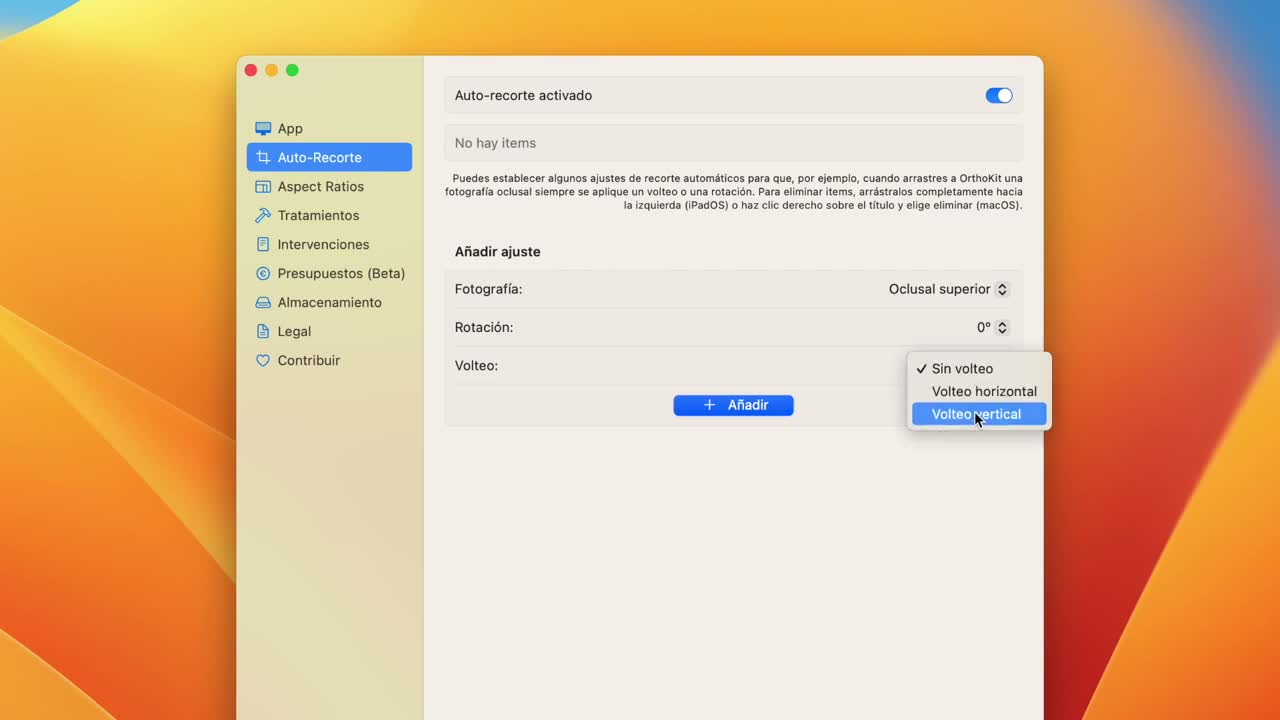
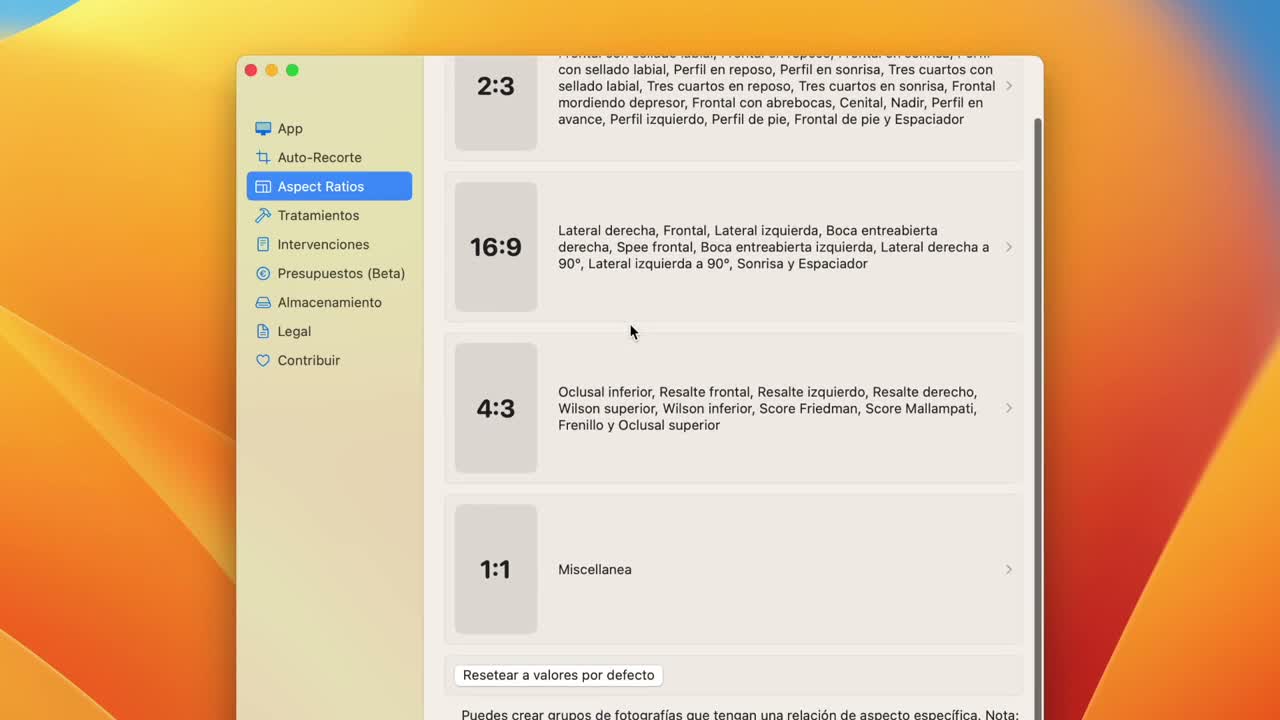
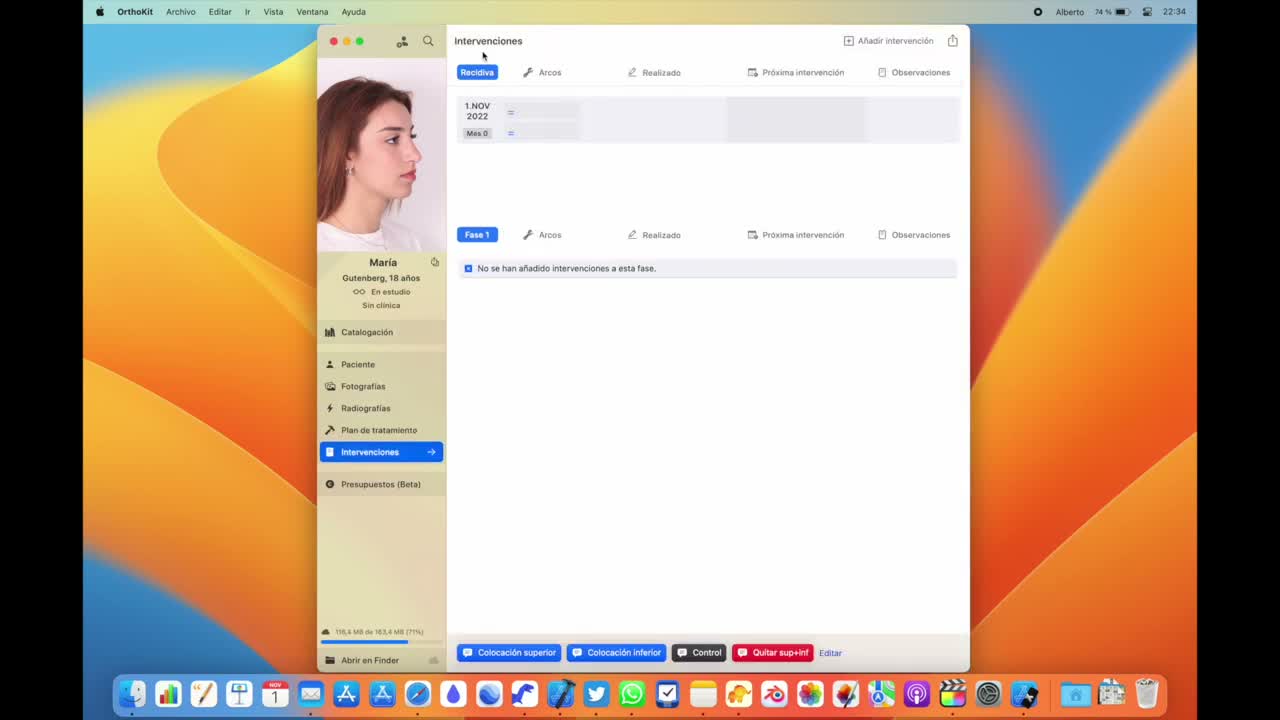
Las fases sirven para separar estudios de un mismo paciente cuando hay un nuevo inicio, un retratamiento o un registro clínico claramente distinto. El auto-recorte, por su parte, automatiza correcciones repetidas como rotaciones, volteos o proporciones de recorte.
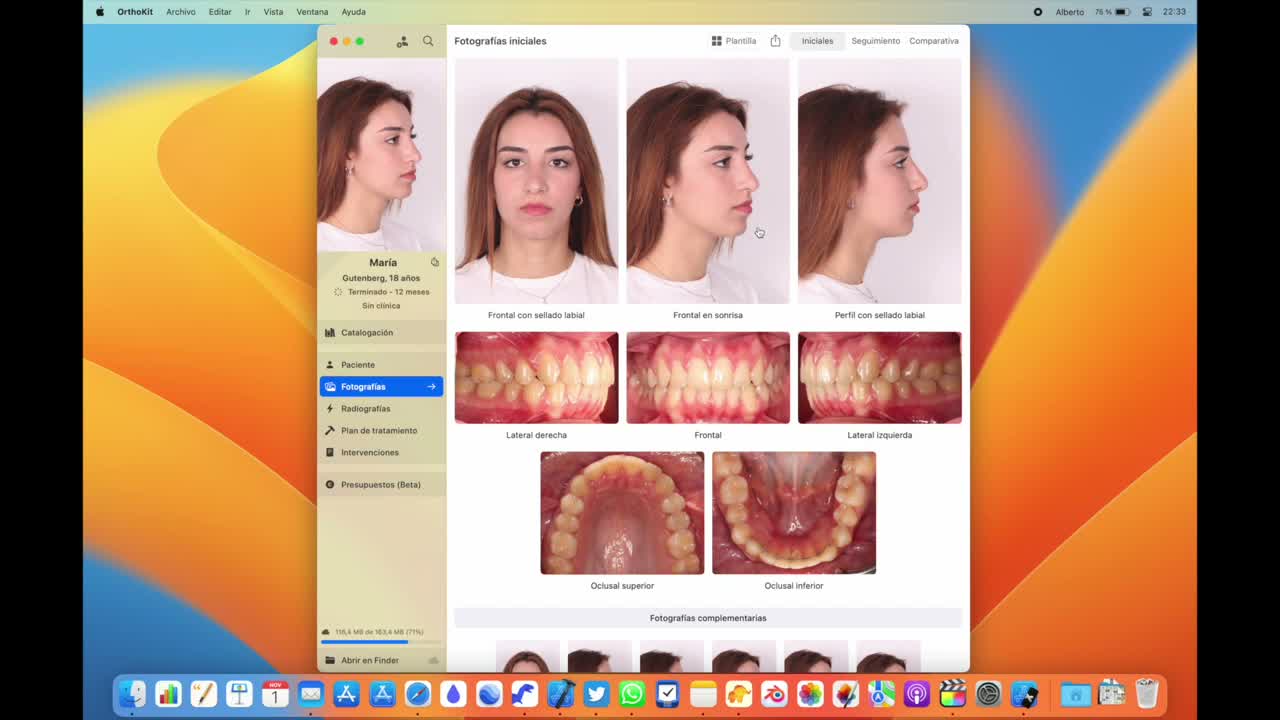
Antes de empezar
- Ten un paciente con registros fotográficos previos.
- Usa fases cuando un paciente necesite un nuevo estudio separado en el tiempo.
- Decide qué tipos de fotografía quieres rotar, voltear o recortar automáticamente.
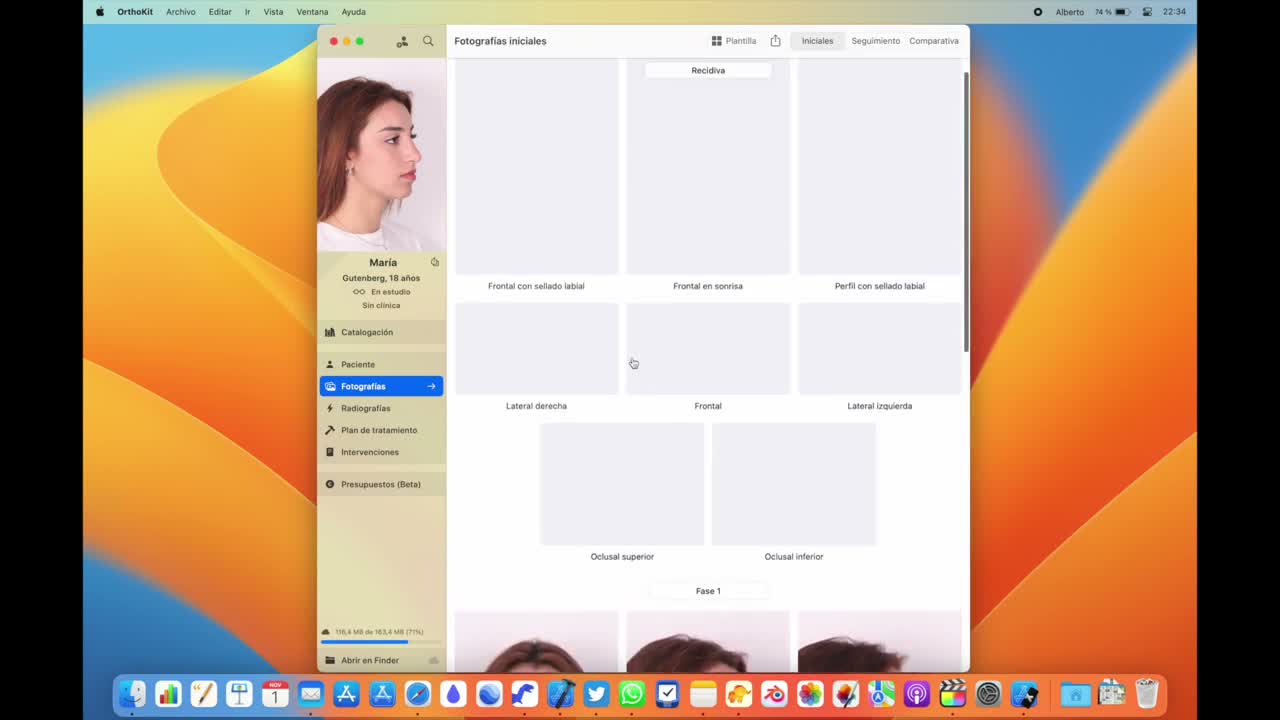
Crear una fase
- Abre el paciente.
- Entra en
Catalogación. - Revisa la fase actual del tratamiento.
- Pulsa
Añadirpara crear una nueva fase si el paciente inicia un nuevo estudio o retratamiento. - Vuelve a
Fotografías de inicioy comprueba que aparece un segundo inicio para esa nueva fase. - Arrastra las fotografías del nuevo estudio a esa cuadrícula.
- En seguimiento, continúa añadiendo fotografías normalmente; las fases ayudan a separar estudios, planes e intervenciones.
Configurar auto-recorte
- Abre
OrthoKit > Ajustes. - Entra en la pestaña
Auto-recortey activa la opción. - Añade una regla indicando el tipo de fotografía al que se aplicará.
- Elige la rotación o volteo que quieres automatizar.
- Guarda el ajuste.
- Repite el proceso para todos los tipos de fotografía que quieras automatizar.
- Si te equivocas, elimina una regla con botón derecho sobre su nombre.
- Ajusta también las proporciones por defecto si tu protocolo usa ratios diferentes.
Buenas prácticas
- No aceptes un recorte automático sin revisarlo.
- Mantén las fotos originales si la app permite conservarlas.
- Usa fases solo cuando haya un nuevo estudio real, no para cada visita aislada.
- Mantén los ratios por defecto salvo que tu flujo fotográfico tenga una razón clara para cambiarlos.