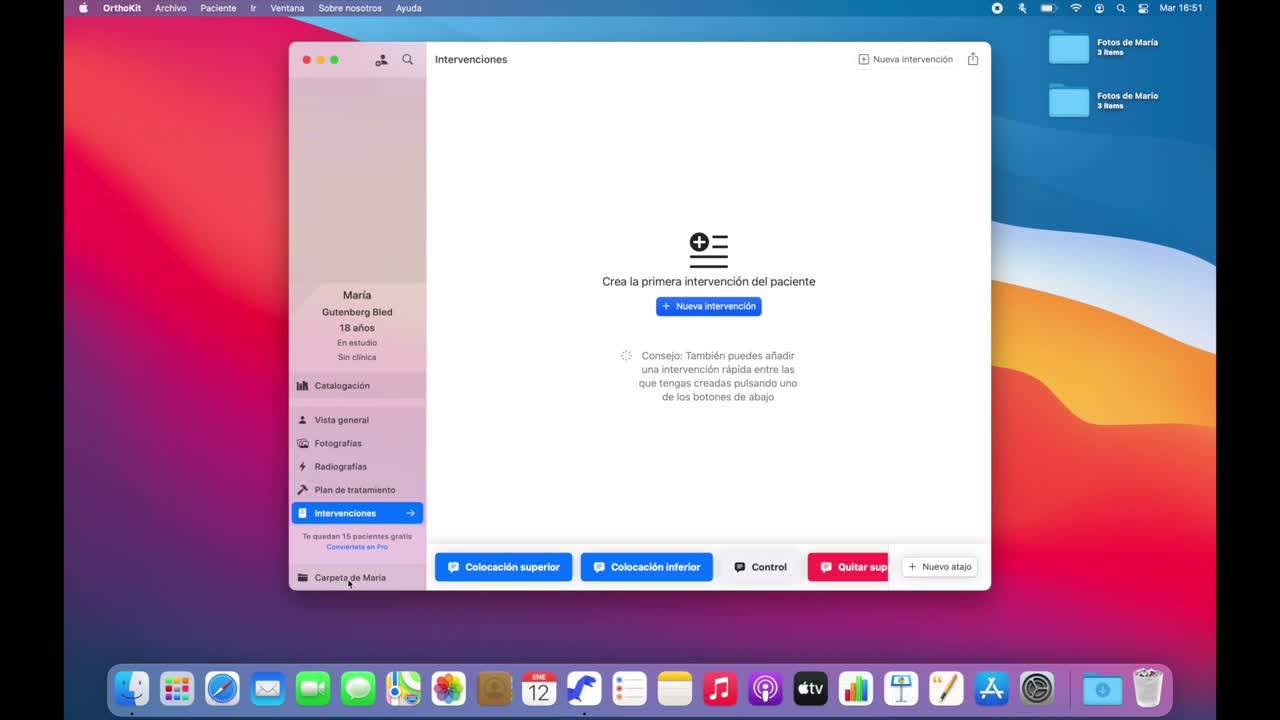
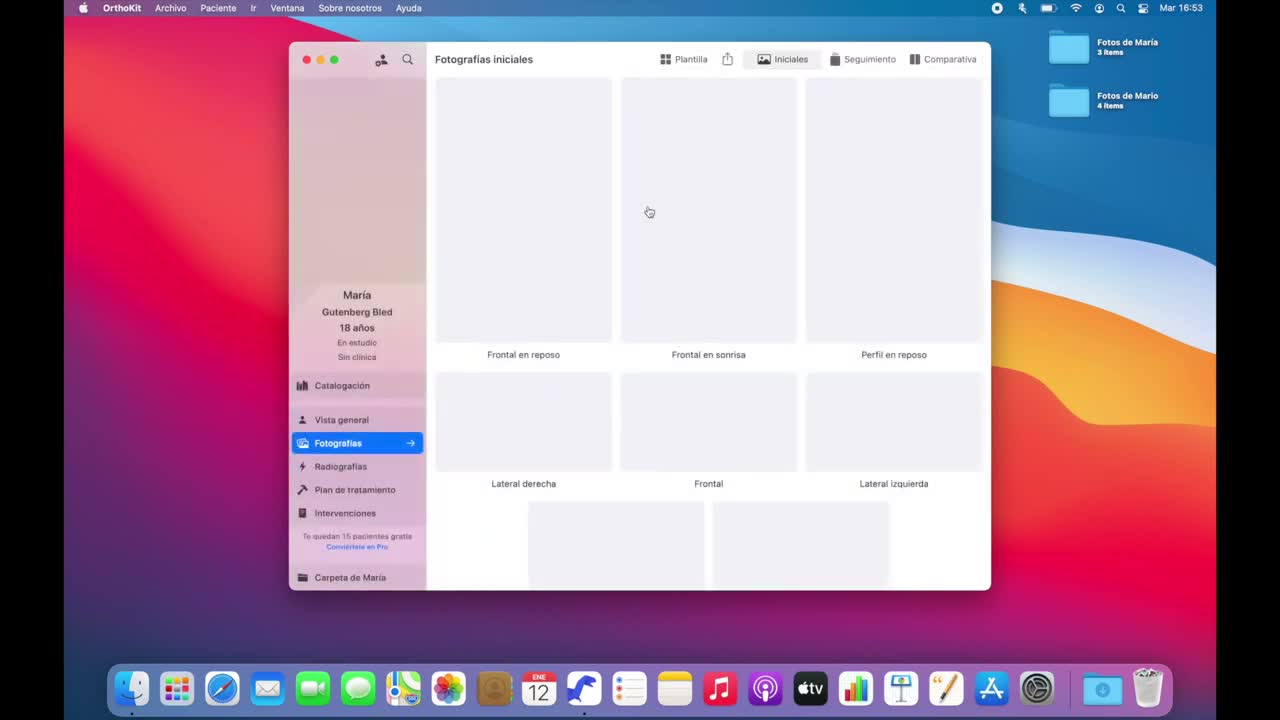
La primera apertura de OrthoKit sirve para dejar preparada la app, decidir dónde se guardarán los archivos de los pacientes y crear el primer registro. En unos minutos tendrás localizada la pantalla principal, la lista de pacientes y las secciones básicas de trabajo.
Antes de empezar
Necesitas un Mac con acceso a la App Store y espacio suficiente para trabajar con registros clínicos. La app ocupa poco, pero las fotografías y radiografías de los pacientes pueden requerir varios gigas con el uso.
Instalación
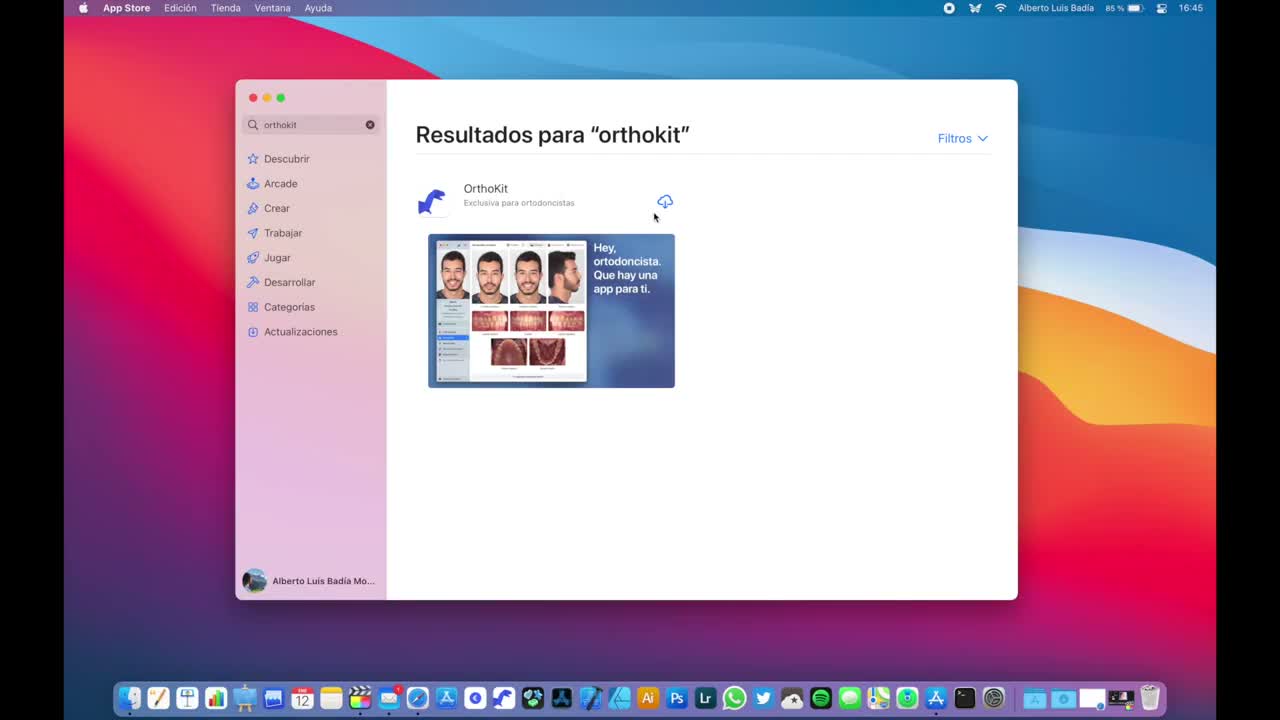
- Abre la App Store en el Mac.
- Busca
OrthoKite instala la aplicación. - Abre OrthoKit por primera vez.
- Lee y acepta el acuerdo de licencia de usuario final si estás conforme.
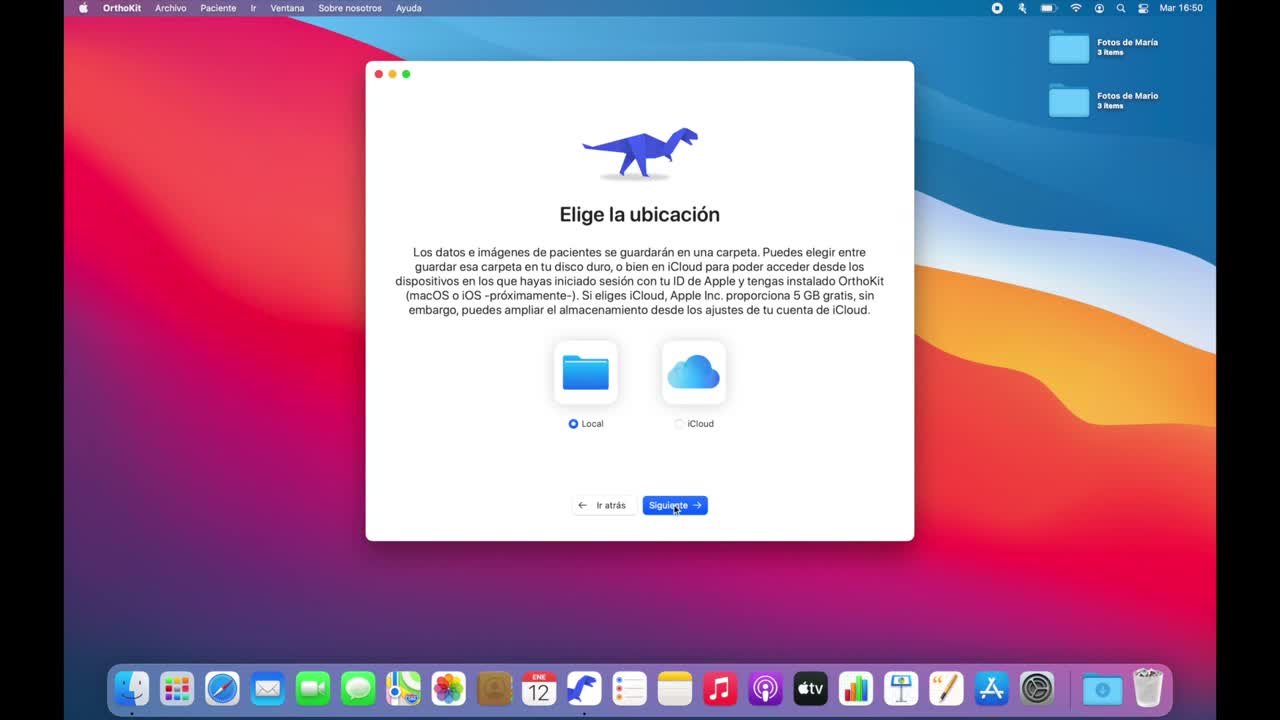
- Elige dónde quieres guardar los archivos de pacientes:
- Almacenamiento local: los datos quedan solo en el disco del Mac.
- iCloud: los datos se sincronizan con otros dispositivos que usen la misma cuenta de Apple.
- Si vas a combinar OrthoKit en Mac con OrthoKit en iPad, activa iCloud para compartir los datos entre dispositivos.
Primer paciente
- Crea el primer paciente introduciendo nombre y apellidos.
- Pulsa
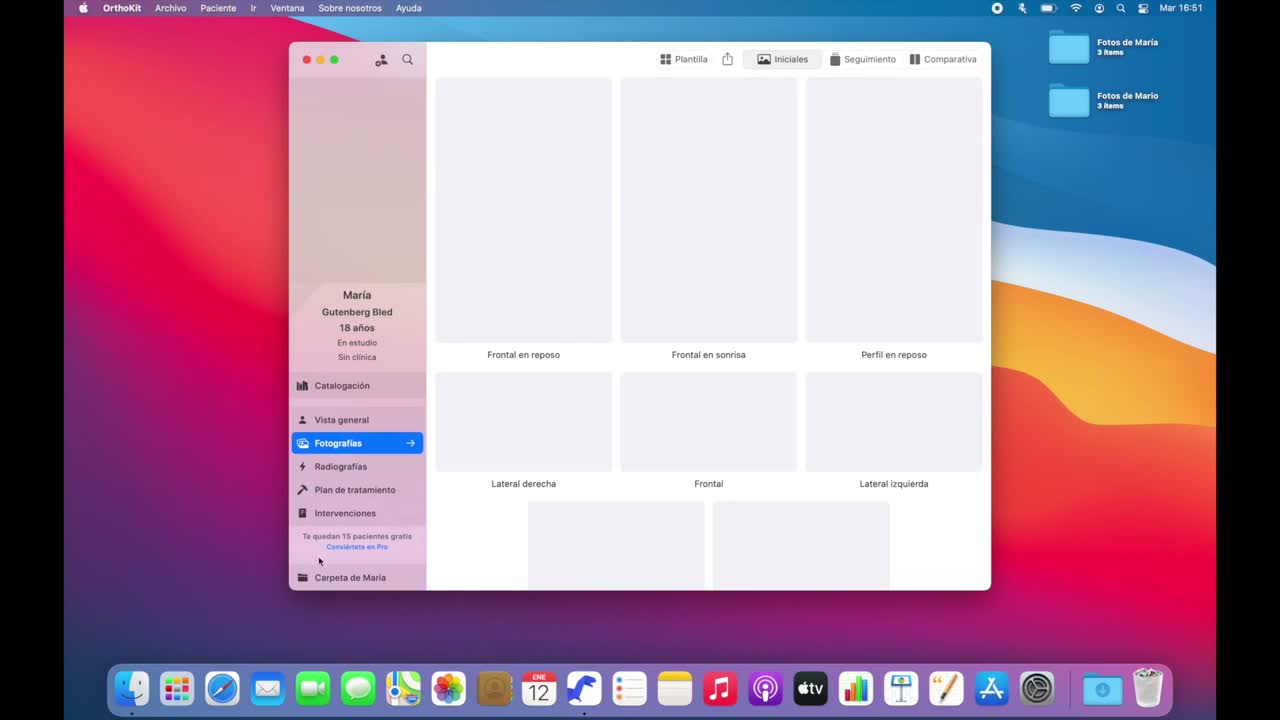
Crearpara abrir automáticamente su ficha. - Revisa la barra lateral. Desde ahí puedes cambiar entre vista general, fotografías, radiografías, plan de tratamiento e intervenciones.
- Entra en
Catalogaciónsi quieres asignar etiquetas, avisos, colores u otros datos de organización. - Pulsa el botón de lupa, o usa
Comando + S, para abrir la lista de pacientes. - Haz doble clic sobre un paciente para abrirlo.
- Usa el botón de nuevo paciente, o
Comando + N, para crear otro registro cuando lo necesites.
Problemas frecuentes
| Problema | Qué hacer |
|---|---|
| No sé si usar iCloud | Usa iCloud si quieres trabajar con el mismo archivo desde Mac e iPad. Puedes cambiar este ajuste más adelante. |
| No veo la lista de pacientes | Pulsa la lupa o usa Comando + S. |
| Quiero crear otro paciente | Usa el botón de nuevo paciente o Comando + N. |
| No encuentro una sección | Revisa la barra lateral del paciente activo. |