La configuración inicial de OrthoKit en iPad es muy similar a la de Mac, con una diferencia importante: la barra lateral se puede ocultar y mostrar según estés trabajando en vertical u horizontal. Aquí dejarás la app instalada, crearás el primer paciente y aprenderás a moverte por las secciones principales.
Antes de empezar
- Ten el iPad actualizado.
- Inicia sesión con el Apple ID correspondiente.
- Usa conexión a internet para descargar OrthoKit desde la App Store.
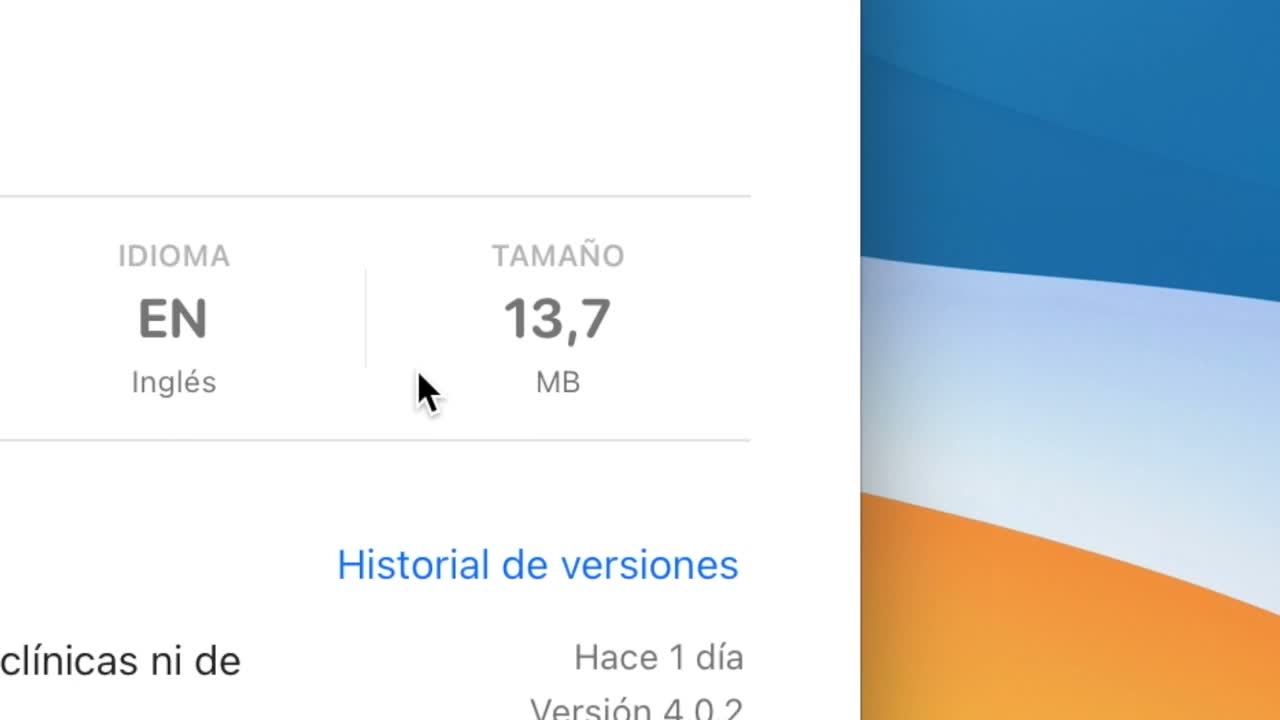
- Reserva espacio para fotografías y radiografías; la app ocupa poco, pero los registros clínicos crecen con el uso.
Instalación
- Abre la App Store en el iPad.
- Busca
OrthoKite instala la aplicación. - Abre OrthoKit por primera vez.
- Lee y acepta el acuerdo de licencia de usuario final si estás conforme.
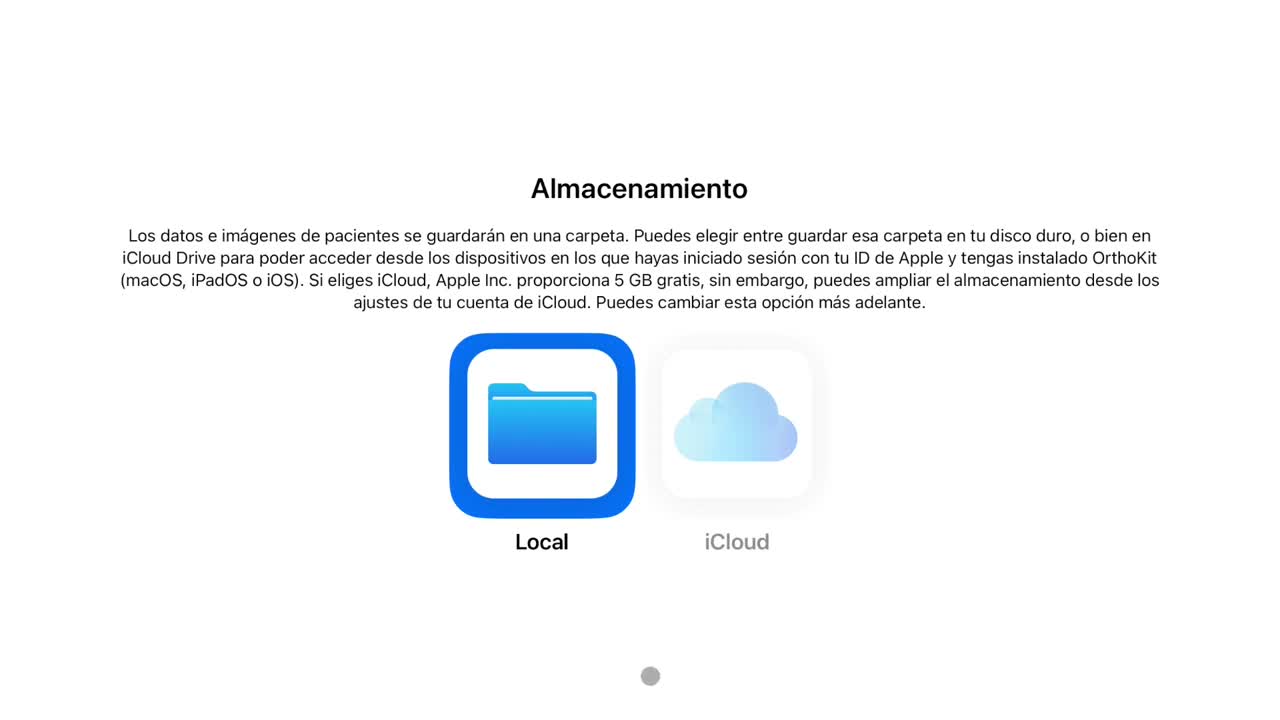
- Elige dónde guardar los archivos:
- Local: fotografías y registros quedan en el iPad.
- iCloud: los datos se sincronizan con otros dispositivos que usen tu Apple ID.
- Si vas a usar OrthoKit en Mac y iPad, activa iCloud para compartir los datos entre ambos.
Primer paciente
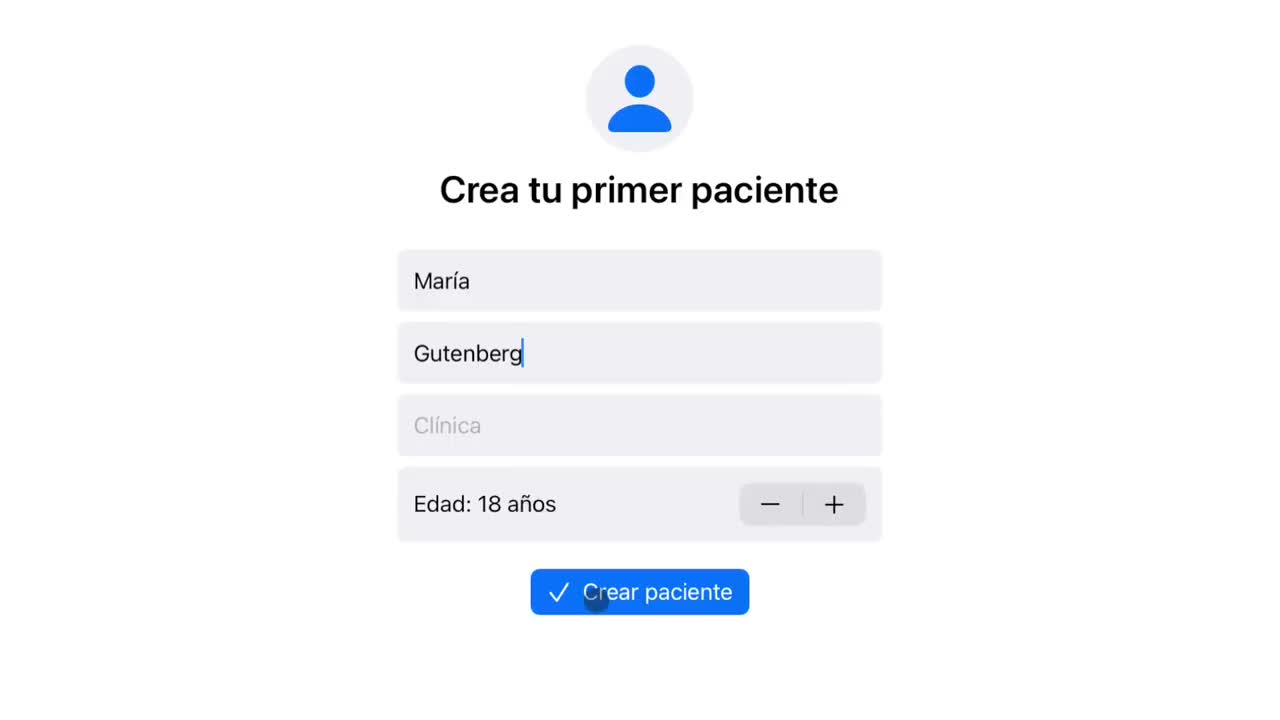
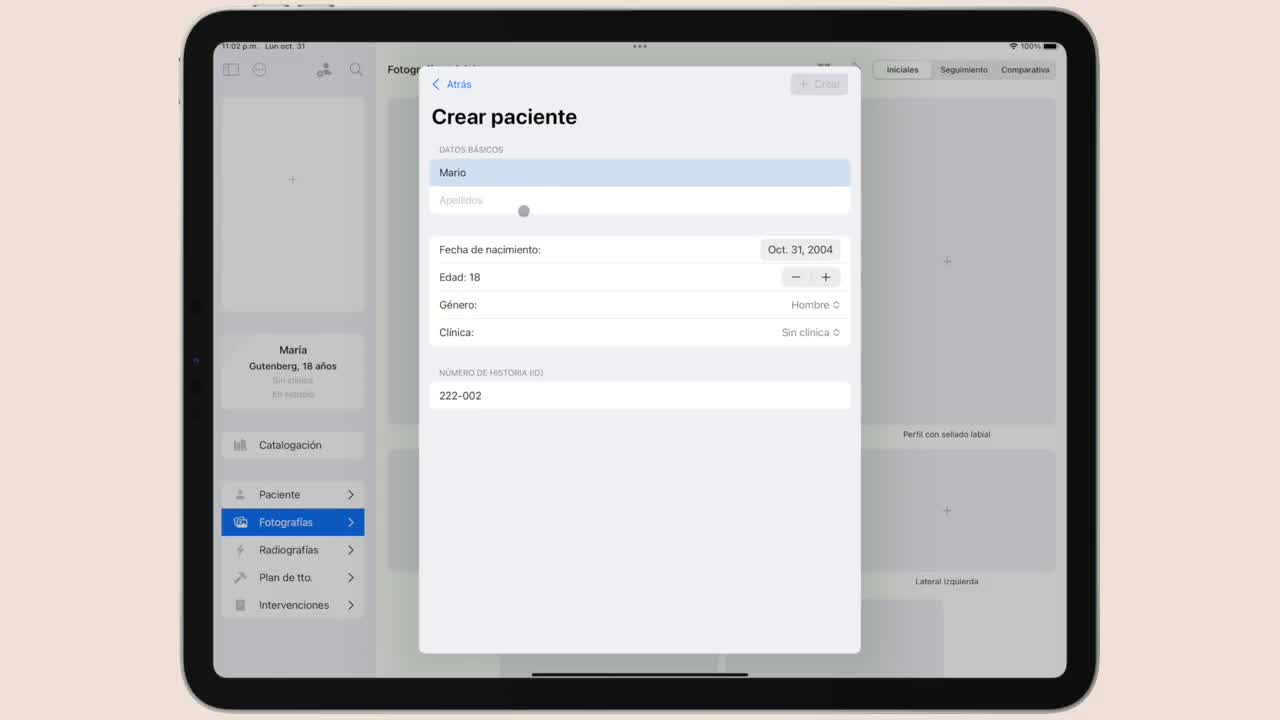
- Crea el primer paciente introduciendo nombre y apellidos.
- Pulsa
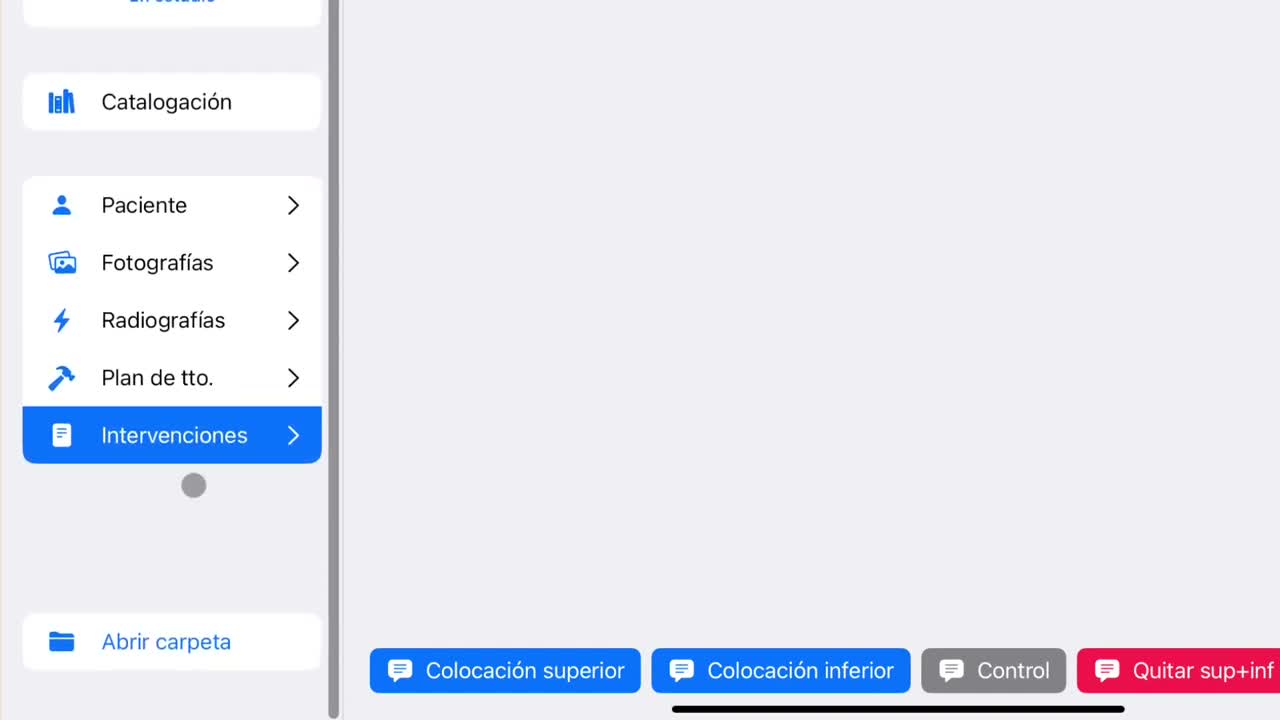
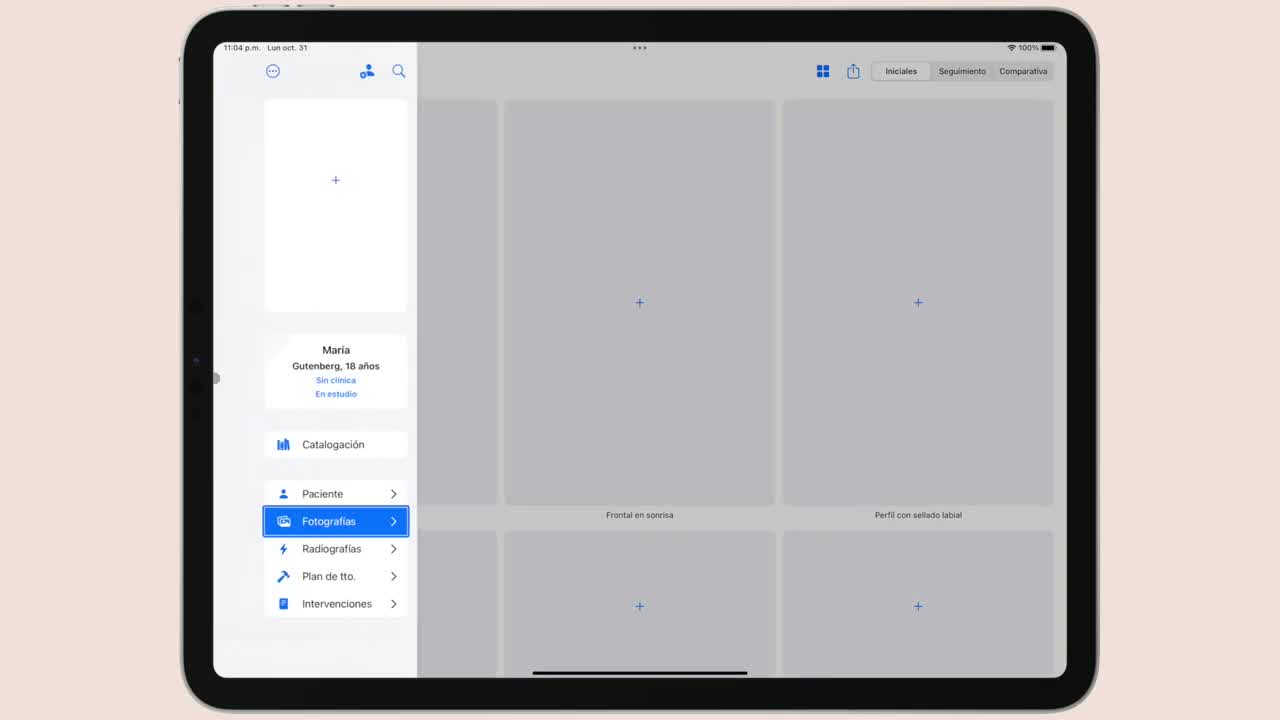
Crearpara abrir automáticamente su ficha. - Revisa la barra lateral izquierda. Desde ahí puedes cambiar entre vista general, radiografías, plan de tratamiento e intervenciones.
- Entra en
Catalogaciónpara asignar etiquetas, avisos, colores u otros datos organizativos. - Pulsa la lupa para abrir la lista de pacientes.
- Haz doble toque sobre un paciente para abrirlo.
- Usa el botón de nuevo paciente para crear otro registro.
Barra lateral y opciones
Puedes ocultar o mostrar la barra lateral con el botón superior izquierdo. Si está oculta, también puedes deslizar desde el borde izquierdo del iPad para mostrarla.
El botón de opciones de iPad agrupa acciones como importar paciente, exportarlo, generar PDF o abrir ajustes.