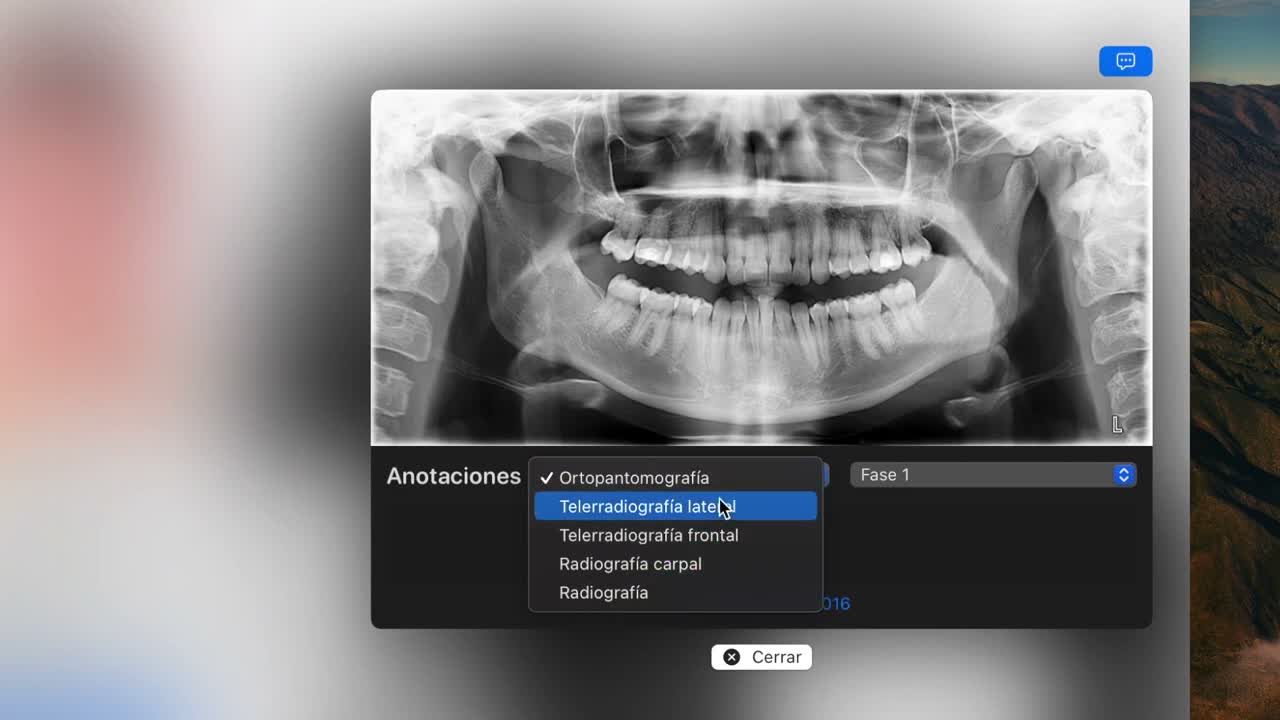
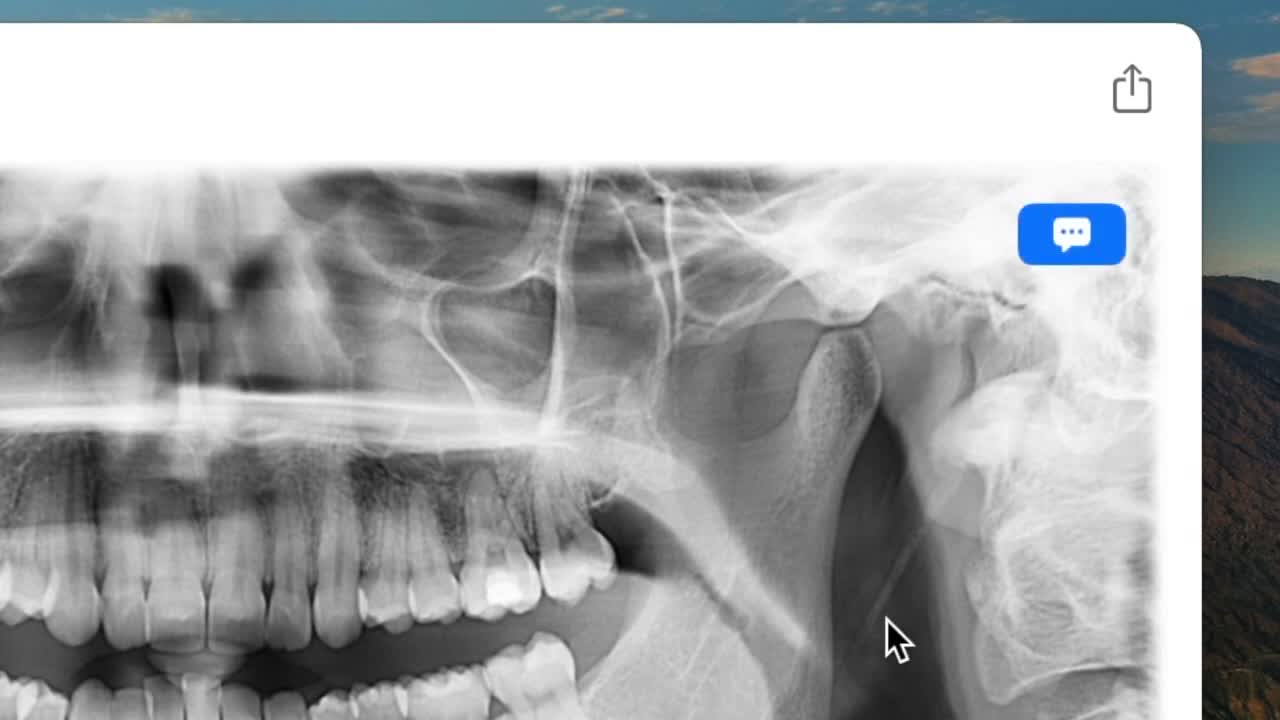
Las radiografías se importan arrastrando archivos al expediente del paciente. OrthoKit intenta clasificarlas automáticamente y las coloca en la zona correspondiente, pero siempre puedes corregir tipo, fase, fecha o anotaciones.
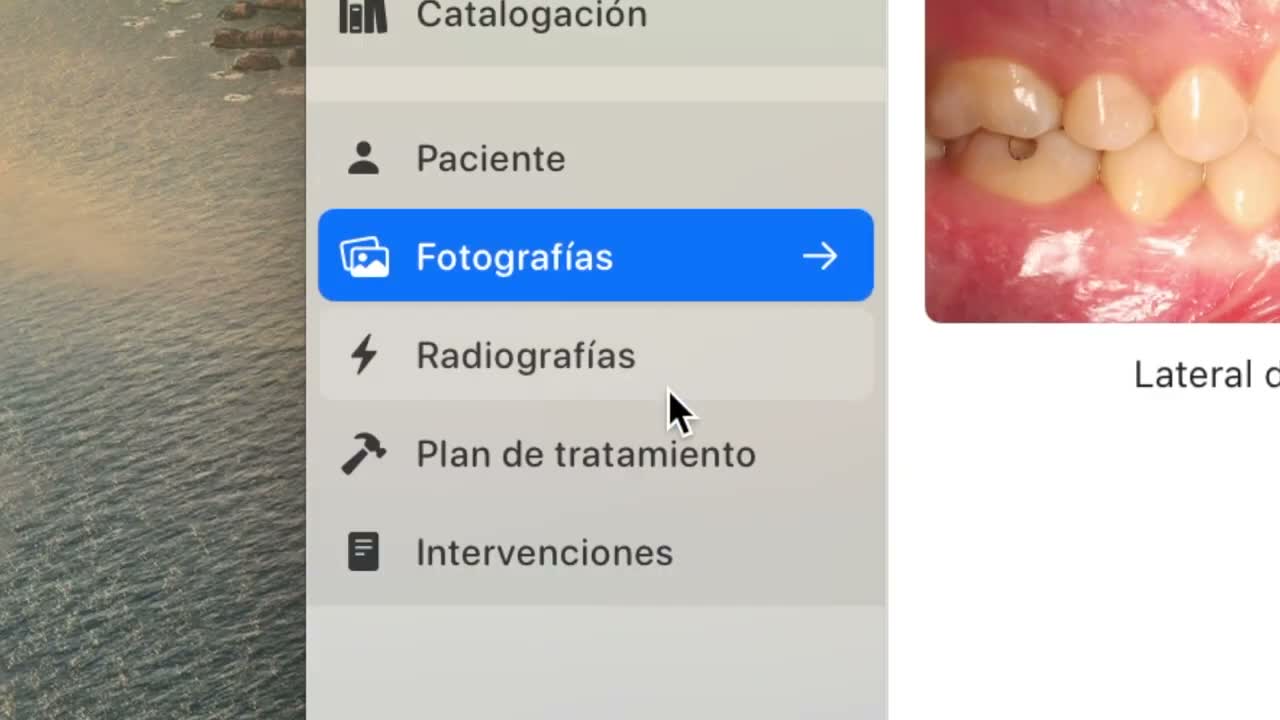
Antes de empezar
- Ten abierto el paciente correcto.
- Prepara una o varias radiografías en Finder.
- Comprueba que los archivos corresponden a ese paciente antes de arrastrarlos.
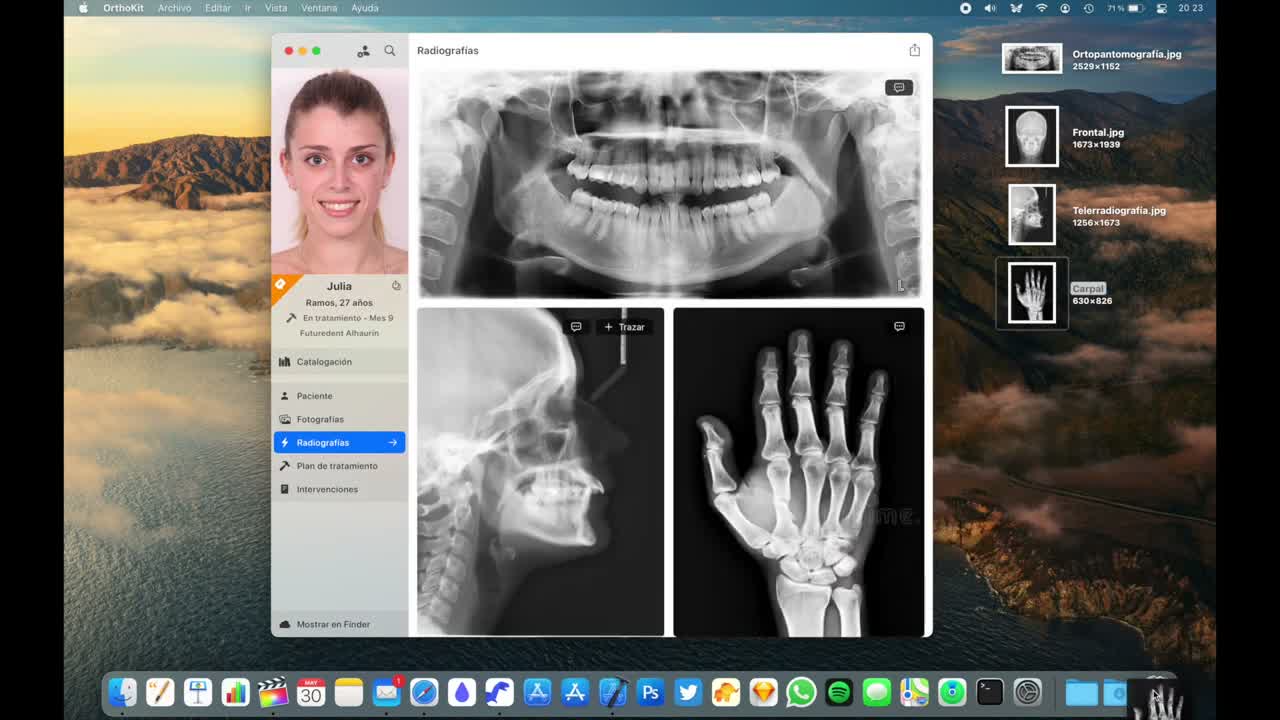
Importar y Clasificar
- Abre OrthoKit y selecciona el paciente.
- Entra en la pestaña de radiografías.
- Selecciona en Finder las radiografías que quieras importar.
- Arrastra los archivos directamente a OrthoKit.
- Si más adelante necesitas añadir otra radiografía, arrástrala de la misma forma y se sumará a las ya existentes.
- Para eliminar una radiografía, arrástrala a la papelera.
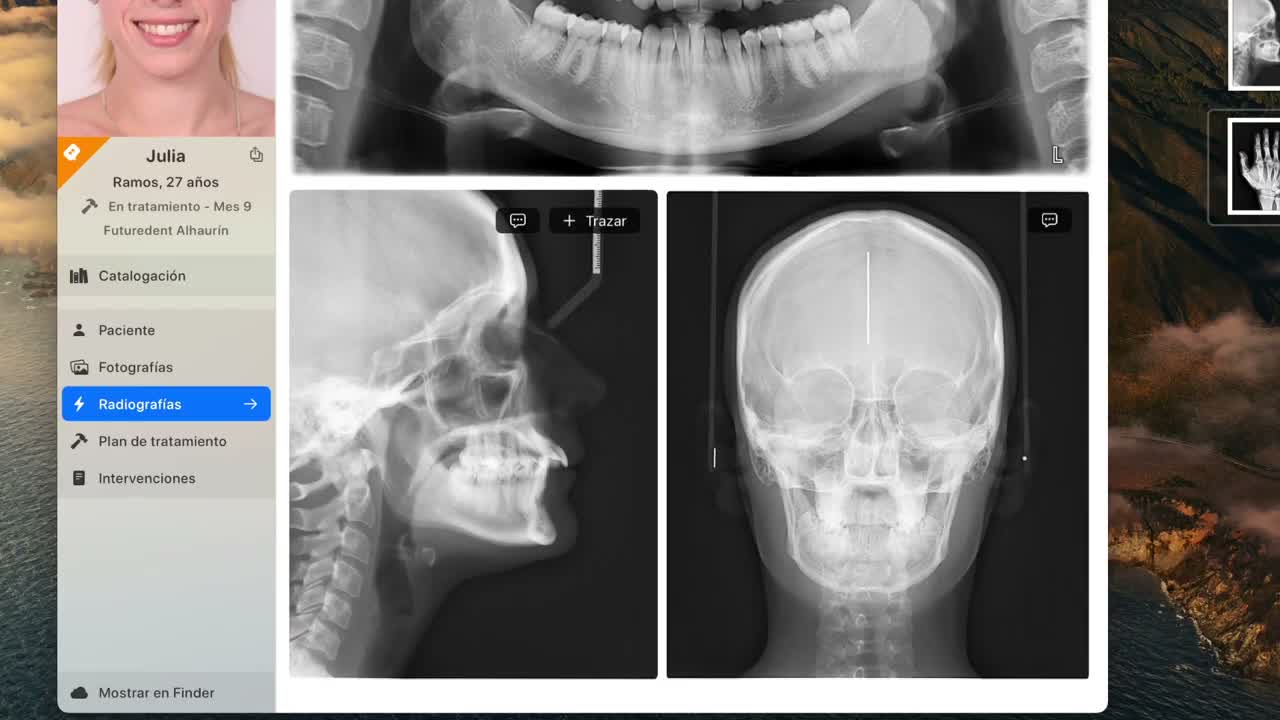
- Revisa cómo OrthoKit clasifica automáticamente cada imagen mediante inteligencia artificial.
- Comprueba que las ortopantomografías quedan en la parte superior, las teleradiografías en la zona media y el resto de radiografías en la zona inferior.
Anotar y Revisar
- Si alguna radiografía no está bien clasificada, pulsa el botón de
Anotacionesde esa imagen. - Desde
Anotaciones, cambia el tipo de radiografía, la fase de tratamiento, la fecha o una nota personalizada. - Si una radiografía tiene una anotación, el botón aparece marcado en azul.
- Haz clic en una radiografía para abrirla en grande.
- Usa el trackpad para ampliar con los dedos, o los botones
+y-si trabajas con ratón. - Ajusta el contraste con el deslizador de la parte inferior derecha cuando necesites revisar mejor la imagen.
Problemas frecuentes
| Problema | Qué hacer |
|---|---|
| OrthoKit clasifica mal una radiografía | Abre Anotaciones y cambia el tipo manualmente. |
| Quiero corregir la fase o fecha | Usa el botón Anotaciones de la radiografía. |
| Necesito ver mejor la imagen | Ábrela en grande, usa zoom y ajusta contraste. |
| El contraste queda modificado | El ajuste es temporal y vuelve a cero; no altera el archivo original. |